
Datenschutz einstellen
Wählen Sie, ob Personendaten vor dem Senden pseudonymisiert, blockiert oder unverändert gesendet werden, und ergänzen Sie eigene Regeln.
Im Abschnitt Datenschutz der Workspace-Einstellungen legen Sie fest, was mit Personendaten geschieht, bevor eine Nachricht oder ein Anhang ein Modell erreicht. Die Einstellung gilt für alle Mitglieder, niemand kann sie für sich abschwächen.
Den Schutzmodus wählen
Einstellungen öffnen
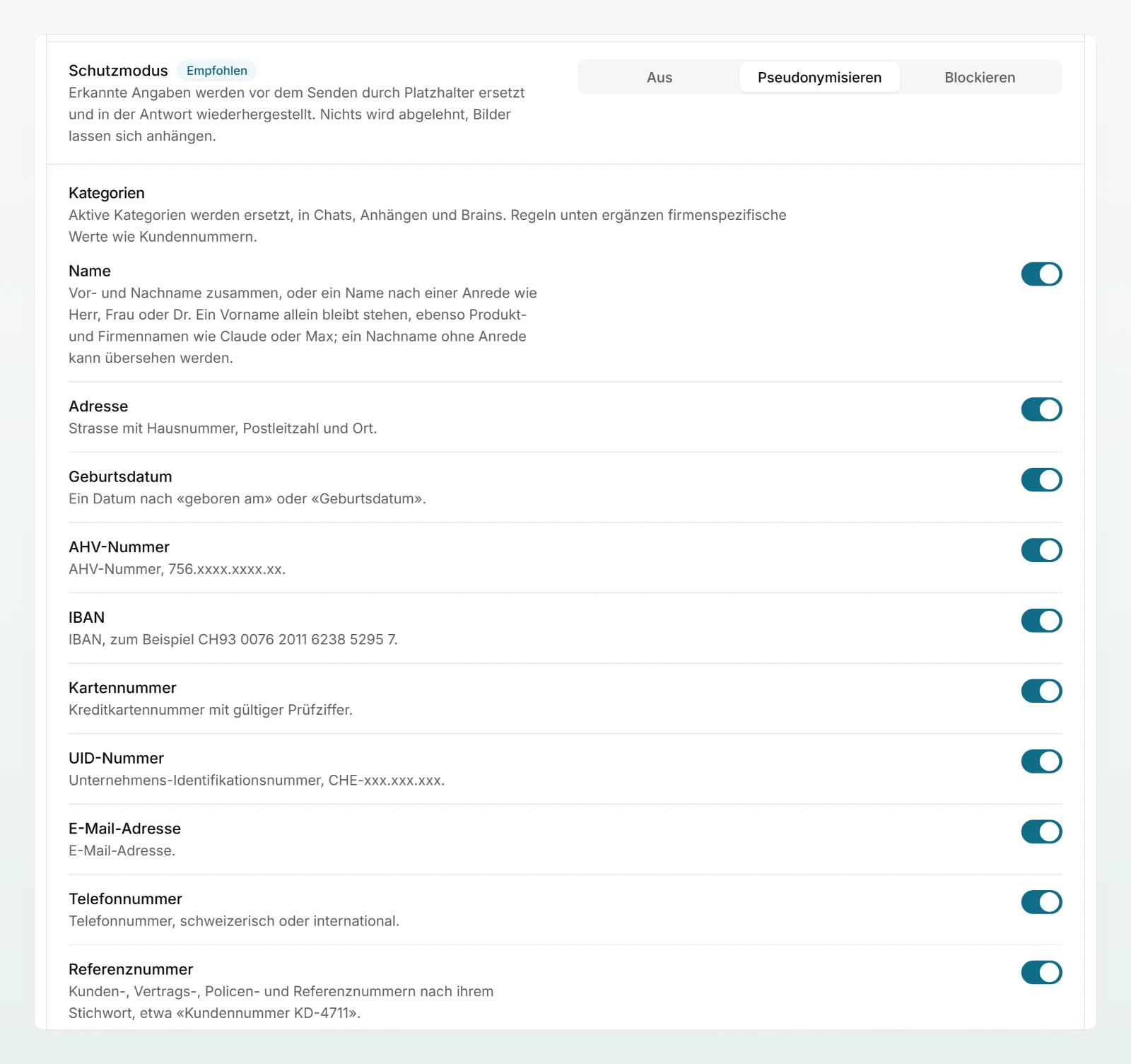
Klicken Sie in der Seitenleiste auf Einstellungen. Ganz oben steht Datenschutz: eine Zeile pro Einstellung, links die Beschreibung, rechts der Schalter.
Modus wählen
Wählen Sie in der Zeile Schutzmodus zwischen Aus, Pseudonymisieren und Blockieren. Die Zeile beschreibt, was der gewählte Modus genau tut.
Kategorien prüfen
Unter Kategorien hat jede erkannte Kategorie eine Zeile mit einem Schalter und einer Zeile Erklärung, was erkannt wird. Der Schalter gilt für den ganzen Workspace.
Mit eigenem Text ausprobieren
Klappen Sie Ausprobieren auf, fügen Sie einen typischen Text ein und prüfen Sie, was ein Modell erhalten würde.
Die drei Modi im Vergleich
Ein neuer Workspace startet mit Pseudonymisieren.
| Pseudonymisieren | Blockieren | Aus | |
|---|---|---|---|
| Namen, Adressen, E-Mails, Telefonnummern | durch Platzhalter ersetzt | unverändert gesendet | unverändert gesendet |
| AHV, IBAN, Kartennummer, UID | durch Platzhalter ersetzt | Nachricht abgelehnt | unverändert gesendet |
| Treffer einer eigenen Regel | durch Platzhalter ersetzt | Nachricht abgelehnt | ohne Wirkung |
| Bilder anhängen | möglich, ohne Prüfung | nicht möglich | möglich, ohne Prüfung |
| Arbeit wird unterbrochen | nie | bei einem Treffer | nie |
Pseudonymisieren (empfohlen)
Jeder erkannte Wert wird vor dem Senden durch einen Platzhalter wie <NAME_1> oder <IBAN_1> ersetzt. Derselbe Wert erhält im ganzen Chat denselben Platzhalter, und in der Antwort setzt Custodos die Originale wieder ein. Nichts wird abgelehnt.
Der Preis dafür: Namen erkennt Custodos als Vor- und Nachname zusammen («Anna Weber») oder nach einer Anrede wie «Herr» oder «Frau». Ein Vorname allein bleibt stehen, ebenso bekannte Produkt- und Modellnamen wie «Claude» oder «Max»; ein Nachname ohne Anrede kann übersehen werden. Die Zeile Name unter Kategorien beschreibt, wie Ihr Workspace Namen erkennt.
Blockieren
Eine Nachricht mit einer harten Kennung (AHV-Nummer, IBAN, Kartennummer, UID-Nummer) oder einem Treffer einer eigenen Regel wird abgelehnt, bevor sie den Workspace verlässt. Dasselbe gilt für Dateien mit solchen Angaben. Namen, Adressen, E-Mails und Telefonnummern werden nicht blockiert, dafür ist Pseudonymisieren da. Bilder lassen sich gar nicht anhängen, weil sie nicht geprüft werden können. Wählen Sie diesen Modus, wenn eine harte Kennung nie ein Modell erreichen darf, auch nicht als Platzhalter.
Aus
Keine Prüfung, Nachrichten und Anhänge gehen unverändert hinaus. Eigene Regeln bleiben ohne Wirkung. Chats im Sicherheitsmodus pseudonymisieren trotzdem.
Kategorien ein- und ausschalten
Unter Kategorien steht jede Kategorie, die pseudonymisiert wird, mit einem Schalter. Im Modus Blockieren zeigt die Liste nur die vier harten Kennungen. Die Auswahl gilt für Chat, Anhänge und Brains, nicht aber im Sicherheitsmodus: Dort wird jede Kategorie pseudonymisiert.
| Kategorie | Erkannt zum Beispiel |
|---|---|
| Name | Herr Peter Müller, Hallo Anna |
| Adresse | Bahnhofstrasse 15, 8001 Zürich |
| Geburtsdatum | nur nach einem Hinweis wie «geboren am» |
| AHV-Nummer, IBAN, Kartennummer, UID-Nummer | 756.1234.5678.97, CH93 0076 2011 6238 5295 7, CHE-123.456.789 |
| E-Mail-Adresse, Telefonnummer | [email protected], +41 79 123 45 67 |
| Referenznummer | nur nach Wörtern wie «Kundennummer», «Vertragsnummer» oder «Rechnungsnummer» |
Eigene Regeln anlegen
Eigene Regeln erfassen, was nur Ihre Firma betrifft: Mandatsnummern, Projektnamen, interne Kennungen. Eine Nummer wie «KD-482113» ohne vorangehendes Wort wie «Kundennummer» erkennt Custodos nur mit einer Regel. Im Modus Pseudonymisieren wird ein Treffer ersetzt, und Mitglieder können ihn nicht als Original senden. Im Modus Blockieren wird die Nachricht mit dem Namen der Regel abgelehnt.
Neue Regel öffnen
Klicken Sie unter Eigene Regeln auf Neue Regel.
Regeltyp und Muster festlegen
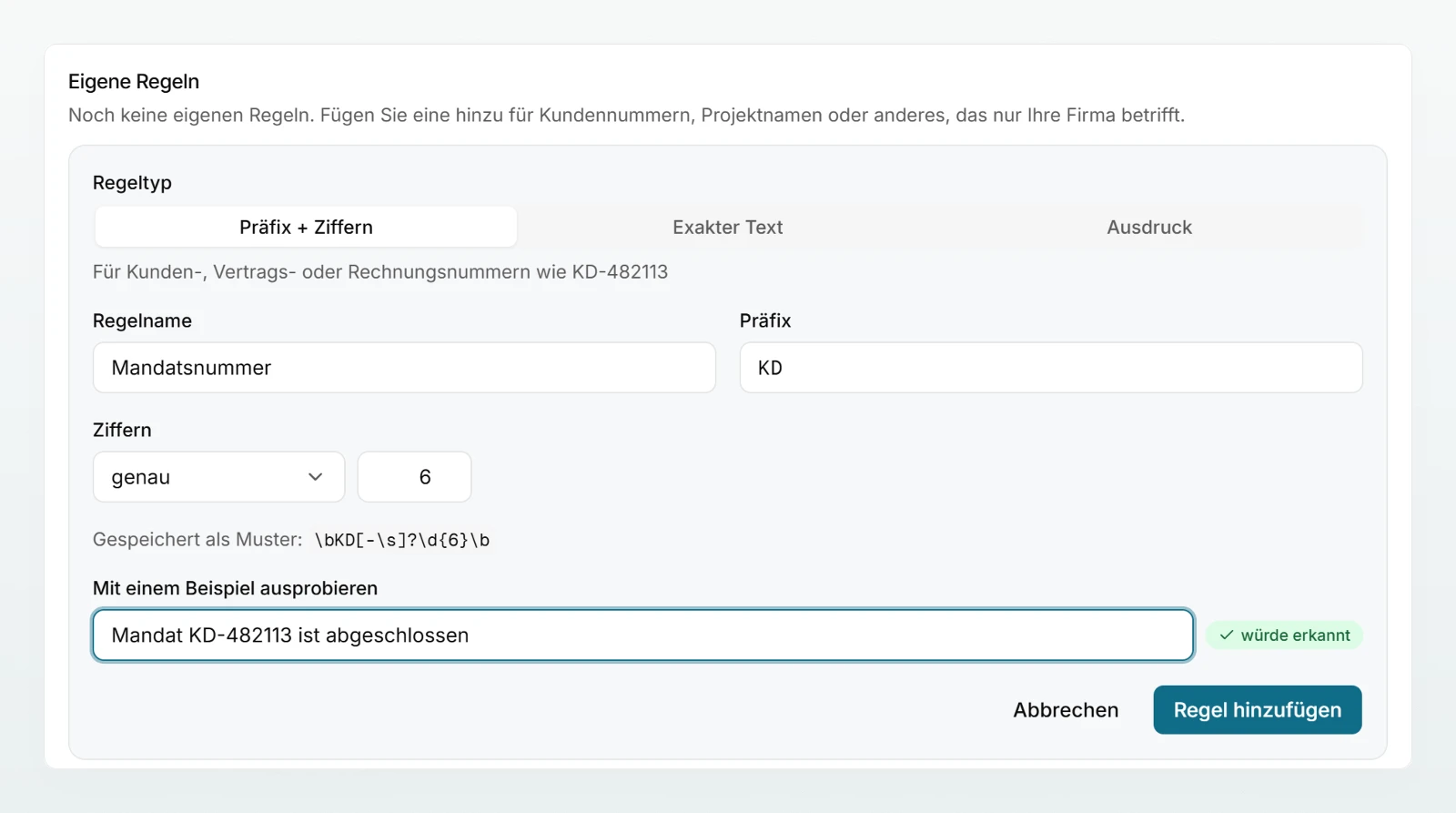
Lassen Sie Präfix + Ziffern gewählt. Geben Sie als Regelname «Mandatsnummer» ein, als Präfix «KD» und unter Ziffern genau 6. Darunter zeigt Gespeichert als Muster: das entstandene Muster.
Mit einem Beispiel testen
Tippen Sie unter Mit einem Beispiel ausprobieren einen Satz wie «Mandat KD-482113 ist abgeschlossen». Erscheint würde erkannt, passt die Regel.
Regel speichern
Klicken Sie auf Regel hinzufügen. Die Regel gilt sofort.
| Regeltyp | Wofür |
|---|---|
| Präfix + Ziffern | Kunden-, Vertrags- oder Rechnungsnummern wie KD-482113 |
| Exakter Text | ein Projektname oder Begriff, zum Beispiel «Projekt Adler» |
| Ausdruck | ein regulärer Ausdruck für alles andere, zum Beispiel \bKD-\d{6}\b |
- Zwischen Präfix und Ziffern darf ein Bindestrich, ein Leerzeichen oder nichts stehen. Das Präfix «KD» erfasst also KD-482113, KD 482113 und KD482113.
- Fügen Sie eine ganze Nummer als Präfix ein, schlägt Custodos die Aufteilung in Präfix und Ziffern vor. Mit Übernehmen setzen Sie sie ein.
- Unter Ziffern wählen Sie genau, mindestens, zwischen oder beliebig viele.
- Gross- und Kleinschreibung spielen keine Rolle.
- Mit dem Schalter in der Liste schalten Sie eine Regel aus, mit dem Papierkorb löschen Sie sie. Regeln mit dem Hinweis integriert lassen sich nur ausschalten.
Ausprobieren
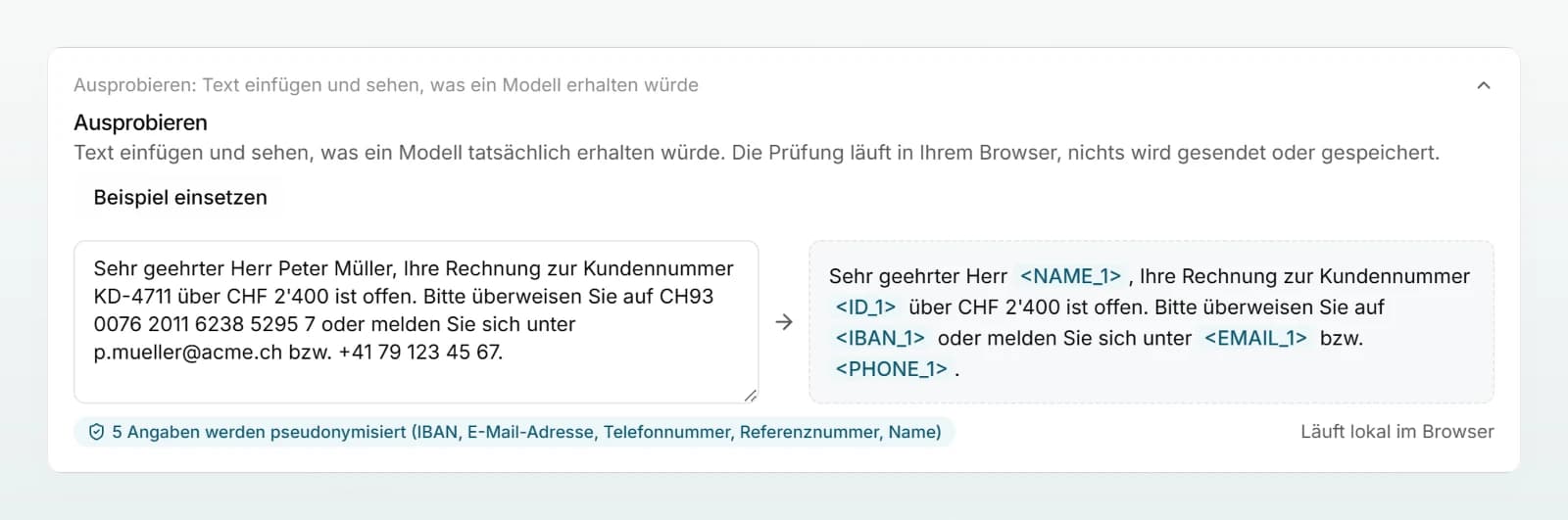
Ausprobieren erscheint zusammengeklappt unter den Kategorien in den Modi Pseudonymisieren und Blockieren. Klappen Sie es auf und fügen Sie Text ein oder klicken Sie auf Beispiel einsetzen. Sie sehen, was ein Modell erhalten würde, oder ob die Nachricht blockiert würde. Die Prüfung läuft in Ihrem Browser, nichts wird gesendet oder gespeichert. Sie verwendet die aktiven Kategorien und die gespeicherten, eingeschalteten Regeln.
Was Mitglieder sehen
- Beim Schreiben zeigt ein Hinweis, wie viele Werte erkannt wurden. In der Übersicht kann ein Mitglied einen Wert mit Original senden für diesen Chat unverändert senden, ausser bei Treffern eigener Regeln und im Sicherheitsmodus.
- Im Modus Blockieren wird eine betroffene Nachricht nicht gesendet, und der Grund wird genannt. Beim Anhängen eines Bildes erklärt eine Meldung, dass Bilder gesperrt sind.
- Im Konto steht unter «So werden Ihre Daten hier behandelt» der aktuelle Schutzmodus.
Best Practices
- Bleiben Sie bei Pseudonymisieren. Blockieren stoppt Screenshots und damit viel alltägliche Arbeit.
- Legen Sie für jedes interne Nummernformat eine Regel an und testen Sie sie mit einem Beispiel, das passen muss, und einem, das nicht passen darf.
- Nutzen Sie Exakter Text für Decknamen vertraulicher Projekte.
- Sagen Sie dem Team deutlich, dass Bilder nicht geprüft werden.
- Bieten Sie für Mandats- und Personaldaten zusätzlich den Sicherheitsmodus an.
Häufige Fragen
Der Name sieht wie ein Personenname aus, zum Beispiel eine Firma «Sandra Meier AG». Bekannte Produktnamen wie «Claude» und ein Vorname allein werden seit dem 18. September 2026 nicht mehr ersetzt. Das Mitglied kann den Wert mit Original senden für den ganzen Chat freigeben. Tritt das ständig auf, können Sie die Kategorie Name ausschalten.
Referenznummern werden nur nach einem Hinweiswort wie «Kundennummer» erkannt. Legen Sie eine eigene Regel vom Typ Präfix + Ziffern an.
Entweder steht der Workspace auf Blockieren, oder der Chat läuft im Sicherheitsmodus. In beiden Fällen sind Bilder gesperrt, weil sich ihr Inhalt nicht prüfen lässt.
Die ein- und ausgeschalteten Kategorien gelten auch für Brains. Wie stark ein Brain schützt, legt aber jedes Brain selbst fest, unabhängig vom Schutzmodus des Workspace.
Nächste Schritte
Platzhalter, Wiederherstellung und die Grenzen der Erkennung.
Sicherheitsmodus einrichtenFür Mandate ohne jede Ausnahme.
Datenschutz im BrainDie drei Stufen für abgerufene Inhalte.
Datenschutz im ArbeitsalltagWas ins Team gehört und was nicht.
Teilen Sie mit Ihrem Team die Seite Personendaten im Chat schützen.