
Mit Custodos chatten
Starten Sie einen Chat, halten Sie eine Antwort an, generieren oder bewerten Sie sie und arbeiten Sie mit Tabellen, Code und früheren Versionen weiter.
Im Chat arbeiten Sie direkt mit einem KI-Modell. Jeder Chat ist privat, auch für Admins, bis Sie ihn selbst teilen.
Einen Chat starten
Neuen Chat öffnen
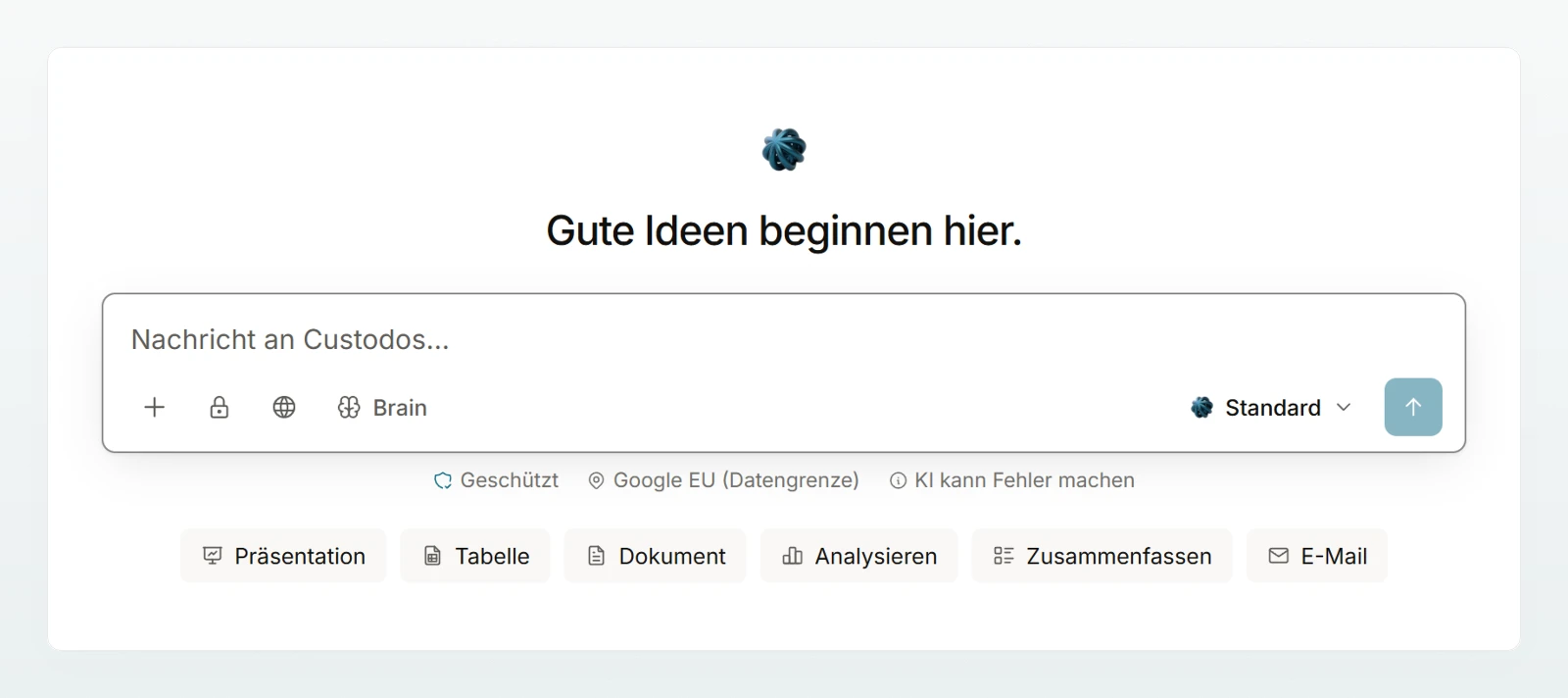
Klicken Sie oben in der Seitenleiste auf Neuer Chat oder drücken Sie Ctrl + Shift + O (Mac: Cmd + Shift + O). Die Einstiege unter dem Eingabefeld, etwa Präsentation oder Zusammenfassen, schreiben nur einen Satzanfang vor.
Nachricht senden
Schreiben Sie Ihre Frage und drücken Sie Enter. Shift + Enter beginnt eine neue Zeile.
Antwort lesen
Arbeitet das Modell mit einem Werkzeug, sehen Sie eine kurze Zeile wie Web wird durchsucht…. Unter der Antwort steht das Modell, das sie geschrieben hat.
Während das Modell schreibt, hält Stopp oder Esc die Antwort an. Was bis dahin zu sehen war, bleibt mit dem Vermerk Antwort angehalten gespeichert.
Unter dem Eingabefeld fügen Sie mit Hinzufügen (dem Pluszeichen) Dateien, Firmenvorlagen, Prompts und Konnektoren hinzu. Daneben stellen Sie die Websuche, das Brain und das Modell ein. Ein @ im Eingabefeld listet Konnektoren, Agenten, Brains und Prompts.
Mit der Antwort weiterarbeiten
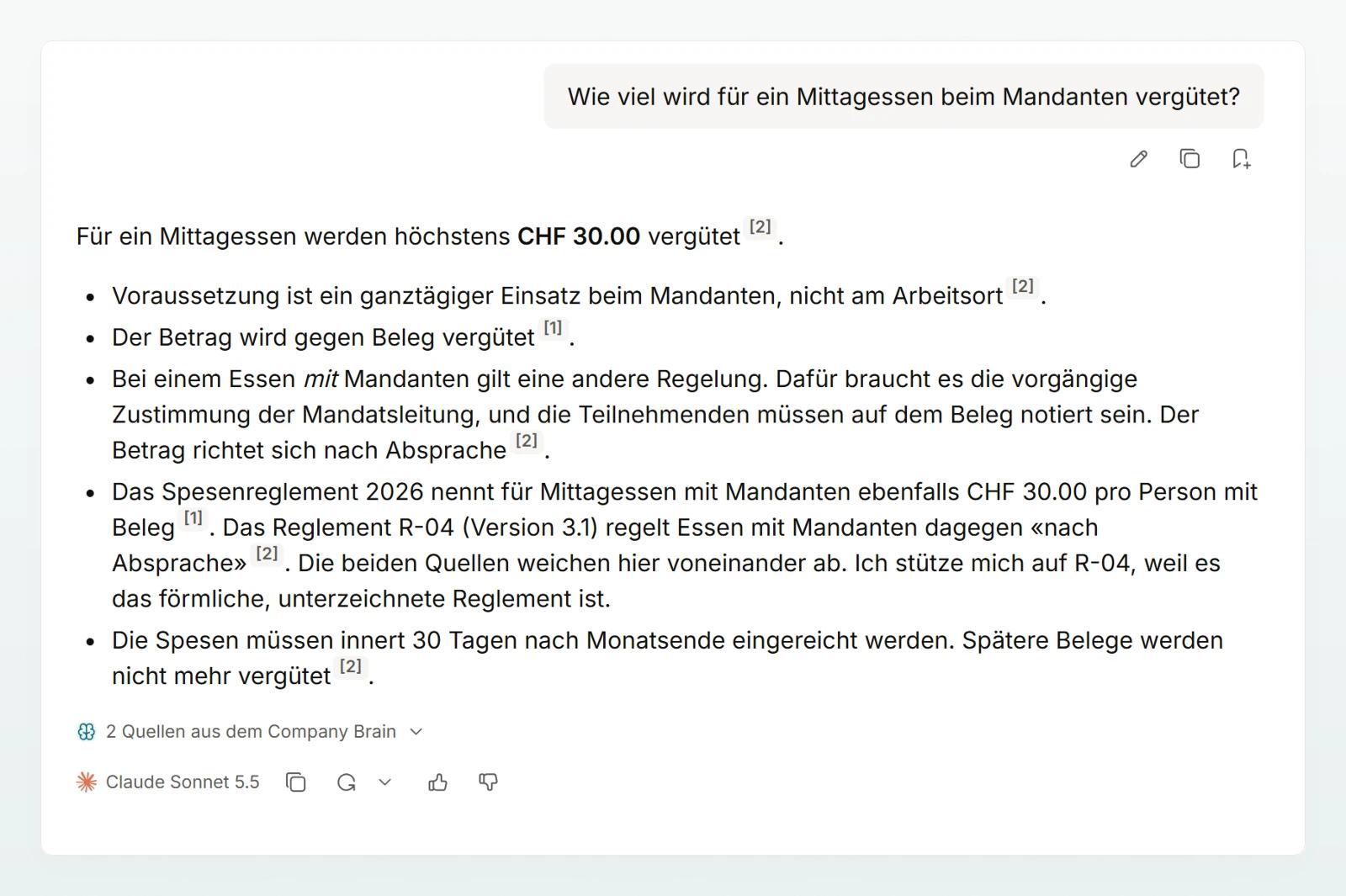
| Aktion | Was passiert |
|---|---|
| Kopieren | Kopiert eine Frage oder Antwort formatiert. Ctrl + Shift + C kopiert die letzte Antwort. |
| Als Prompt speichern | Legt Ihre Nachricht in der Prompt-Bibliothek ab. |
| Bearbeiten und erneut senden | Ändert Ihre letzte Frage. Die bisherige Antwort bleibt als Version erhalten. |
| Neu generieren (Pfeil im Kreis) | Schreibt die letzte Antwort neu, mit Mit anderem Modell neu generieren auch mit einem anderen Modell. |
| Gute Antwort, Schlechte Antwort | Ihre Bewertung. Sie geht an keinen Modellanbieter. |
Frühere Fassungen einer Antwort blättern Sie mit Vorherige Antwort und Nächste Antwort durch. Der Chat geht immer mit der neuesten weiter. Eine Tabelle fügen Sie mit Tabelle kopieren direkt in Excel ein, Code übernehmen Sie mit Code kopieren.
Wenn eine Antwort nicht fertig wird
| Sie sehen | Was Sie tun |
|---|---|
| «Die Antwort hat nach der Höchstzahl an Arbeitsschritten angehalten.» | Weitermachen klicken. |
| «Diese Nachricht hat keine Antwort erhalten.» | Erneut senden oder Modell wechseln klicken. |
| «Die Antwort wurde am Ausgabelimit abgeschnitten.» | In einer neuen Nachricht um den Rest bitten oder in kleineren Schritten fragen. |
| «Ihre Sitzung ist abgelaufen.» | Neu anmelden. Ihr Text bleibt im Eingabefeld. |
Lange Chats
Ein langer Chat öffnet mit den neuesten Nachrichten. Ältere holen Sie mit dem Link «ältere Nachrichten anzeigen» ganz oben. Wird ein Chat zu lang, fasst Custodos die ältesten Nachrichten zusammen, auch bei Modellen mit sehr grossem Kontext, und sagt das unter dem Eingabefeld. Einzelheiten vom Anfang kennt das Modell danach nur aus der Zusammenfassung. Beginnen Sie deshalb für ein neues Thema einen neuen Chat.
Umbenennen, drucken und löschen
Klicken Sie oben auf den Titel des Chats. Das Menü bietet Umbenennen, In Projekt verschieben, Drucken und Chat löschen. In der Seitenleiste finden Sie dasselbe unter Chat-Optionen, dazu Anheften. Die Druckansicht sichern Sie mit Drucken / Als PDF speichern auch als PDF.
Häufige Fragen
Ihr Budget ist aufgebraucht und das Sparmodell antwortet, der Chat läuft im Sicherheitsmodus, oder die Credits reichen nicht für das gewählte Modell. Siehe Modelle wählen.
Ihr Workspace ist auf Lesen gestellt, etwa wegen einer offenen Rechnung oder eines beendeten Abonnements. Chats und Dateien bleiben lesbar, neue Nachrichten sind pausiert. Wenden Sie sich an Ihren Admin.