
Einen Agenten testen
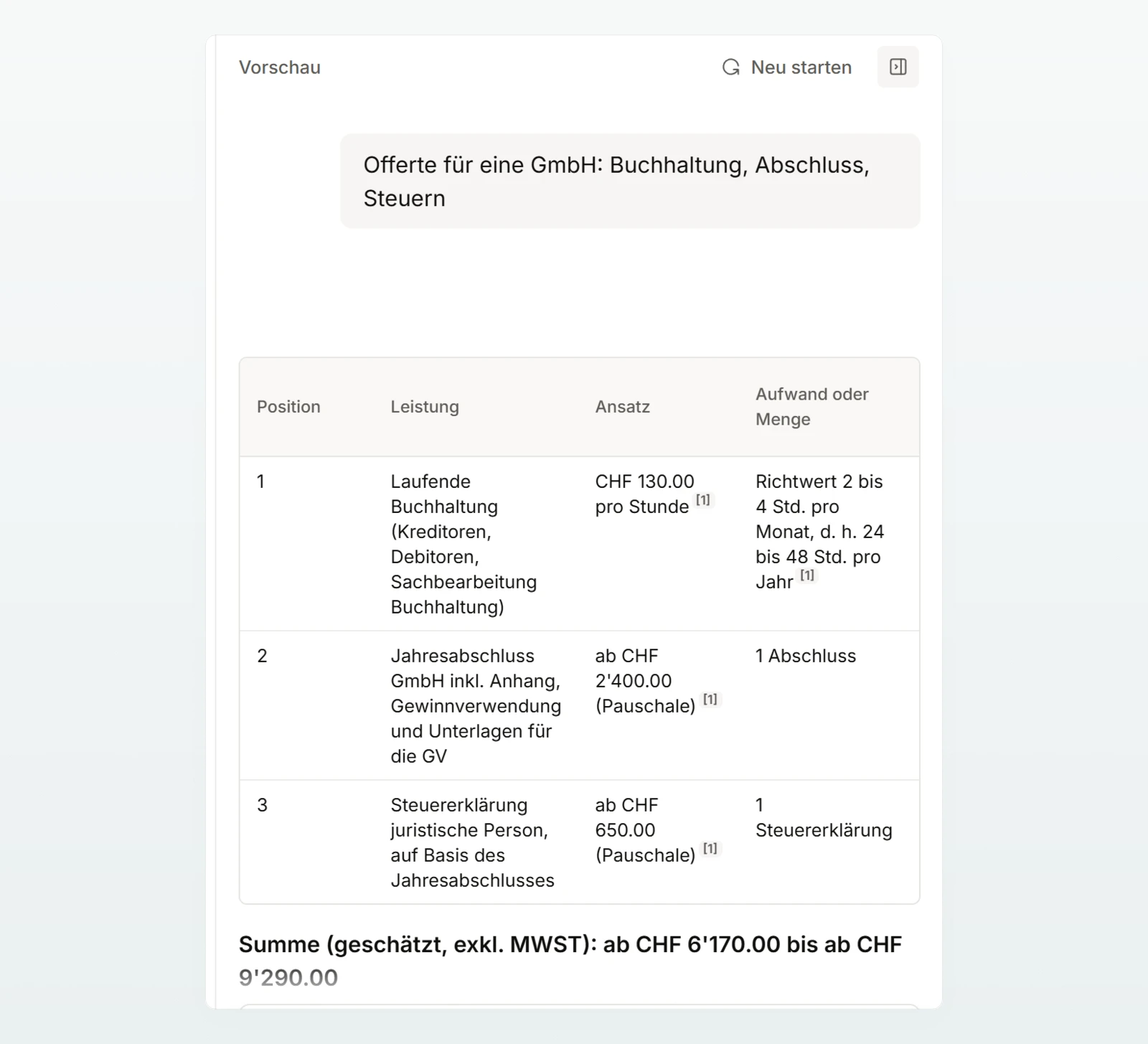
Die Vorschau im Editor ist ein echter Chat mit Ihrem ungespeicherten Entwurf, also genau das, was Ihr Team nach dem Speichern bekommt.
Rechts im Editor chatten Sie in der Vorschau mit dem Agenten, wie er gerade auf dem Bildschirm steht, auch ungespeichert. Die Chats Ihres Teams laufen bis zum Speichern mit dem gespeicherten Agenten weiter.
Testen und nachbessern
Mit einem Gesprächseinstieg beginnen
Klicken Sie im leeren Vorschau-Chat auf einen Gesprächseinstieg. So sehen Sie, was Ihr Team als Erstes erlebt.
Echte Fälle ausprobieren
Geben Sie eine typische Anfrage ein, danach eine unvollständige und einen Fall, den der Agent ablehnen oder weitergeben soll.
Den Entwurf anpassen
Ändern Sie, was nicht passt, unter Beschreiben oder direkt unter Konfigurieren.
Erneut fragen
Wählen Sie bei Ihrer Frage Bearbeiten und erneut senden. Die neue Antwort nutzt bereits den geänderten Entwurf.
Speichern
Klicken Sie auf Änderungen speichern (bei einem neuen Agenten Agent speichern). Erst jetzt erreicht die Änderung Ihr Team.
Wie die Vorschau arbeitet
- Ein echter Chat: dieselben Modelle, derselbe Datenschutz, dieselben Brains und Werkzeuge wie sonst. Sie kostet deshalb Credits wie ein Chat.
- Immer der aktuelle Entwurf: Anweisungen, Modell und Brains werden vor jeder Nachricht übernommen. Eine Datei, die Sie hinzufügen oder entfernen, kommt sofort in den laufenden Test-Chat oder verschwindet daraus.
- Ihre Rechte: Sie testen mit Ihrem Zugriff auf Brains und Ihren eigenen Konnektoren. Gilt für Sie der Sicherheitsmodus, gilt er auch hier.
- Nicht im Verlauf: Der Test-Chat erscheint nicht in der Chat-Liste und nicht in der Suche.
Neu starten und ausblenden
Neu starten beginnt einen leeren Test-Chat mit demselben Entwurf. Nach mehr als 30 Minuten ohne Aktivität beginnt die Vorschau ebenfalls leer; ein Neuladen der Seite behält das Gespräch. Mit Vorschau ausblenden erhalten die Felder die ganze Breite. Auf dem Smartphone ist die Vorschau ein eigener Tab.
Was Sie testen sollten
| Fall | Worauf Sie achten |
|---|---|
| Typische Anfrage | Stimmen Inhalt und Format? |
| Angaben fehlen | Fragt der Agent nach, statt zu raten? |
| Grenzfall | Lehnt er ab oder verweist er weiter, wie verlangt? |
| Quellen | Nennt er die richtigen Dokumente? Öffnen Sie eine Quelle. |
Best Practices
- Eine feste Testsammlung von fünf bis acht echten Anfragen nach jeder grösseren Änderung erneut stellen.
- Eine Änderung nach der anderen, sonst wissen Sie nicht, was gewirkt hat.
- Eine Person aus der Zielgruppe den gespeicherten Agenten ausprobieren lassen, denn sie hat vielleicht andere Rechte.
Häufige Fragen
Die Änderung ist noch nicht gespeichert, die Kollegin darf ein Brain nicht lesen oder hat einen Konnektor nicht verbunden, sie hat ein anderes Modell gewählt, oder ihr Chat begann vor einer Änderung an Modell, Brains oder Dateien.
Prüfen Sie, ob das Brain unter Wissen angehängt ist, ob seine Dokumente Bereit sind und ob das Modell in Brains suchen kann.
Nächste Schritte
Agent konfigurieren
Unter «Konfigurieren» legen Sie Symbol, Name, Anweisungen, Gesprächseinstiege, Wissen, Konnektoren, Websuche, Modell und Freigabe eines Agenten fest.
Agenten teilen
Geben Sie einen Agenten für bestimmte Personen oder den ganzen Workspace frei, wobei jede Person ihn mit ihren eigenen Rechten auf Brains und Konten nutzt.