
Ihr Profil
Im Profil stellen Sie Namen, Sprache und Erscheinungsbild ein, sehen die Datenregeln Ihres Workspace und verwalten Workspaces, Einladungen und Ihr Konto.
Das Profil ist Ihre Seite im Einstellungsbereich. Sie öffnen es unten in der Seitenleiste über Ihren Namen und Profil.
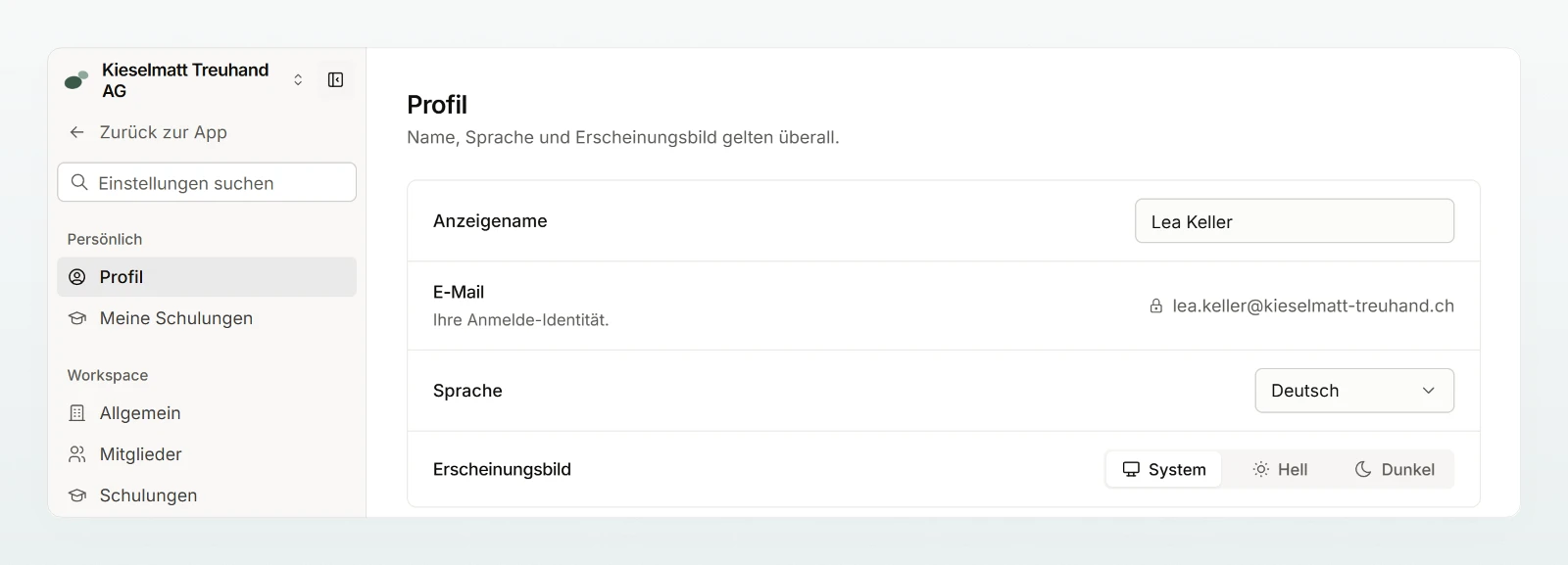
Name, Sprache und Erscheinungsbild
| Einstellung | Was gilt |
|---|---|
| Anzeigename | bis 80 Zeichen, gespeichert beim Verlassen des Felds; so sehen Kolleginnen und Kollegen Sie |
| Ihre Anmelde-Identität, nicht änderbar | |
| Sprache | Deutsch, Français, Italiano oder English, auf jedem Gerät |
| Erscheinungsbild | System, Hell oder Dunkel, nur in diesem Browser |
Darunter folgen Standardmodell, Über mich und Antwortstil für den aktuellen Workspace: Persönliche Einstellungen.
So werden Ihre Daten hier behandelt
Dieser Abschnitt zeigt, was Ihre Admins festgelegt haben: die Region, in der Ihre Prompts verarbeitet werden, die Schutzstufe (Aus, Standard, Streng oder Individuell) und ob Chats automatisch gelöscht werden. Ändern können Sie das hier nicht.
Hält Ihre Gruppe Sie strenger als den Workspace, gilt das Strengste, und der Abschnitt sagt es. Schreibt sie den Sicherheitsmodus vor, steht statt der Schutzstufe Sicherheitsmodus in allen Ihren Chats. Mehr unter Personendaten im Chat schützen.
Konnektoren und Freigaben
Konnektoren zeigt, wie viele Konten Sie verbunden haben. Konnektoren verwalten führt zur Liste (Konnektoren). Darunter stehen Meine Freigaben.
Workspaces
Die Liste zeigt jeden Workspace Ihres Kontos mit Ihrer Rolle. Ein Klick auf den Namen wechselt dorthin. Offene Einladungen stehen ebenfalls hier, mit dem Namen der einladenden Person und Beitreten.
Mit Verlassen… und Workspace verlassen treten Sie aus. Ihr Zugriff endet sofort, Ihre Chats dort sieht danach niemand mehr, und zurück kommen Sie nur mit einer neuen Einladung. Sind Sie die letzte Admin-Person, die sich anmelden kann, ernennen Sie zuerst jemand anderen zum Admin.
Ein persönlicher Workspace trägt die Markierung Persönlich. Er gehört nur Ihnen, lässt sich nicht verlassen und wird mit Ihrem Konto gelöscht.
Gefahrenzone
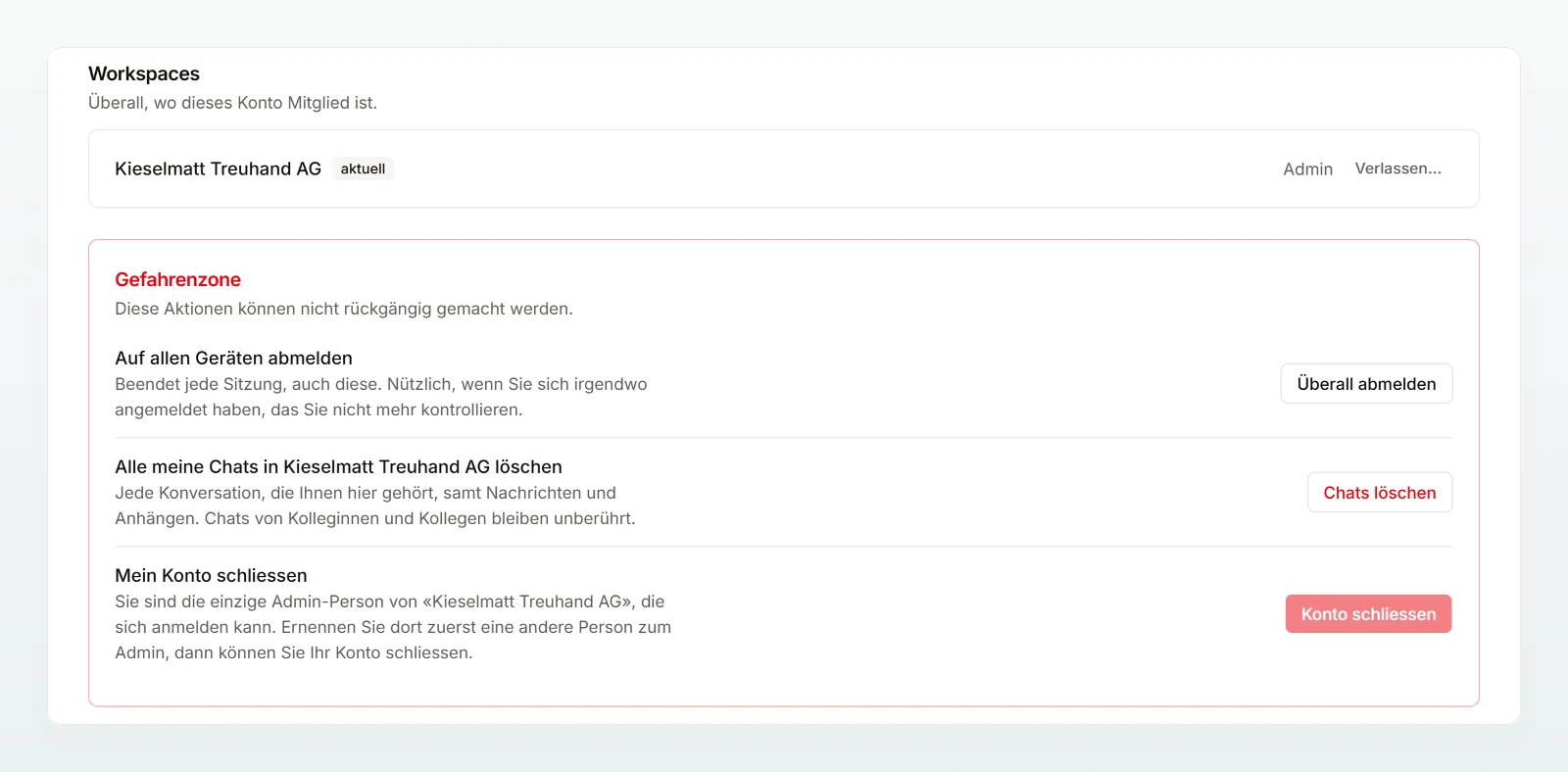
| Aktion | Was passiert |
|---|---|
| Überall abmelden | beendet jede Sitzung auf allen Geräten, auch diese |
| Chats löschen | löscht Ihre Chats im aktuellen Workspace samt Anhängen; geteilte verschwinden auch für andere, deren Kopien bleiben |
| Workspace löschen | nur sichtbar, wenn Sie das einzige Mitglied sind und nie etwas abgerechnet wurde; Bestätigung mit dem Namen des Workspace |
| Konto schliessen | löscht Ihre Chats in allen Workspaces, auch in verlassenen, und Ihre privaten Agenten, entfernt Sie überall, löscht Name und E-Mail-Adresse und sperrt die Anmeldung; Bestätigung mit Ihrer E-Mail-Adresse |
Häufige Fragen
Die Meldung nennt den Workspace. Sind Sie dort die einzige Admin-Person, die sich anmelden kann, ernennen Sie zuerst jemand anderen zum Admin. Sind Sie die einzige Person in einem Workspace, der bereits verrechnet wurde oder gesperrt ist, schreiben Sie an [email protected].
Nein. Für eine andere Adresse braucht es eine neue Einladung und damit ein neues Konto. Chats des bisherigen Kontos gehen nicht mit.