
Konnektoren im Überblick
Verbinden Sie Ihre eigenen Konten, etwa Microsoft 365, Google oder bexio, damit Custodos darin nachschlägt und Änderungen erst nach Ihrer Bestätigung vornimmt.
Mit Konnektoren schlägt Custodos in den Diensten nach, mit denen Ihr Team arbeitet: Dateien, E-Mails, Termine, Chats oder Rechnungen. Jede Person verbindet ihr eigenes Konto und sieht damit nur, was sie auch beim Anbieter sehen darf.
Einen Konnektor verbinden
Konnektor finden
Klicken Sie in der Seitenleiste auf Konnektoren und suchen Sie den Dienst, zum Beispiel «Outlook».
Details lesen
Klicken Sie auf die Karte. Sie sehen, was der Konnektor liest (Liest), was er schreibt (Schreibt) und Wo die Daten liegen.
Verbinden
Klicken Sie auf Verbinden, melden Sie sich beim Anbieter an und bestätigen Sie den Zugriff. Danach steht der Konnektor unter Verbunden.
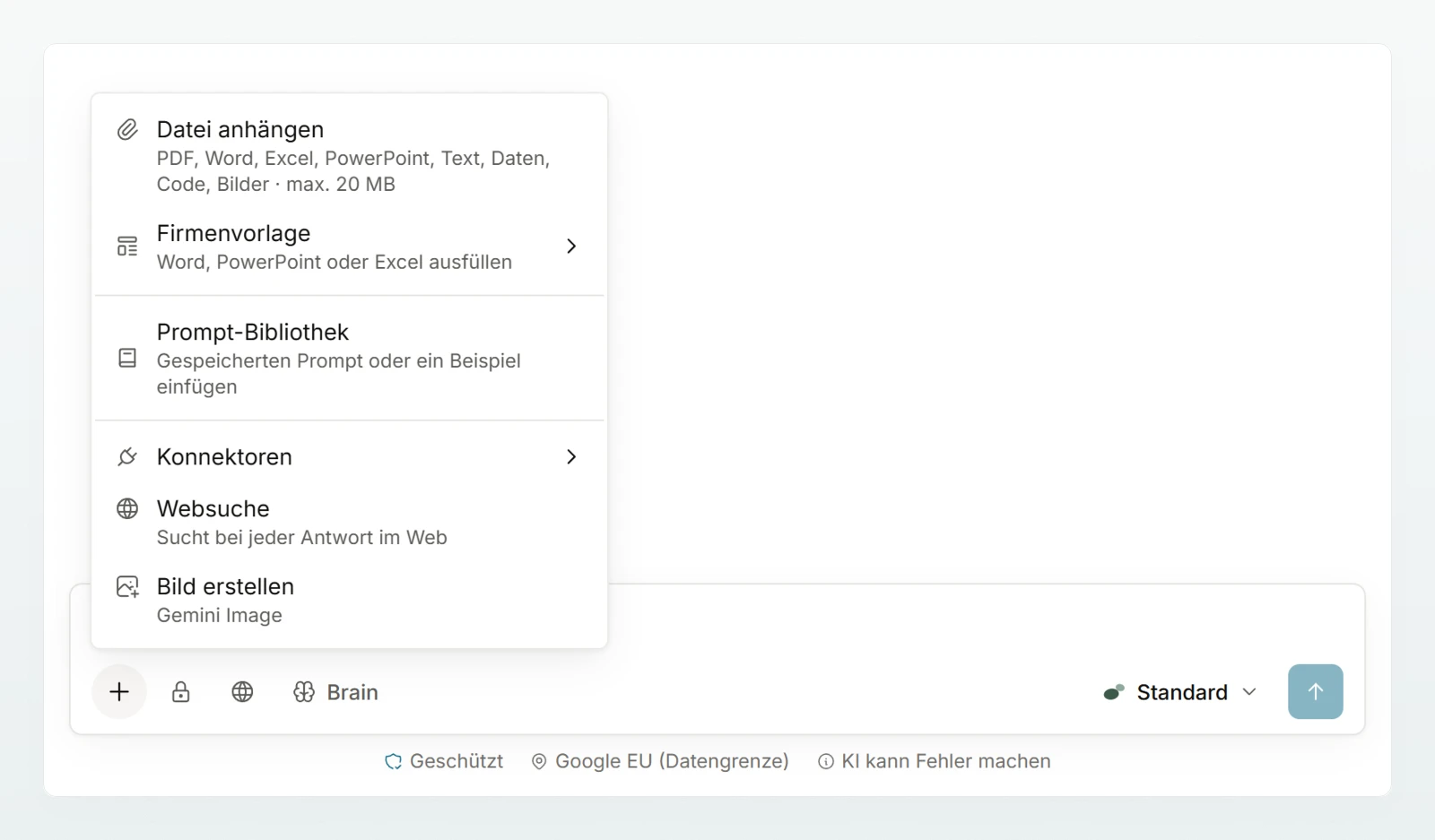
Im Chat geht es auch direkt: Hinzufügen › Konnektoren › Weitere verbinden. Danach landen Sie wieder im selben Chat.
Die eingebauten Konnektoren
| Konnektor | Liest | Schreibt (nach Ihrer Bestätigung) | Import in ein Brain |
|---|---|---|---|
| OneDrive & SharePoint | Dateien, SharePoint-Listen | Nichts | Ja |
| Outlook | E-Mails, Kalender, Kontakte | Entwürfe, Termine, Einladungen | Ja |
| Microsoft Teams | Chats, Kanalnachrichten | Nachrichten in Chats | Nein |
| OneNote | Notizbücher | Neue Seiten | Nein |
| Google Drive | Ausgewählte Dateien | Neue Dateien | Ja |
| Google Kalender | Ihre Termine | Neue Termine | Nein |
| bexio | Kontakte, Offerten, Aufträge, Rechnungen | Nichts | Nein |
| Abacus | Daten Ihrer Abacus-Installation | Nichts | Nein |
| Dropbox, Slack, HubSpot, Salesforce | Siehe Weitere Konnektoren | Nichts | Nein |
| Notion, Confluence & Jira | Seiten, Datenbanken, Tickets | Seiten, Tickets, Kommentare | Nein |
Nur bexio verarbeitet in der Schweiz. Ihr Admin kann zusätzlich eigene Konnektoren einrichten.
Konnektoren im Chat
Ein verbundener Konnektor steht in jedem Chat bereit, und das Modell zieht ihn hinzu, wenn Ihre Frage es braucht. Mit @ und dem Namen, etwa @bexio, sprechen Sie ihn gezielt an. Unter Hinzufügen › Konnektoren schalten Sie einzelne nur für diesen Chat aus.
Soll ein Konnektor etwas schreiben, erscheint zuerst eine Karte mit allem, was geschrieben würde. Erst Bestätigen führt es aus, Nicht jetzt lehnt ab. Die Karte zeigt Ihnen die echten Werte statt der Platzhalter; das Modell, Personen, mit denen Sie den Chat teilen, und Kopien sehen sie nie.
Was ein Konnektor liest, durchläuft die Schutzstufe Ihres Workspace wie ein Anhang, siehe Personendaten im Chat schützen.
Häufige Fragen
Bei Ausgeschaltet hat Ihr Admin ihn abgeschaltet; bitten Sie mit Admin fragen darum, ihn einzuschalten. Auf dieser Installation nicht verfügbar heisst, dass der Anbieter hier nicht eingerichtet ist. Ausserhalb der Schweiz heisst, dass Ihre Gruppe Ihre Daten in der Schweiz hält (auf Anfrage).
Nein. Niemand sonst kann über Ihre Verbindung zugreifen. Was Sie in ein Brain importieren oder in einem geteilten Chat erfragen, sehen aber auch andere.
Der Dienst hat die Anfrage nicht beantwortet. Versuchen Sie es noch einmal. Bleibt es dabei, trennen Sie den Konnektor unter Konnektoren und verbinden Sie neu.