
Sicherheitsmodus
Der Sicherheitsmodus schützt einen ganzen Chat: festes Modell, Pseudonymisierung ohne Ausnahme, keine Websuche, keine Konnektoren und keine Bilder.
Der Sicherheitsmodus ist ein Schalter im Chat für Mandats- und Personaldaten. Ist er an, antwortet das Modell, das Ihre Admins dafür gewählt haben, und jede erkannte Angabe wird pseudonymisiert, auch wenn Ihr Workspace sonst auf Aus steht.
Den Sicherheitsmodus einschalten
Neuen Chat öffnen
Klicken Sie auf Neuer Chat. Der Modus gilt für den ganzen Chat; schalten Sie ihn vor der ersten Nachricht ein.
Schloss anklicken
Klicken Sie im Eingabefeld auf das Schloss (Sicherheitsmodus einschalten). Es trägt jetzt die Beschriftung Sicher, und die Modellauswahl zeigt Vom Sicherheitsmodus vorgegeben.
Schreiben und senden
Arbeiten Sie wie gewohnt. Im Prüffenster lässt sich kein Häkchen entfernen.
Was im Sicherheitsmodus gilt
Die Regeln gelten auf dem Server, nicht nur auf dem Bildschirm.
| Normaler Chat | Sicherheitsmodus | |
|---|---|---|
| Modell | frei wählbar | fest, von Ihren Admins gewählt |
| Pseudonymisierung | je nach Schutzstufe | immer, alle Kategorien |
| Original senden | möglich, ausser bei blockierten Werten | nicht möglich |
| Websuche | je nach Workspace | aus |
| Stellen aus Company Brain | je nach Stufe des Brains | immer pseudonymisiert |
| Konnektoren und Outlook-Aktionen | möglich, wenn verbunden | nicht verfügbar |
| Bilder anhängen oder erzeugen | je nach Einstellung | nicht möglich |
| Als Prompt speichern | privat oder für den Workspace | nur privat |
Dokumente wie PDF, Word oder Excel, auch gescannte PDFs, können Sie anhängen; ihr Text wird pseudonymisiert.
Welches Modell antwortet
Ein Chat behält das Modell seiner ersten Antwort im Sicherheitsmodus. Wählen Ihre Admins später ein anderes, gilt es nur für neue Chats. Ein Chat auf einem Schweizer Modell wechselt nie auf ein Modell ausserhalb der Schweiz: Ist sein Modell ausgeschaltet, nimmt er keine Nachrichten an und meldet Dieser Chat läuft in der Schweiz, und sein Schweizer Modell ist ausgeschaltet.
Sind die Credits aufgebraucht, antwortet ein Sparmodell, das den Modus tragen kann und in der Region Ihres Workspace liegt. Unter EU + Schweiz kann das ein Modell in der EU sein. Mehr unter Modelle wählen.
Den Modus wieder ausschalten
Vor der ersten Nachricht schalten Sie ihn mit einem Klick auf Sicher aus. Danach meldet das Schloss In einem laufenden Chat nicht mehr abschaltbar, und es hilft nur ein neuer Chat.
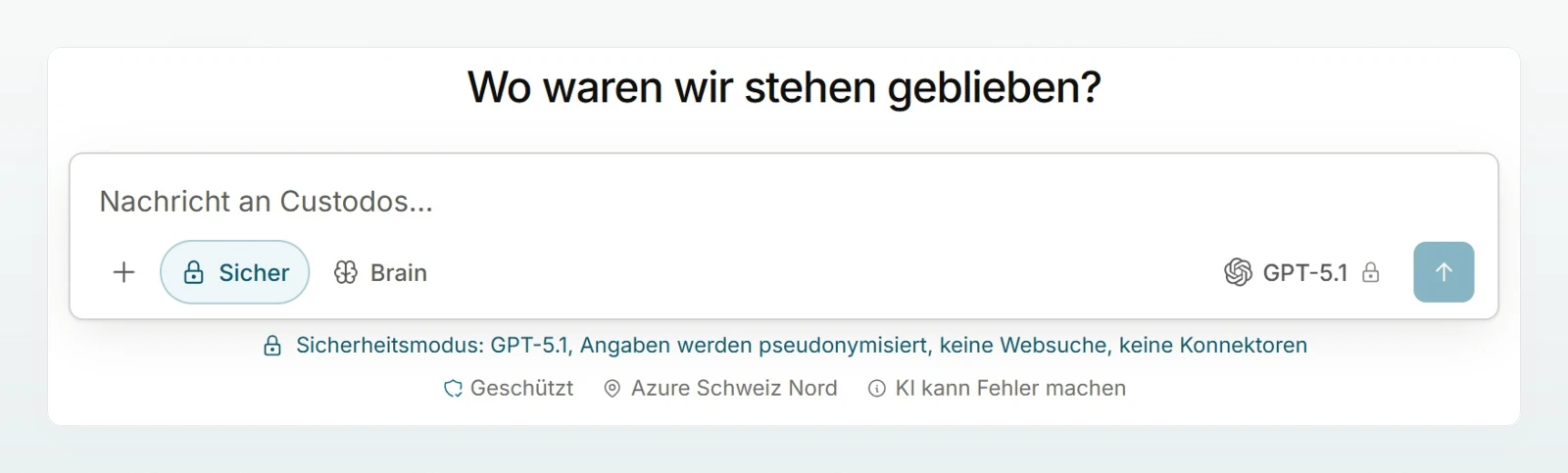
- Mit Neue Chats starten im Sicherheitsmodus ist das Schloss in jedem neuen Chat schon aktiv, auch mit einem Agenten. Vor der ersten Nachricht können Sie es ausschalten.
- Schreibt Ihre Gruppe den Modus vor (auf Anfrage), läuft jeder Ihrer Chats darin. Die Zeile beginnt dann mit Sicherheitsmodus, Vorgabe Ihrer Gruppe:, und Bilder lassen sich nicht anhängen.
Einschalten geht jederzeit, auch in einem laufenden Chat; die bisherigen Nachrichten wurden dann aber schon unter den normalen Regeln gesendet. Beginnen Sie für Vertrauliches deshalb einen neuen Chat.
Häufige Fragen
Ihre Admins bieten den Modus nicht an, oder es ist kein Modell dafür gewählt. Fragen Sie einen Admin.
Das Modell dieses Chats ist nicht mehr freigegeben, und der Chat weicht bewusst nicht auf eine andere Region aus. Bitten Sie einen Admin, das Modell wieder freizugeben, oder starten Sie einen neuen Chat.
Ja. Wer einen geteilten Chat als eigene Kopie weiterführt, arbeitet ebenfalls im Sicherheitsmodus und mit demselben Modell. Mehr unter Chats teilen und finden.
Nächste Schritte
Personendaten schützen
Je nach Schutzstufe Ihres Workspace ersetzt Custodos sensible Angaben durch Platzhalter oder blockiert sie, bevor Ihre Nachricht ein Modell erreicht.
Überblick
Wo Ihre Daten liegen, wie sich Personendaten vor dem Modell schützen lassen und wer was sehen kann, zusammengefasst für IT und Datenschutz.