
Chats teilen und finden
Finden Sie Chats im Verlauf, teilen Sie einen Chat zum Lesen mit bestimmten Personen oder dem Workspace und arbeiten Sie in einer Kopie weiter.
Alle Ihre Chats stehen im Verlauf in der Seitenleiste. Möchten Sie eine Antwort mit Kolleginnen und Kollegen teilen, geben Sie den ganzen Chat zum Lesen frei, statt Text in eine E-Mail zu kopieren. Geteilt wird nur innerhalb Ihres Workspace, öffentliche Links gibt es nicht.
Chats finden
Der Verlauf in der Seitenleiste
Unter Projekte und, falls vorhanden, Mit mir geteilt folgen Ihre Chats, sortiert nach der letzten Aktivität:
| Gruppe | Enthält |
|---|---|
| Heute | Chats mit Aktivität in den letzten 24 Stunden |
| Gestern | Aktivität vor 24 bis 48 Stunden |
| Letzte 7 Tage | Aktivität in den letzten sieben Tagen |
| Älter | Alles davor |
Chats in einem Projekt stehen unter dem Projekt, nicht in diesen Gruppen. Die Seitenleiste lädt zunächst Ihre 200 neuesten Chats. Mit Ältere Chats anzeigen am Ende der Liste holen Sie weitere.
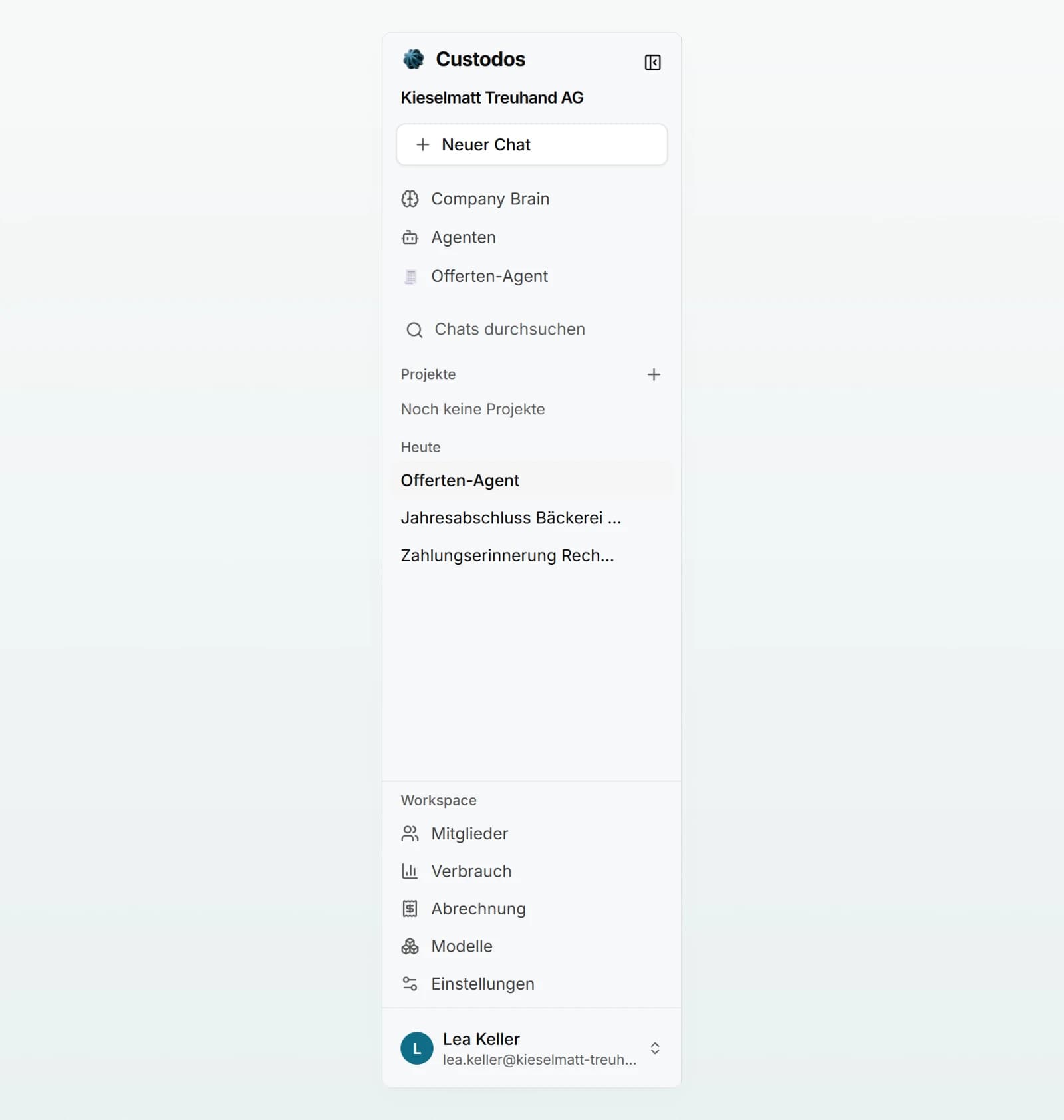
Chats durchsuchen
Tippen Sie über dem Verlauf in das Feld Chats durchsuchen. Ab zwei Zeichen findet die Suche auch ältere Chats, die noch nicht geladen sind. Geteilte Chats finden Sie auch über den Namen der Person, die sie geteilt hat.
Einen Chat teilen
Freigabe öffnen
Klicken Sie oben im Chat auf das Symbol Teilen. Es öffnet sich Chat teilen.
Festlegen, wer lesen darf
Wählen Sie Nur ich, Bestimmte Personen oder Alle im Workspace. Bei Bestimmte Personen klicken Sie auf Personen hinzufügen und suchen nach Name oder E-Mail.
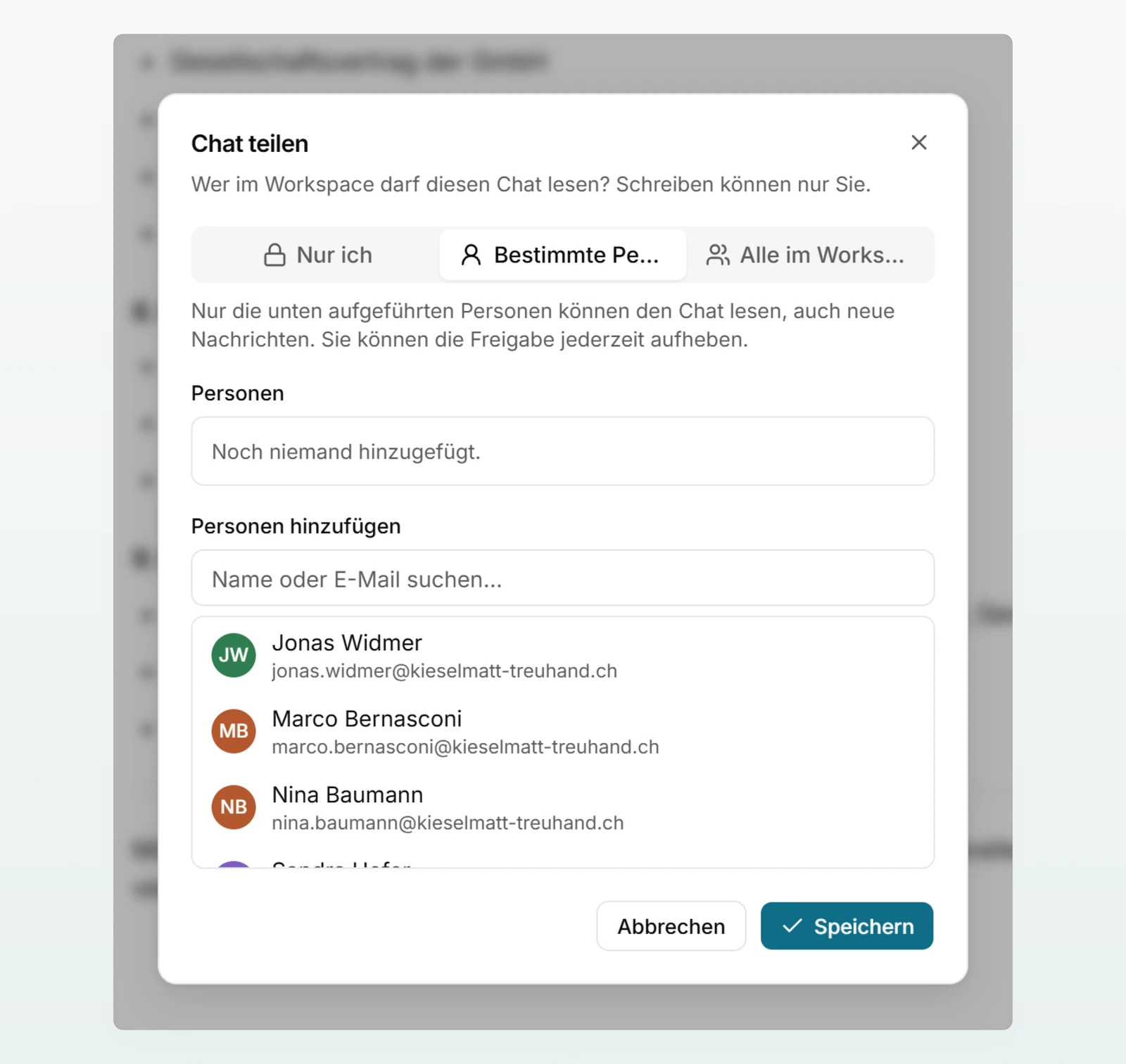
Speichern
Klicken Sie auf Speichern. Oben im Chat steht jetzt Geteilt. Fahren Sie darüber, sehen Sie, mit wie vielen Personen oder ob mit allen im Workspace.
Link weitergeben (optional)
Öffnen Sie die Freigabe erneut und klicken Sie auf Link kopieren. Der Link funktioniert nur für angemeldete Personen, die den Chat lesen dürfen.
Was eine Freigabe bedeutet
- Nur lesen. Schreiben, bearbeiten und neu generieren können nur Sie.
- Live. Wer den Chat lesen darf, sieht auch Ihre späteren Nachrichten.
- Ihre Dateien bleiben bei Ihnen. Andere sehen nur die Namen angehängter Dateien, nicht den Inhalt. Dateien und Bilder, die das Modell erzeugt hat, sind sichtbar.
- Jederzeit zurücknehmbar. Öffnen Sie die Freigabe, wählen Sie Nur ich und speichern Sie. Der Zugriff endet sofort.
Dass ein Chat geteilt wurde, erscheint im Aktivitätsprotokoll Ihres Workspace, ohne Titel und ohne Inhalt. Siehe Aktivitätsprotokoll.
Einen geteilten Chat lesen
Chats, die andere mit Ihnen teilen, stehen in der Seitenleiste unter Mit mir geteilt, mit dem Namen der Person darunter. Die Liste zeigt die 30 zuletzt aktiven.
Im geöffneten Chat sehen Sie Nur lesen, wer ihn geteilt hat, und den ganzen Verlauf: Nachrichten, erzeugte Bilder und Dokumente zum Herunterladen, die Quellenlisten und die Namen angehängter Dateien. Über das Druckersymbol drucken Sie den Chat.
In einer eigenen Kopie weiterarbeiten
Klicken Sie auf Kopie erstellen und fortsetzen. Es öffnet sich ein neuer, privater Chat, der Ihnen gehört:
- Er enthält den Verlauf bis zu diesem Moment und die erzeugten Dateien.
- Er enthält nicht die angehängten Dokumente der anderen Person. Brauchen Sie ein Dokument, hängen Sie es selbst an.
- Brains übernimmt er nur, wenn Sie sie lesen dürfen. Modell und Sicherheitsmodus bleiben gleich.
- Er liegt in keinem Projekt. Spätere Nachrichten im Original erscheinen in Ihrer Kopie nicht.
Wer darf was
| Aktion | Besitzerin oder Besitzer | Personen mit Freigabe | Alle anderen, auch Admins |
|---|---|---|---|
| Chat lesen, auch neue Nachrichten | Ja | Ja | Nein |
| Nachrichten senden, bearbeiten, neu generieren | Ja | Nein | Nein |
| Umbenennen, in ein Projekt verschieben, löschen | Ja | Nein | Nein |
| Freigabe ändern | Ja | Nein | Nein |
| Angehängte Dateien öffnen | Ja | Nein, nur die Namen sehen | Nein |
| Erzeugte Dateien und Bilder herunterladen | Ja | Ja | Nein |
| Ja | Ja | Nein | |
| Eine eigene Kopie erstellen | Nicht nötig | Ja | Nein |
Mit Alle im Workspace gehört jedes Mitglied zu den Personen mit Freigabe. Admins haben bei Chats keine zusätzlichen Rechte. Verweist eine Antwort auf ein Dokument in einem Brain, öffnet es sich nur für Personen, die dieses Brain lesen dürfen.
Wenn Teilen ausgeschaltet ist
Ein Admin kann Chats teilen erlauben ausschalten. Dann verschwindet das Symbol Teilen, und bestehende Freigaben wirken sofort nicht mehr: Niemand ausser den Besitzern kann geteilte Chats öffnen. Die Freigaben bleiben gespeichert und gelten wieder, sobald Teilen erneut erlaubt ist. Verlässt jemand den Workspace, verliert die Person alle Freigaben. Die Einstellung beschreibt Teilen und Brain-Zugriff.
Best Practices
- Teilen Sie den Chat, statt eine Antwort in eine E-Mail zu kopieren. So sehen Kolleginnen den Zusammenhang und die Quellen.
- Wählen Sie für Mandatsthemen Bestimmte Personen statt Alle im Workspace.
- Prüfen Sie vor dem Teilen, was im Chat steht. Wer mitliest, sieht Ihre Nachrichten so, wie Sie sie getippt haben, mit echten Namen. Die Pseudonymisierung schützt, was an das Modell geht, nicht was Kolleginnen lesen.
- Nehmen Sie Freigaben zurück, wenn ein Thema abgeschlossen ist.
Häufige Fragen
Die Suche prüft nur Titel. Suchen Sie nach einem Wort aus dem Titel, oder benennen Sie Chats, die Sie wiederfinden möchten, gleich passend um.
Entweder ist der Chat noch leer, oder Ihr Admin hat das Teilen von Chats ausgeschaltet. Senden Sie zuerst eine Nachricht oder fragen Sie Ihren Admin.
Der Link öffnet den Chat nur für Personen, mit denen er geteilt ist. Prüfen Sie in Chat teilen, ob die Kollegin in der Liste steht oder Alle im Workspace gewählt ist. Andernfalls sieht sie «Seite nicht gefunden».
Eine Kopie übernimmt die angehängten Dokumente der anderen Person bewusst nicht. Bitten Sie um die Datei und hängen Sie sie in Ihrer Kopie selbst an.