
Prompts speichern und teilen
Gute Prompts mit Platzhaltern speichern, im Chat wieder einsetzen und mit dem ganzen Workspace teilen.
Ein Prompt ist eine Anweisung, die Sie immer wieder brauchen, etwa «Mandanten-E-Mail kürzen». Sie speichern ihn einmal und setzen ihn in jedem Chat mit zwei Klicks ein. Alle Prompts stehen in der Seitenleiste unter Prompts.
Eine Nachricht als Prompt speichern
Nachricht wählen
Fahren Sie im Chat mit der Maus über eine Ihrer Nachrichten und klicken Sie auf Als Prompt speichern.
Titel und Text anpassen
Geben Sie einen Titel, den Ihr Team wiedererkennt. Ersetzen Sie im Feld Prompt alles, was sich jedes Mal ändert, durch einen Platzhalter wie {{Kunde}}.
Sichtbarkeit wählen und speichern
Wählen Sie unter Sichtbar für Nur ich oder Ganzer Workspace und klicken Sie auf Speichern.
Einen Prompt von Grund auf schreiben Sie auf der Seite Prompts mit Neuer Prompt.
Einen Prompt einsetzen
Klicken Sie im Eingabefeld auf + und wählen Sie Prompt-Bibliothek, oder tippen Sie @ und wählen Sie den Prompt unter Prompts. Hat er Platzhalter, klicken Sie auf Ausfüllen und geben die Werte ein; ein leer gelassener Platzhalter bleibt sichtbar im Text. Der Text landet im Eingabefeld, und Sie senden ihn selbst.
Auf der Seite Prompts startet Verwenden einen neuen Chat mit dem Prompt.
Die Seite «Prompts»
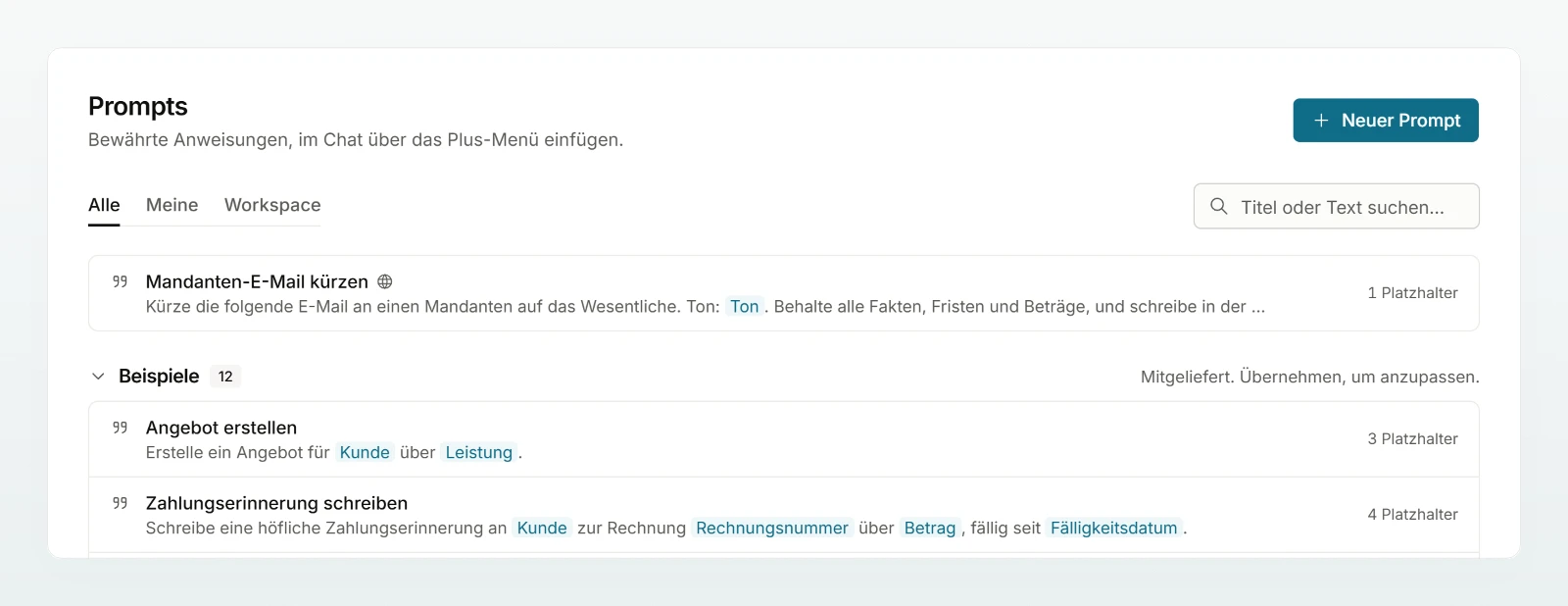
Die Reiter Alle, Meine und Workspace filtern die Liste. Unter Alle stehen auch 12 mitgelieferte Beispiele für die Büroarbeit: Verwenden setzt ein Beispiel direkt ein, Übernehmen speichert es nach Ihren Anpassungen als eigenen Prompt. Einen Prompt von Kolleginnen und Kollegen passen Sie mit Als eigenen Prompt kopieren an.
Wer was sieht und ändern darf
| Nur ich | Ganzer Workspace | |
|---|---|---|
| Sehen und verwenden | nur Sie, Admins nicht | alle im Workspace |
| Bearbeiten und löschen | Sie | Sie und alle Admins |
- Ihre geteilten Prompts stehen auch unter Meine Freigaben, wo Sie sie wieder privat machen.
- Verlässt jemand den Workspace, werden seine privaten Prompts gelöscht; Workspace-Prompts bleiben.
- Haben Sie die Nachricht mit einer Firmenvorlage gesendet, merkt sich der Prompt die Vorlage und hängt sie beim Einsetzen wieder an. Löscht ein Admin die Vorlage, steht beim Prompt Firmenvorlage gelöscht: Es wird keine Datei mehr angehängt.
Best Practices
- Wählen Sie kurze, sprechende Titel: «Mandanten-E-Mail kürzen» findet man, «Prompt 3» nicht.
- Ersetzen Sie Namen, Beträge und Daten vor dem Speichern durch Platzhalter, damit keine Personendaten in einem geteilten Prompt landen.
- Testen Sie einen Prompt ein paar Mal privat, bevor Sie ihn teilen.
Häufige Fragen
Der Prompt stammt aus einem Chat im Sicherheitsmodus. Er bleibt privat, auch beim Bearbeiten und als Kopie. Eine allgemeine Fassung ohne vertrauliche Angaben schreiben Sie mit Neuer Prompt neu.
Nein. Ein Prompt ist eine Nachricht, die Sie selbst senden. Für eine wiederkehrende Aufgabe mit festen Anweisungen legen Sie einen Agenten an.