
Quellen hinzufügen
Laden Sie Dateien hoch oder importieren Sie Webseiten, Notizen und Dokumente aus Google Drive, Microsoft 365 und Outlook, verarbeitet wird im Hintergrund.
Quellen sind die Dokumente, aus denen ein Brain antwortet. Jede Quelle wird in Text umgewandelt, erhält Titel und Zusammenfassung und fliesst in Antworten ein, sobald sie auf Bereit steht.
Dateien hochladen
Quellen hinzufügen öffnen
Öffnen Sie das Brain, wählen Sie den Reiter Quellen und klicken Sie auf Quellen hinzufügen.
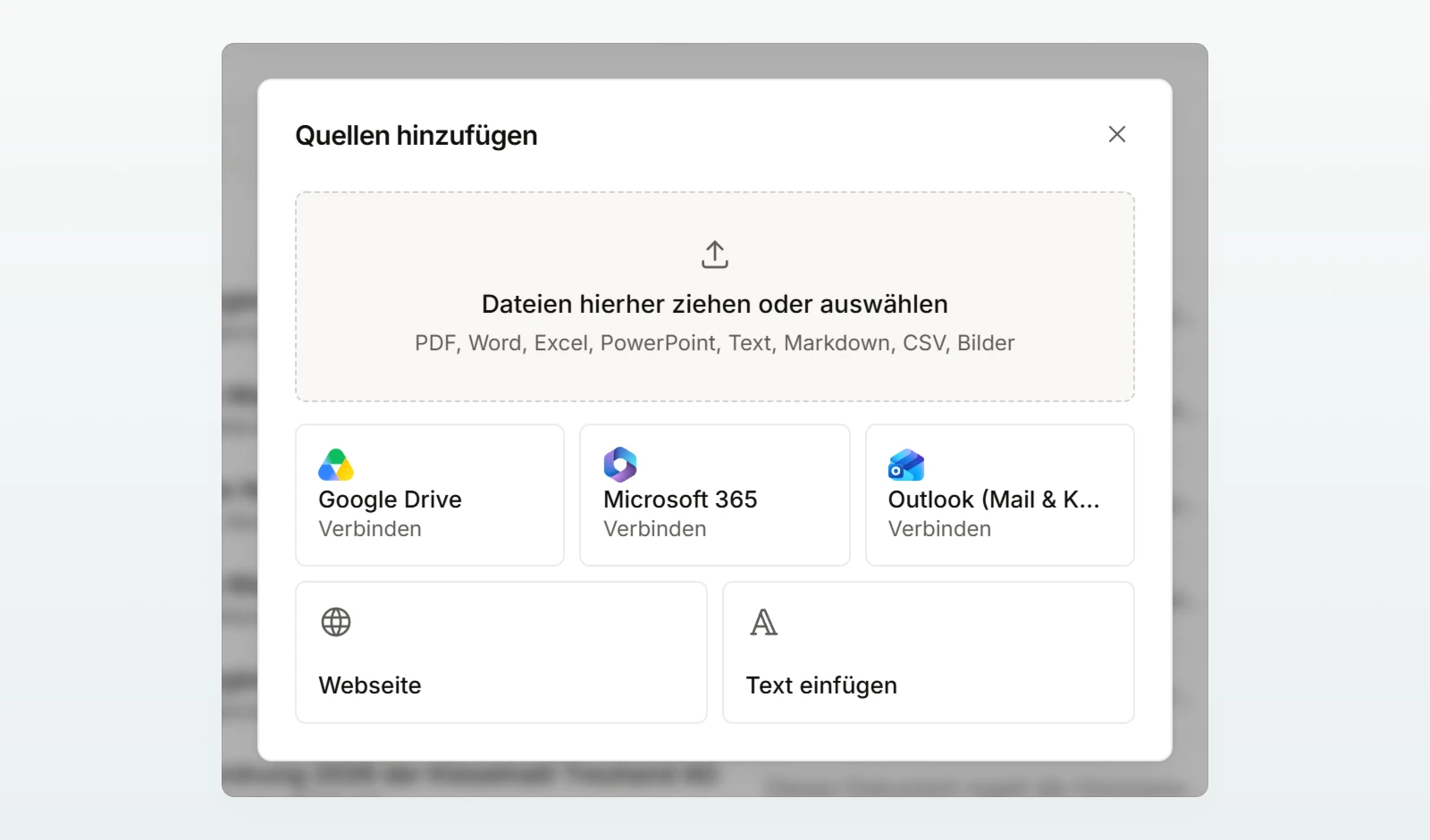
Dateien wählen
Ziehen Sie bis zu 10 Dateien auf «Dateien hierher ziehen oder auswählen» oder klicken Sie darauf.
Verarbeitung abwarten
Jede Datei zeigt ihren Stand, etwa Lädt hoch… oder In Verarbeitung. Ist alles hochgeladen, können Sie die Seite verlassen.
Eine Datei mit gleichem Inhalt wird übersprungen (Bereits in diesem Brain, übersprungen). Eine Datei mit gleichem Namen und neuem Inhalt ersetzt die ältere Version (Ein Brain pflegen).
Formate und Limits
| Art | Formate |
|---|---|
| Dokumente | PDF, Word (.docx), PowerPoint (.pptx), .odt, RTF, E-Mails (.eml) |
| Tabellen | Excel (.xlsx, .xlsm, .xls), .ods, CSV |
| Text | Text, Markdown, HTML, JSON, XML und weitere Textformate |
| Bilder | PNG, JPEG, WebP, GIF, nur in Brains mit Offen |
Nicht lesbar sind unter anderem .doc, .ppt, .odp, .msg, Pages, Numbers und HEIC. Speichern Sie solche Dateien als .docx, .pptx, .pdf oder .png.
Weitere Quellen
- Webseite: URL unter Adresse eingeben und Importieren. Nur öffentlich erreichbare Seiten; Seiten mit Anmeldung oder reinem JavaScript liefern keinen Text.
- Text einfügen: Titel (optional) und Text eingeben, dann Hinzufügen. Gut für Notizen und kurze Richtlinien.
- Google Drive, Microsoft 365, Outlook (Mail & Kalender): erscheinen, wenn Ihr Workspace den Konnektor anbietet; ohne Verbindung steht Verbinden auf der Kachel. Bei Outlook importieren Sie den Text einer E-Mail oder einen ihrer Anhänge (Konnektoren im Überblick).
Aus der Cloud kommt der Text als Momentaufnahme, über Ihre persönliche Verbindung. Wer das Brain lesen darf, sieht diesen Text, unabhängig von den Rechten im Cloud-Speicher. Dokumente aus Google Drive und Microsoft 365 hält Custodos aktuell, E-Mails nicht (Ein Brain pflegen).
Aus einem Chat speichern Sie einen Textentwurf mit Im Brain speichern als Kopie in ein Brain (Dokument neben dem Chat).
Bilder und gescannte PDFs
Fotos, Screenshots und PDF-Seiten ohne Text liest ein Modell mit Bilderkennung und speichert den Text, nicht das Bild. Das geht nur beim direkten Hochladen in ein Brain auf Offen und nur, wenn ein Admin ein Modell freigegeben hat, das Bilder liest. Es kostet zusätzlich Credits. Ein Diagramm auf einer Seite, die auch Text hat, wird nicht gelesen.
Meldungen
| Meldung | Was Sie tun können |
|---|---|
| Datei zu gross (max. 20 MB). | Datei aufteilen oder verkleinern. |
| Dateityp wird nicht unterstützt. | Als .docx, .pdf oder .png speichern. |
| Die Datei enthält keinen lesbaren Text. | Bei einem Scan über 12 MB: verkleinern oder aufteilen. |
| Dieses Brain steht auf «Streng», und die Datei enthält geschützte Angaben. | Kennung entfernen oder ein anderes Brain wählen. |
| Bilder gehen nur in Brains mit Datenschutz «Offen», … | Bild in ein offenes Brain legen. |
| Kein freigegebenes Modell kann Bilder lesen. … | Admin bitten, ein solches Modell freizugeben, dann Erneut verarbeiten. |
| Ihr persönliches Monatsbudget ist aufgebraucht. … | Admin um mehr Budget bitten, dann Erneut verarbeiten. |
| Ihre Gruppe hält Ihre Daten in der Schweiz. … | Ihre Gruppe (auf Anfrage) erlaubt keine Verarbeitung ausserhalb der Schweiz. Lesen können Sie das Brain weiterhin; Quellen hinzufügen fehlt. Fragen Sie einen Admin. |
Erneut verarbeiten steht im Menü Aktionen der Dokumentzeile. Steht ein Dokument auf Fehler, nennt der Status beim Darüberfahren den Grund.
Häufige Fragen
Meist ist die Seite nicht öffentlich, verlangt eine Anmeldung oder baut ihren Inhalt mit JavaScript auf. Speichern Sie die Seite als PDF und laden Sie die Datei hoch.
Nur bei direkt hochgeladenen Word-, Excel- und PowerPoint-Dateien bis 4 MB. Sie lassen sich herunterladen und im Chat bearbeiten. Von allem anderen speichert das Brain den Text.
Nächste Schritte
Ein Brain anlegen
Geben Sie dem Brain einen Namen, legen Sie Zugriff und Datenschutzstufe fest und entscheiden Sie, ob es in neuen Chats automatisch aktiv ist.
Brain im Chat nutzen
Schalten Sie im Chat ein oder mehrere Brains zu, wählen Sie, wie gesucht wird, und prüfen Sie Antworten an den genannten Quellen.