
Ein Brain pflegen
Ersetzen Sie veraltete Dokumente, aktualisieren Sie Importe aus der Quelle, bearbeiten Sie Texte und Originale und räumen Sie auf, damit Antworten stimmen.
Eine Antwort, die mit Quellenangabe aus der Honorarordnung des Vorjahres zitiert, wirkt geprüft und ist trotzdem falsch. Ein Brain bleibt nur verlässlich, wenn alte Versionen ausser Dienst gestellt und Änderungen nachgeführt werden. Diese Seite zeigt, wie das geht.
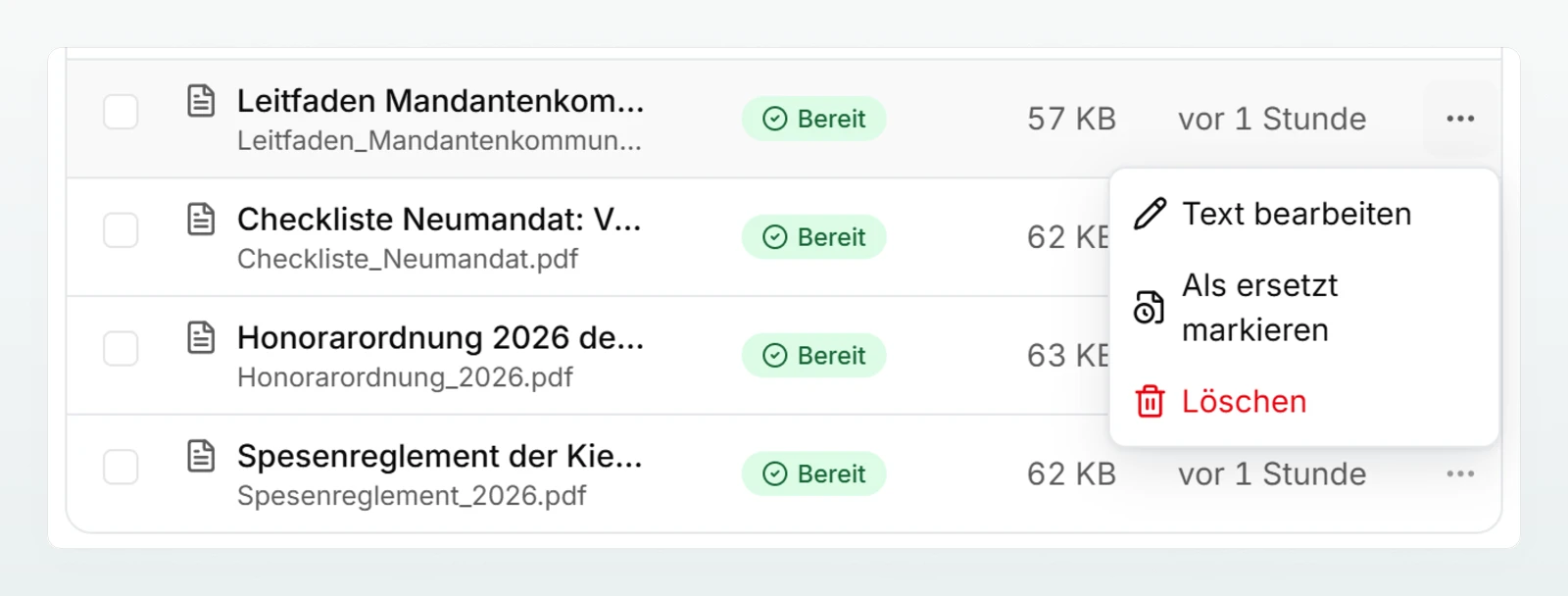
Ein Dokument durch eine neue Version ersetzen
Gleicher Dateiname: automatisch
Laden Sie die neue Version unter demselben Dateinamen hoch, zum Beispiel wieder «Honorarordnung.pdf». Sobald die neue Datei Bereit ist, wird die ältere als Ersetzt markiert. Sie bleibt lesbar, wird aber nicht mehr für Antworten und nicht mehr in der Übersicht verwendet. Ist der Inhalt identisch, wird die Datei gar nicht erst ein zweites Mal gespeichert.
Anderer Dateiname: von Hand
Altes Dokument wählen
Öffnen Sie in der Zeile des alten Dokuments, zum Beispiel «Honorarordnung 2025», das Menü Aktionen und wählen Sie Als ersetzt markieren.
Neue Version wählen
Wählen Sie im Fenster Durch neuere Version ersetzen das aktuelle Dokument, hier «Honorarordnung 2026», und klicken Sie auf Markieren.
Zur Auswahl stehen nur Dokumente, die Bereit und nicht selbst ersetzt sind.
Aus der Quelle aktualisieren
Dokumente aus Google Drive, Microsoft 365 und von Webseiten sind eine Momentaufnahme. Mit Von Quelle aktualisieren holen Sie den aktuellen Stand:
| Ergebnis | Was passiert |
|---|---|
| Unverändert | «Die Quelle ist unverändert.» Es kostet nichts. |
| Geändert | Das Dokument wird mit dem neuen Text neu verarbeitet. |
| Quelle nicht erreichbar oder gelöscht | Der bisherige Stand bleibt erhalten. |
| Verbindung fehlt | Die Verbindung zum Cloud-Speicher muss im Konto neu hergestellt werden. Der bisherige Stand bleibt. |
| Neue Version enthält blockierte Angaben | In einem strengen Brain bleibt der bisherige Stand erhalten. |
- Custodos prüft diese Quellen zusätzlich regelmässig im Hintergrund. Neu verarbeitet wird nur, was sich geändert hat; bei grossen Brains verteilt sich die Prüfung über mehrere Tage.
- Abgerufen wird immer mit der Verbindung der Person, die das Dokument importiert hat, auch wenn Sie selbst aktualisieren. Hat diese Person die Verbindung getrennt oder keinen Zugriff mehr, bleibt der bisherige Stand.
- E-Mails aus Outlook ändern sich nicht und werden deshalb nicht aktualisiert.
Text bearbeiten
Bei hochgeladenen Dateien und eingefügten Texten können Sie den gespeicherten Text direkt korrigieren, etwa eine falsch gelesene Tabelle. Wählen Sie Text bearbeiten, ändern Sie Titel oder Text und klicken Sie auf Speichern. Das Dokument wird danach neu verarbeitet, Titel, Zusammenfassung und Suche passen sich an.
- Nicht möglich, solange das Dokument verarbeitet wird, und nicht bei Dokumenten aus Google Drive, Microsoft 365, Outlook oder von Webseiten. Diese ändern Sie an der Quelle.
- Bei Word- und Excel-Dateien wird mit dem Bearbeiten das Original verworfen, denn ab dann gilt der Text. Original herunterladen und Im Chat bearbeiten sind danach nicht mehr verfügbar.
Original herunterladen und im Chat bearbeiten
Word-Dateien (.docx) und Excel-Dateien (.xlsx) bis 4 MB, die direkt hochgeladen wurden, behalten ihr Original. Sie können es mit Original herunterladen herunterladen oder in einem Chat ändern lassen, ohne Layout, Formeln oder Formatierung zu verlieren.
Im Chat öffnen
Wählen Sie im Menü Aktionen des Dokuments Im Chat bearbeiten. Ein neuer, eigener Chat öffnet sich mit der Datei als Anhang.
Änderung beschreiben
Beschreiben Sie, was sich ändern soll, zum Beispiel: «Ergänze in der Checkliste Neumandat nach Punkt 3: Vollmacht für die Steuerverwaltung einholen.» Die Antwort liefert die geänderte Datei.
Zurück ins Brain speichern
Klicken Sie neben der Datei auf Im Brain speichern.
Im Chat gilt für die Datei der Schutzmodus des Workspace. PDFs, PowerPoint-Dateien und importierte Dokumente haben kein Original im Brain; laden Sie dort eine neue Version hoch oder korrigieren Sie den Text. Mehr zum Bearbeiten von Dateien im Chat unter Dokumente erstellen und bearbeiten.
Fehler beheben
Steht ein Dokument auf Fehler, fahren Sie mit der Maus über den Status, um den Grund zu sehen. Beheben Sie die Ursache und wählen Sie Erneut verarbeiten. Die häufigsten Meldungen erklärt Quellen hinzufügen. Lautet die Meldung «Dieses Dokument kann nicht erneut verarbeitet werden. Bitte löschen und neu importieren.», löschen Sie das Dokument und fügen Sie es neu hinzu.
Übersicht neu erstellen
Ändern sich Dokumente, erstellt Custodos die Übersicht neu, sobald alles verarbeitet ist. Von Hand geht das mit dem Symbol mit den kreisförmigen Pfeilen in der Karte Übersicht oder im Menü Weitere Aktionen (drei Punkte oben rechts) mit Übersicht neu erstellen. Bis 40 Dokumente ist die Übersicht eine Liste mit Zusammenfassungen. Bei mehr Dokumenten verdichtet ein Modell sie, was Credits kostet.
Dokumente und Brains löschen
Dokumente: Wählen Sie ein oder mehrere Dokumente mit den Kästchen aus und klicken Sie über der Liste auf den Knopf mit der Anzahl, zum Beispiel 3 löschen, oder wählen Sie Löschen im Menü einer Zeile. Bestätigen Sie unter Dokumente löschen?.
Brain: Wählen Sie im Menü Weitere Aktionen den Eintrag Brain löschen, geben Sie zur Bestätigung den Namen des Brains ein und klicken Sie auf Endgültig löschen. Das dürfen nur die Person, die das Brain erstellt hat, und Admins mit Zugriff.
Best Practices
- Eine Person ist verantwortlich. Wer ein Brain pflegt, prüft es in festen Abständen, etwa einmal im Quartal.
- Gleiche Dateinamen für neue Versionen. Dann ersetzt Custodos die alte Version selbst. Mit Jahreszahlen im Namen markieren Sie die alte Version von Hand.
- Veraltetes löschen, wenn es niemand mehr braucht. Ersetzt ist für Versionen, die man nachlesen können soll.
- Nach Änderungen testen. Stellen Sie im Suchfeld der Brain-Seite eine typische Frage und prüfen Sie, ob die neue Version gefunden wird.
Häufige Fragen
Der Eintrag erscheint nur bei Dokumenten aus Google Drive, Microsoft 365 und von Webseiten, und nur wenn sie Bereit sind. Hochgeladene Dateien ersetzen Sie mit einer neuen Version.
Den Eintrag gibt es nur für direkt hochgeladene Word- und Excel-Dateien bis 4 MB, deren Text nicht von Hand bearbeitet wurde, und nicht während der Verarbeitung.
Nur wenn sich die Quelle geändert hat. Dann wird das Dokument neu verarbeitet, wie beim ersten Hinzufügen. Eine unveränderte Quelle kostet nichts.
Nein. Sie bleiben im Brain lesbar, bis Sie sie löschen. Sie fliessen nur nicht mehr in Antworten und in die Übersicht ein.