
Aktivitätsprotokoll
Das Aktivitätsprotokoll zeigt, wer im Team Mitglieder, Einstellungen, Brains und Freigaben verwaltet hat, und enthält nie Chat-Inhalte.
Das Aktivitätsprotokoll hält fest, wer in Ihrem Workspace was verwaltet hat: Einladungen, Rollen und Plätze, Einstellungen, Brains und geteilte Chats. Sie schlagen dort nach, wenn sich etwas unerwartet geändert hat, oder exportieren es für Ihre Unterlagen. Nur Admins können es öffnen.
Das Protokoll öffnen
Einstellungen öffnen
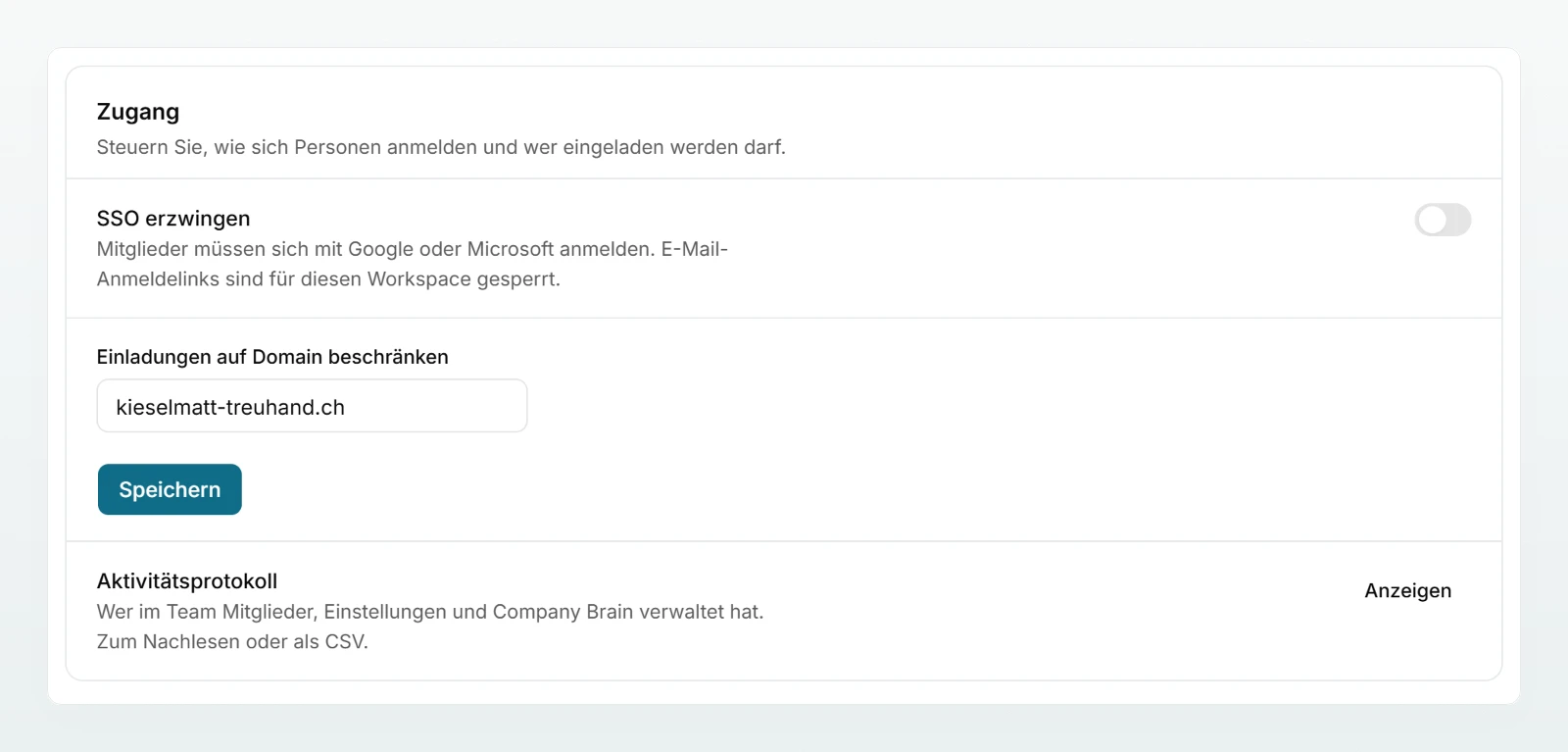
Klicken Sie in der Seitenleiste unter Workspace auf Einstellungen und scrollen Sie zum Abschnitt Zugang.
Protokoll anzeigen
Klicken Sie in der Zeile Aktivitätsprotokoll auf Anzeigen.
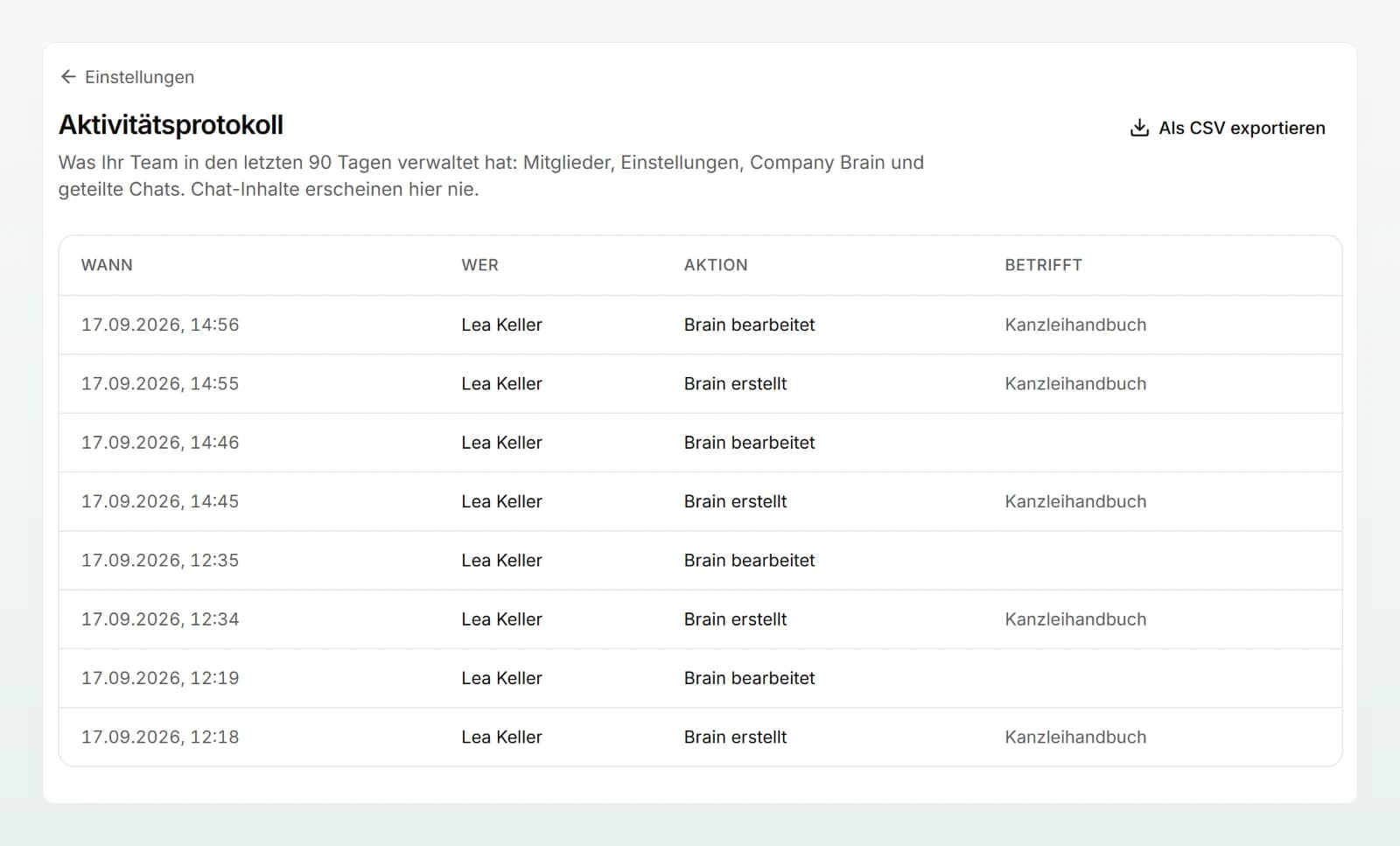
Die Tabelle zeigt die letzten 90 Tage (höchstens 300 Einträge), die neuesten zuoberst, mit den Spalten Wann, Wer, Aktion und Betrifft. Unter Betrifft steht, wen oder was die Änderung betraf, etwa eine Person, ein Brain oder ein Modell. Wer den Workspace inzwischen verlassen hat, bleibt mit Namen im Protokoll.
Was aufgezeichnet wird
| Bereich | Einträge (Auswahl) |
|---|---|
| Mitglieder | Mitglied eingeladen, Einladung zurückgezogen, Workspace beigetreten, Mitglied entfernt, Rolle geändert, Platz geändert, Monatsbudget geändert |
| Plan und Abrechnung | Plan gewechselt, Plätze geändert, Rechnungskonto geändert, Grösseres Kontingent angefragt |
| Datenschutz | Datenschutz-Modus geändert, Erkannte Kategorien geändert, Eigene Regel hinzugefügt, Eigene Regel gelöscht |
| Einstellungen | Sicherheitsmodus geändert, Websuche geändert, Cache-Dauer geändert, Aufbewahrung geändert, Zugang geändert, Teilen von Chats geändert, Admin-Zugriff auf Brains geändert |
| Modelle | Verarbeitungsregion geändert, Modellauswahl geändert, Standardmodell geändert, Modellvorlage angewendet |
| Erscheinungsbild | Anzeigename geändert, Logo hochgeladen, Logo entfernt |
| Company Brain | Brain erstellt, Brain bearbeitet, Brain-Freigabe geändert, Brain-Zugriff geändert, Brain gelöscht, Dokumente gelöscht, Dokument bearbeitet, Dokument aus Chat gespeichert, Brain an die Admins übergegangen |
| Chats | Chat geteilt, Geteilten Chat übernommen |
Was nicht darin steht
- Keine Chat-Inhalte: keine Nachrichten, keine Antworten, keine Dateiinhalte. Bei einem geteilten Chat steht nur, dass geteilt wurde.
- Keine Anmeldungen und keine gewöhnliche Nutzung wie einzelne Chats oder Antworten. Wie viele Credits jemand verbraucht, zeigt die Seite Verbrauch.
- Keine Bearbeitung: Einträge lassen sich weder ändern noch löschen.
Als CSV exportieren
Klicken Sie oben rechts auf Als CSV exportieren. Die Datei umfasst die letzten 12 Monate, also mehr als die Tabelle zeigt. Sie enthält die Spalten Wann, Wer, Aktion, Betrifft und Details. Unter Details stehen die technischen Angaben zur Änderung, etwa alter und neuer Wert. Die Zeitpunkte sind in koordinierter Weltzeit (UTC) angegeben. Excel öffnet die Datei mit korrekten Umlauten.
Best Practices
- Exportieren Sie das Protokoll regelmässig, zum Beispiel jedes Quartal, und legen Sie es zu Ihren Unterlagen. Die Tabelle zeigt nur 90 Tage, der Export 12 Monate.
- Hat sich eine Einstellung unerwartet geändert, schauen Sie zuerst hier nach, wer sie wann geändert hat.
- Sagen Sie Ihrem Team offen, dass Verwaltungsschritte protokolliert werden. Das gilt auch für Admins: wer zum Beispiel den Admin-Zugriff auf Brains einschaltet, steht im Protokoll.
Häufige Fragen
Die Tabelle zeigt die letzten 90 Tage. Der CSV-Export umfasst die letzten 12 Monate.
Nein. Das Protokoll enthält nie Inhalte von Chats, nur Verwaltungsschritte.
Nein. Das Aktivitätsprotokoll und der Export stehen nur Admins zur Verfügung.