
Gruppen (auf Anfrage)
Mit Gruppen geben Sie einzelnen Teams zusätzliche Modelle, Funktionen und Konnektoren und halten sie, wo nötig, an strengeren Schutz.
Mit Gruppen behandeln Sie Teams unterschiedlich: Die Mandatsleitung erhält ein Spitzenmodell, die Lernenden arbeiten nur mit Modellen in der Schweiz. Gruppen schalten wir auf Anfrage frei; danach steht unter Einstellungen › Workspace der Eintrag Gruppen.
So funktionieren Gruppen
- Alle ist die Grundlage für jedes Mitglied. Gruppen geben Zugriff dazu, nehmen aber nie etwas weg; wer in mehreren ist, bekommt alles, was jede gibt.
- Beim Schutz gilt immer das Strengste aus Workspace und allen Gruppen einer Person.
- Eine Gruppe erhält nur, was unter Modelle, Funktionen und Konnektoren für den Workspace eingeschaltet ist.
- Ein neues Modell oder ein neuer Konnektor ist zunächst für niemanden freigegeben.
Eine Gruppe erstellen
Gruppe anlegen
Klicken Sie unter Gruppen auf Neue Gruppe, geben Sie einen Name und auf Wunsch Wofür sie ist ein und klicken Sie auf Gruppe erstellen.
Mitglieder hinzufügen
Klicken Sie auf Mitglieder hinzufügen und wählen Sie Personen unter Personen wählen oder fügen Sie eine Liste unter Adressen einfügen ein. Nur wer schon im Workspace ist, kann in eine Gruppe.
Zugriff einschalten
Schalten Sie unter Modelle, Funktionen und Konnektoren ein, was die Gruppe zusätzlich zu Alle bekommt.
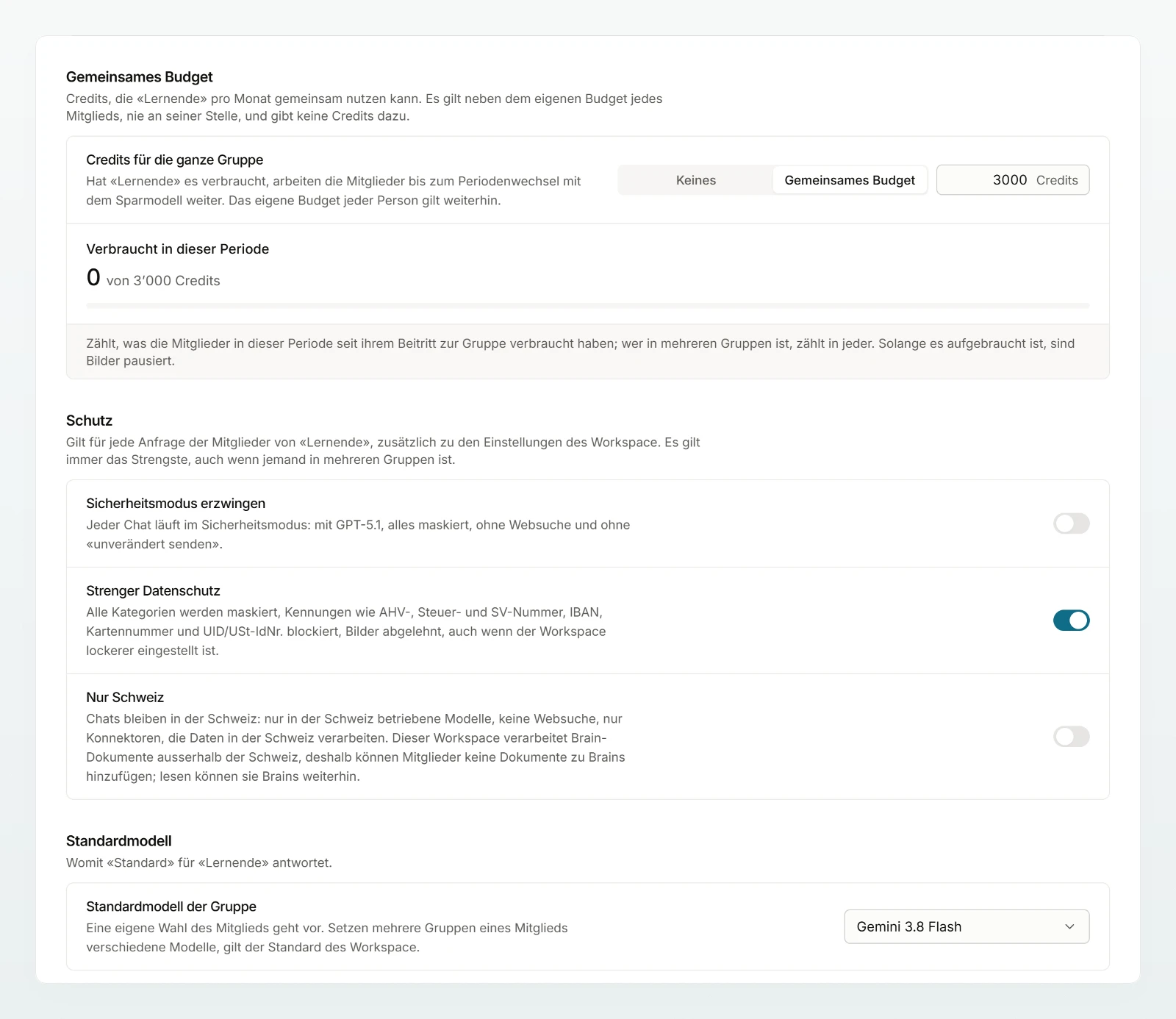
Schutz und Standardmodell wählen
Legen Sie unter Schutz fest, woran die Gruppe gehalten wird, und unter Standardmodell, womit «Standard» für sie antwortet.
Zugriff vergeben Sie auch auf den Seiten Modelle, Funktionen und Konnektoren: Jeder Eintrag hat eine Auswahl mit Alle, Ausgewählte Gruppen und Niemand, die vor dem Speichern sagt, wie viele Mitglieder Zugang bekommen oder verlieren. Offene Chats auf einem Modell, das jemand verliert, laufen mit dem Standardmodell weiter.
Schutz
| Schalter | Was er bewirkt |
|---|---|
| Sicherheitsmodus erzwingen | Jeder Chat läuft im Sicherheitsmodus: keine Konnektoren, keine Websuche, keine Bilder. Dafür muss unter Datenschutz Sicherheitsmodus anbieten eingeschaltet sein. |
| Strenger Datenschutz | Alle Kategorien werden maskiert, die sechs festen Kennungen blockiert und Bilder abgelehnt, auch wenn der Workspace lockerer eingestellt ist |
| Nur Schweiz | Nur Modelle und Konnektoren, die in der Schweiz verarbeiten, keine Websuche |
Was der Schutz einer Gruppe wegnimmt, ist auf ihrer Seite vermerkt, etwa «ausserhalb der Schweiz: nicht für diese Gruppe». In den Auswahlen auf den Seiten Modelle, Funktionen und Konnektoren tragen solche Gruppen den Vermerk Nur Schweiz oder Sicherheitsmodus, mit der Zahl betroffener Mitglieder. Custodos lehnt einen Schutz ab, nach dem ein Mitglied kein Modell mehr hätte. Ein Chat, den der erzwungene Sicherheitsmodus geschützt hat, bleibt geschützt.
Standardmodell, Publikum und Zugriff prüfen
- Standardmodell der Gruppe: Es antwortet, wenn ein Mitglied «Standard» gewählt hat. Eine eigene Wahl geht vor; setzen mehrere Gruppen einer Person verschiedene Modelle, gilt der Standard des Workspace.
- Publikum: Schulungen, Agenten und Brains lassen sich mit Gruppen teilen. Es gelten die heutigen Mitglieder: Wer dazukommt, erhält das Geteilte sofort, wer geht, verliert es. Chats lassen sich nicht mit Gruppen teilen.
- Zugriff prüfen: Unter Mitglieder zeigt Zugriff ansehen für eine Person ihre Gruppen, ihr Monatslimit und was ihr fehlt; was ihr Schutz wegnimmt, steht als «Gesperrt durch» mit dem Schutz.
Eine Gruppe löschen
Wählen Sie im Menü der Gruppe Gruppe löschen. Die Mitglieder behalten, was Alle und ihre anderen Gruppen geben; wer nur über die Gruppe Zugang zu Schulungen, Agenten oder Brains hatte, verliert ihn. Was nur diese Gruppe hatte, ist danach für niemanden mehr freigegeben. Eine Gruppe aus dem Verzeichnis-Sync löschen Sie erst, wenn das Verzeichnis sie freigegeben hat.
Häufige Fragen
Mit Gruppen ist ein neues Modell zunächst für niemanden freigegeben. Wählen Sie unter Modelle aus, wer es bekommt.
Dann gilt für alle, was der Workspace erlaubt. Freigaben an Gruppen werden zu Freigaben an die Personen, die in dem Moment in den Gruppen sind.