
Schulungen einrichten
Schulungen und die KI-Nutzungsrichtlinie für Ihr Team einrichten, Fristen setzen und die Teilnahme nachweisen.
Unter Einstellungen › Schulungen stellen Sie Ihrem Team eine KI-Nutzungsrichtlinie, Inhalte aus der Bibliothek oder eigene Inhalte bereit und exportieren am Ende den Nachweis Ihrer Massnahmen. Das Programm ist leer, bis Sie etwas einschalten.
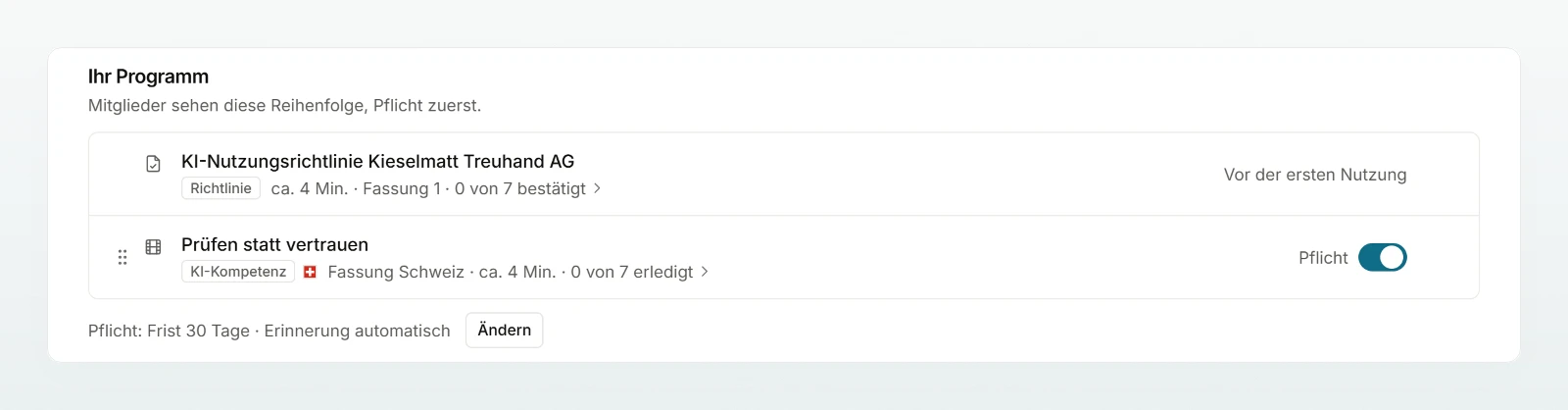
| Bereich | Wozu |
|---|---|
| Ihr Programm | alles, was Ihre Mitglieder sehen, in dieser Reihenfolge, Pflicht zuerst |
| «Bibliothek von Custodos» | Richtlinienvorlage, Videos, Texte und Quizze; Empfohlen markiert gute Einstiege |
| Eigene Inhalte anlegen | PDF hochladen, Text schreiben oder Quiz erstellen |
| Nachweis exportieren | PDF-Bericht oder CSV-Tabelle |
Die KI-Nutzungsrichtlinie einführen
Richtlinie einrichten
Schalten Sie in der Bibliothek die KI-Nutzungsrichtlinie ein. Es öffnet sich Richtlinie einrichten.
Felder ausfüllen
Füllen Sie etwa Fragen und Meldungen an, Stellvertretung bei Abwesenheit, Heikle Daten und die Branche aus. Der Text entsteht aus den Feldern; ändern Sie ihn von Hand, wirken die Felder erst nach Text neu erzeugen wieder.
Einführen
Sind alle Platzhalter gefüllt, klicken Sie auf Einführen. Der Dialog Nutzungsrichtlinie einführen? nennt, wer eine E-Mail erhält und bis wann; bestätigen Sie mit Einführen.
Wer schon im Workspace ist, erhält eine E-Mail und bestätigt innerhalb von 7 Tagen. Wer neu dazukommt, auch ein neuer Admin, bestätigt vor der ersten Nutzung; bis dahin sind die KI-Funktionen gesperrt (Meine Schulungen). Die Richtlinie gilt immer für alle.
Für eine neue Fassung öffnen Sie die Richtlinie mit Bearbeiten, ändern den Text und wählen Alle bestätigen die neue Fassung (Frist 14 Tage) oder Nur wer neu dazukommt. Unter Was ist neu schreiben Sie einen Satz für die Mitglieder.
Schulungen ins Programm nehmen
Ein eingeschalteter Inhalt steht zuerst freiwillig im Programm, ohne E-Mail. Mit Ansehen sehen Sie ihn wie Ihre Mitglieder. Die Bibliothek zeigt die Fassung für das Land Ihrer Rechnungsadresse; die Fassungen für andere Länder stehen eingeklappt darunter.
- Pflicht: Schalten Sie bei einem Inhalt Pflicht ein und bestätigen Sie mit Pflicht zuweisen. Mit Freiwillig machen entfallen Frist und Erinnerungen wieder.
- Frist: gilt für alle Pflichtschulungen gemeinsam. Wählen Sie bei der Pflichtzeile Ändern und unter Frist 14, 30 oder 60 Tage, ab Zuweisung oder Beitritt.
- Für wen: Unter Zuweisung wählen Sie bei Für Alle Mitglieder, Ausgewählte Personen oder, mit Gruppen (auf Anfrage), Gruppen und Personen.
Die Teilnahme verfolgen
Unter Teilnehmende eines Inhalts sehen Sie jede Person mit Status, Frist und Abschlussdatum.
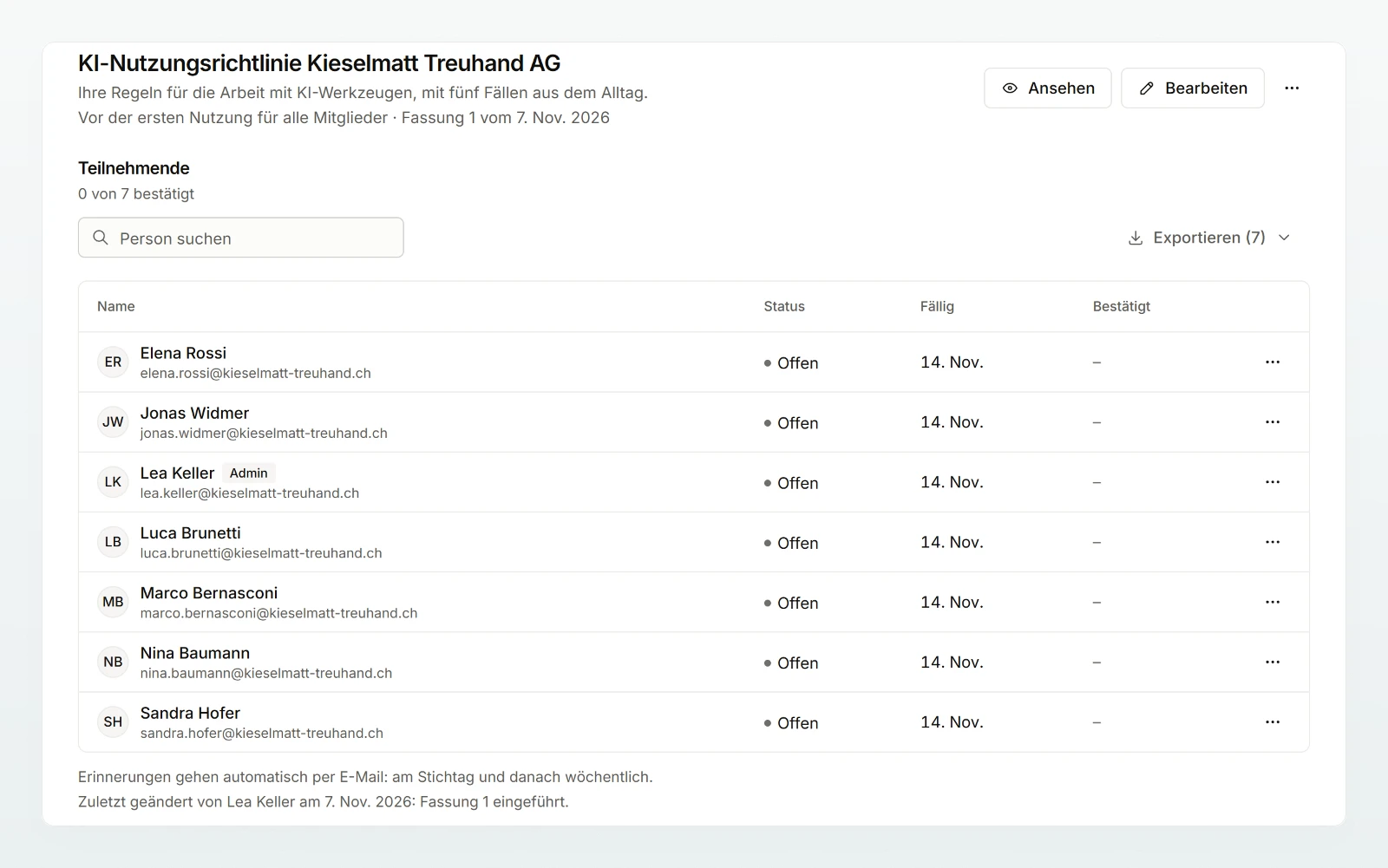
| Aktion | Was passiert |
|---|---|
| Erinnern | sofort eine E-Mail, höchstens einmal am Tag |
| Frist verlängern … | 7, 14 oder 30 Tage, ab heute oder ab der aktuellen Frist, wenn sie noch bevorsteht; die Person erhält eine E-Mail |
| Befreien … | mit Grund, der im Nachweis steht; bei der Richtlinie wird auch der Chat frei |
| Zurücksetzen … | ein neuer Durchgang; der frühere Abschluss bleibt im Nachweis |
Erinnerungen gehen automatisch: 7 Tage vor der Frist, am Stichtag und danach wöchentlich. Bei einer Frist von 7 Tagen, also der ersten Bestätigung der Richtlinie, entfällt die erste; wer eine neue Fassung bestätigen muss, erhält sie. Die Zeile über der Liste sagt, was für den Inhalt gilt. Mit Offene erinnern erinnern Sie alle Offenen auf einmal.
Den Nachweis exportieren
Klicken Sie auf Nachweis exportieren und wählen Sie PDF-Bericht («Nachweis Ihrer Massnahmen») oder CSV-Tabelle (eine Zeile pro Person und Schulung). Auf der Seite eines Inhalts exportieren Sie nur diesen. Exporte und Änderungen am Programm stehen im Aktivitätsprotokoll.
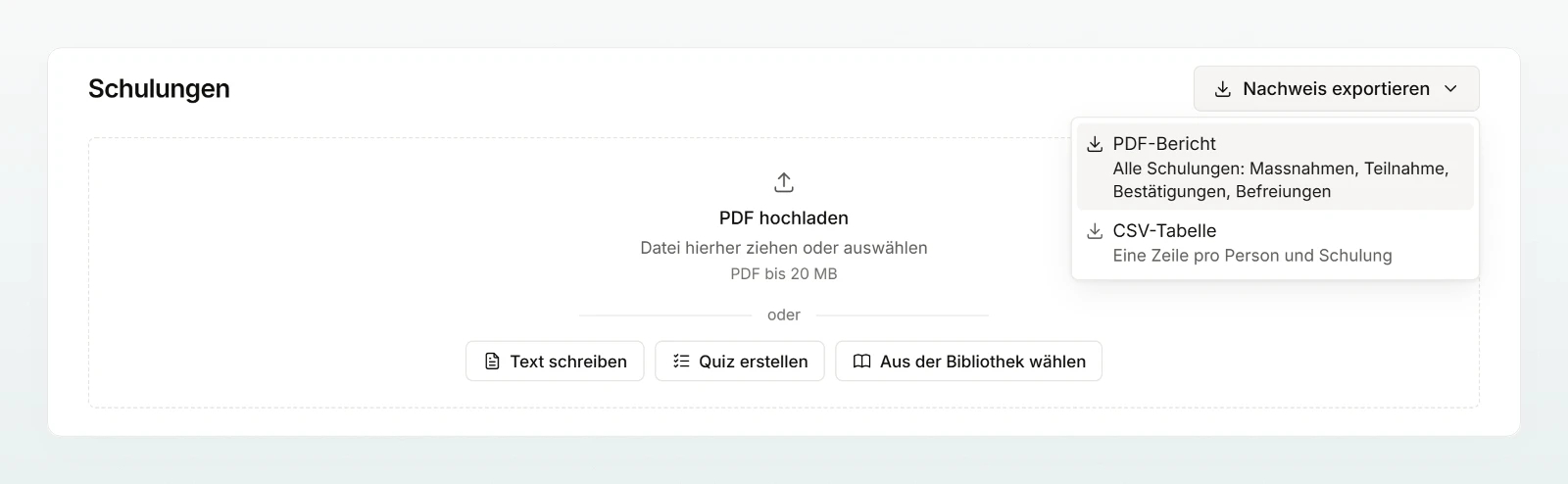
Sie sehen pro Person Zuweisung, Frist, Status, Abschluss, bestätigte Fassung und Befreiungen, nie Antworten, Punktzahlen, Versuche oder Dauer. Die Einträge bleiben nach einem Austritt bis zum Ende des dritten Jahres danach. Aus dem Programm nehmen … blendet einen Inhalt aus, die Einträge bleiben; ein gelöschter eigener Inhalt behält seine Abschlüsse im Nachweis.
Best Practices
- Mit der Richtlinie beginnen, danach zwei, drei empfohlene Inhalte.
- Wenig Pflicht. Nur, was alle wirklich brauchen.
- Den Nachweis regelmässig ablegen, etwa einmal im Quartal.
Häufige Fragen
Nein. Sie erhalten eine E-Mail und bestätigen innerhalb von 7 Tagen. Gesperrt wird nur, wer nach der Einführung neu dazukommt.
Auch neue Admins bestätigen die Richtlinie vor der ersten Nutzung. Sie können sie über Richtlinie lesen bestätigen oder sich unter Schulungen selbst befreien.
Nächste Schritte
Was Ihre Mitglieder sehen und tun.
KI im Team einführenSchulungen als Teil Ihrer Einführung.
AktivitätÄnderungen und Exporte nachvollziehen.
Teilen Sie mit Ihrem Team die Seite Meine Schulungen, bevor Sie die Richtlinie einführen.