
Plätze und Abrechnung
Sie zahlen pro Platz, wobei mehr Plätze sofort gelten und anteilig verrechnet werden und weniger Plätze ab dem nächsten Abrechnungstag ohne Rückerstattung.
Custodos wird pro Platz abgerechnet. Jede Person im Team belegt einen Platz, und jeder bezahlte Platz bringt seine Credits in den gemeinsamen Pool. Plan, Plätze, Rechnungsangaben und Rechnungen finden Sie in der Seitenleiste unter Workspace auf der Seite Abrechnung.
Die drei Stufen
| Stufe | Gedacht für | Credits pro Platz und Monat |
|---|---|---|
| Mini | Gelegentliche Nutzung: Mails, Texte, schnelle Fragen | 1'000 |
| Business | Den Arbeitsalltag mit Dokumenten | 2'500 |
| Max | Intensive Nutzung und lange Dokumente | 10'000 |
Alle Stufen enthalten sämtliche Modelle, Company Brain, Agenten und die Datenschutz-Modi. Sie können Stufen mischen, zum Beispiel 6 Plätze Business und 2 Plätze Max. Die Preise finden Sie auf der Preisseite. Bei einer individuellen Vereinbarung können Credits und Preise abweichen: massgebend ist, was die Seite Abrechnung anzeigt.
Die Testphase
Ein neu erstellter Workspace startet mit einer Testphase von 7 Tagen:
- Das ganze Team teilt sich 300 Credits. Weitere Einladungen bringen keine zusätzlichen Credits.
- Der Chat steht zur Verfügung. Company Brain und Agenten gibt es ab dem ersten Plan.
- Oben im Workspace zeigt ein Hinweis die verbleibenden Tage, Admins sehen daneben Plan wählen.
- Auf der Seite Abrechnung steht zurzeit Online-Zahlung ist noch nicht verfügbar. Ihr Workspace läuft bis dahin weiter.
Ist die Testphase abgelaufen, erhält Ihr Team ab dem nächsten Abrechnungstag keine neuen Credits mehr, bis ein Plan eingerichtet ist. Melden Sie sich deshalb frühzeitig bei uns.
Ihr Plan auf einen Blick
Läuft ein Plan, zeigt die Karte Ihr Plan:
| Zeile | Bedeutung |
|---|---|
| Plätze | Die bezahlten Plätze pro Stufe, zum Beispiel 6 × Business, 2 × Max |
| Credits pro Monat | Die Credits aller bezahlten Plätze zusammen |
| Monatlich oder Jährlich | Der Betrag exklusive MwSt., nach Ihrem Rabatt |
| Nächste Abrechnung | Der nächste Abrechnungstag |
| Zahlungsmittel | Karte oder Rechnung, 30 Tage netto |
| Rabatt | Nur wenn vereinbart, mit Prozentsatz und gegebenenfalls Enddatum |
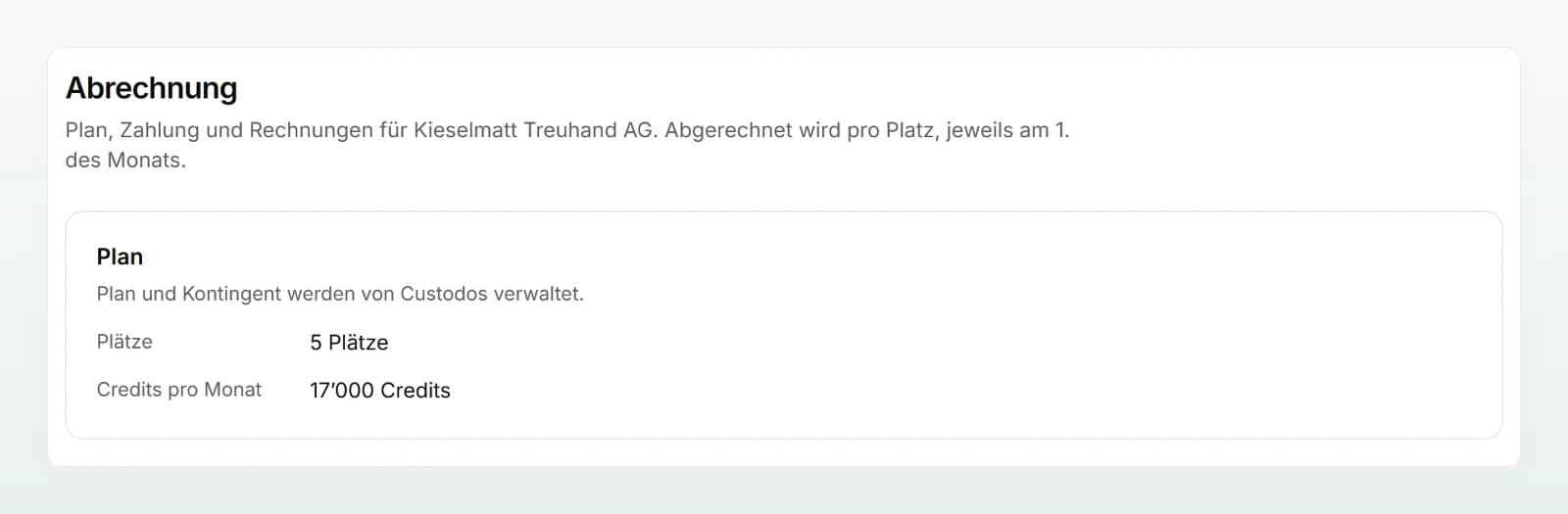
Abgerechnet wird jeden Monat am selben Tag, in der Regel am Tag, an dem Ihr Workspace begonnen hat. Hat ein Monat diesen Tag nicht, gilt der letzte Tag des Monats. Alle Preise auf den Seiten Abrechnung und Mitglieder enthalten Ihren Rabatt bereits.
Plätze hinzufügen oder reduzieren
Abschnitt Plätze öffnen
Scrollen Sie auf der Seite Abrechnung zum Abschnitt Plätze. Die Tabelle zeigt pro Stufe Pro Platz im Monat, wie viele Plätze Belegt sind und die gebuchten Plätze.
Anzahl ändern
Ändern Sie die Anzahl mit Minus und Plus. Unter die belegten Plätze kommen Sie nicht: entfernen Sie zuerst jemanden oder stufen Sie die Person um.
Änderung prüfen
Klicken Sie auf Änderung prüfen. Das Fenster Plätze ändern nennt den anteiligen Betrag für diesen Abrechnungsmonat, ab wann weniger Plätze gelten und den neuen Monatsbetrag.
Bestätigen
Klicken Sie auf Bestätigen.
Was wann gilt
| Änderung | Wann sie gilt | Was verrechnet wird |
|---|---|---|
| Mehr Plätze | Sofort, die Credits kommen gleich in den Pool | Anteilig für die restlichen Tage des Abrechnungsmonats, heute eingeschlossen |
| Weniger Plätze | Ab dem nächsten Abrechnungstag | Keine Rückerstattung. Bis dahin bleiben die Plätze bezahlt und nutzbar. |
| Person auf höhere Stufe | Sofort | Ohne freien Platz dieser Stufe die Preisdifferenz, anteilig |
| Person auf tiefere Stufe | Die Rechnung sinkt frühestens ab dem nächsten Abrechnungstag | Keine Rückerstattung |
| Person entfernt | Zugriff endet sofort | Der Platz bleibt bezahlt und frei, bis Sie Plätze reduzieren |
| Einladung angenommen, kein passender Platz frei | Sofort | Ein Platz kommt anteilig dazu |
Ein Platz, auf dem niemand sitzt, ist bezahlt und bringt trotzdem seine Credits in den Pool. Es gibt immer nur eine geplante Änderung: eine neue ersetzt die vorherige. Personen stufen Sie unter Mitglieder um.
Rechnungsangaben
Im Abschnitt Rechnungskonto legen Sie fest, was auf Ihren Rechnungen steht: Firma, E-Mail für Rechnungen, Adresse, Land und optional die MwSt.-Nummer. Klicken Sie auf Rechnungsangaben speichern. Änderungen gelten ab der nächsten Rechnung. Fehlen die Angaben bei Zahlung auf Rechnung, erinnert ein Hinweis oben im Workspace daran.
Karte oder Rechnung
- Karte: Mit Zahlung & Rechnungen verwalten öffnen Sie die sichere Zahlungsseite. Dort ändern Sie Karte und Rechnungsadresse und finden alle Rechnungen.
- Rechnung: Zahlbar innert 30 Tagen. Jede Rechnung geht an die E-Mail für Rechnungen.
Ein Wechsel zwischen Karte und Rechnung ist nur mit einer neuen Vereinbarung möglich. Schreiben Sie uns dafür.
Rechnungen
Sobald eine Rechnung online ausgestellt wurde, erscheint der Abschnitt Rechnungen mit Rechnung, Zeitraum, Betrag, Status und Fällig. Jede Rechnung lässt sich öffnen oder als PDF herunterladen. Rechnungen, die Sie nur per E-Mail erhalten, erscheinen hier nicht.
Best Practices
- Starten Sie knapp und prüfen Sie nach einem Monat unter Verbrauch, ob die Credits reichen.
- Entscheiden Sie über weniger Plätze vor dem Abrechnungstag: sie gelten erst ab dann und werden nicht rückerstattet.
- Vergeben Sie einen frei gewordenen Platz neu, bevor Sie einen zusätzlichen kaufen.
- Halten Sie die E-Mail für Rechnungen aktuell, am besten eine Adresse der Buchhaltung statt einer Person.
Häufige Fragen
Nein. Weniger Plätze gelten ab dem nächsten Abrechnungstag. Bis dahin bleiben die Plätze bezahlt, nutzbar und im Pool.
Es sind mehr Plätze dieser Stufe belegt. Entfernen Sie zuerst jemanden oder stufen Sie eine Person unter Mitglieder um.
Eine Rechnung ist überfällig. Ihr Team kann Inhalte ansehen, aber nicht weiterarbeiten. Klären Sie die Zahlung mit Ihrer Buchhaltung oder schreiben Sie uns.
Schreiben Sie uns an [email protected] oder nutzen Sie Kontakt aufnehmen auf der Seite Abrechnung.
Nicht online, solange die Online-Zahlung pausiert ist. Schreiben Sie uns, wir schalten zusätzliche Credits frei. Mehr dazu unter Credits und Verbrauch.