
Firmenvorlagen
Word-, PowerPoint- und Excel-Vorlagen hochladen, eine pro Art als Standard festlegen und dem Modell Hinweise mitgeben.
Firmenvorlagen sind Ihre eigenen Word-, PowerPoint- und Excel-Dateien, aus denen das Modell im Chat Offerten, Briefe, Berichte und Präsentationen macht. Es arbeitet immer auf einer Kopie; die Vorlage selbst ändert sich nie.
Eine Vorlage hochladen
Vorlagen öffnen
Öffnen Sie Einstellungen und wählen Sie unter KI den Eintrag Vorlagen.
Datei hochladen
Ziehen Sie die Datei in das Feld Offerte, Brief oder Präsentation hierher ziehen oder klicken Sie auf Datei wählen. Gibt es schon Vorlagen, nutzen Sie Firmenvorlage hochladen. Die Meldung nennt, was Custodos gefunden hat, etwa Pflichtfelder, Tabellen, Folien und Folienlayouts.
Felder prüfen
Klicken Sie auf die Zeile der Vorlage. Sie sehen die Stellen, die das Modell ausfüllen darf, die Tabellen mit ihren Musterzeilen und bei PowerPoint die Folienlayouts.
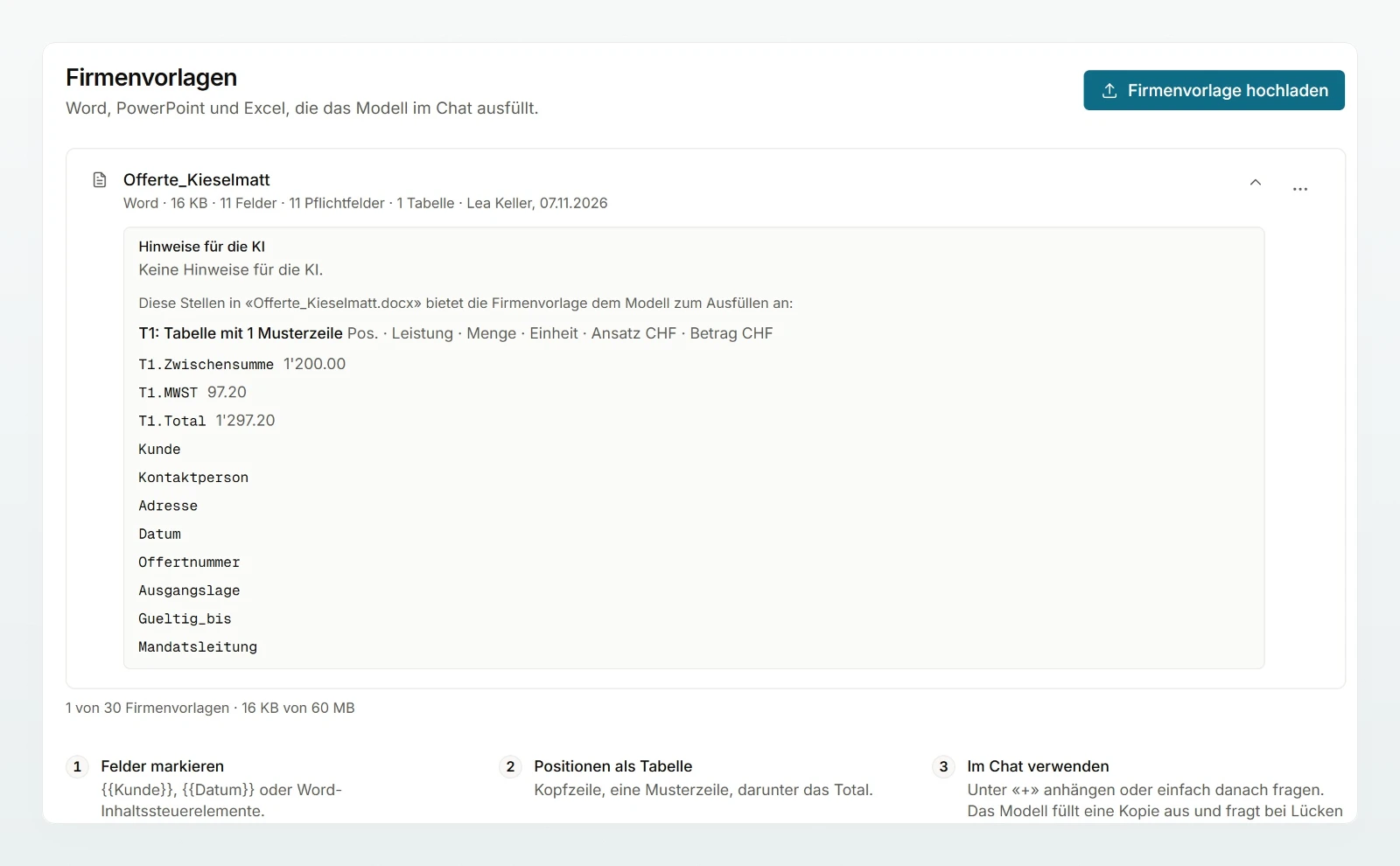
Im Chat ausprobieren
Lassen Sie die Vorlage in einem neuen Chat einmal mit Beispielangaben ausfüllen, siehe Firmenvorlagen nutzen.
Die Datei vorbereiten
Markierungen sind nicht nötig, machen das Ergebnis aber zuverlässiger.
| In der Datei | Was das Modell tut |
|---|---|
{{Kunde}}, [[Kunde]], <<Kunde>>, Word-Inhaltssteuerelemente, Musterwerte wie XXX | Pflichtfeld: muss ausgefüllt oder entfernt werden. |
Text in «…» oder […] | Optionales Feld. |
| Tabelle mit Kopfzeile, einer Musterzeile und Total darunter | Ersetzt die Musterzeilen durch die Positionen; die Beträge werden nachgerechnet. |
| Leeres Briefpapier ohne Markierungen | Schreibt den Text in die Formatvorlagen des Dokuments; Kopf- und Fusszeile bleiben. |
| PowerPoint | Füllt leere Platzhalter, ersetzt Text in Textfeldern und legt neue Folien aus den Folienlayouts an. |
| Excel | Füllt als «Eingabe» formatierte Zellen, leere Zellen neben Beschriftungen und leere Tabellen; Formeln überschreibt es nie. |
Abgelehnt wird eine Datei, in der es nichts auszufüllen gibt; die Meldung sagt, was Sie für die jeweilige Art ergänzen.
Standard und Hinweise für die KI
Über Weitere Aktionen in der Zeile einer Vorlage:
- Als Standard für neue Präsentationen festlegen (ebenso für Dokumente und Tabellen): Bittet jemand im Chat um eine neue Datei dieser Art, beginnt das Modell mit dieser Vorlage. Pro Art gibt es einen Standard.
- Hinweise für die KI bearbeiten: Text, den das Modell bei jeder Verwendung liest, etwa «Folie 3 nur für die Agenda verwenden». Höchstens 2'000 Zeichen. Eine Änderung gilt auch für Chats, die schon eine Kopie haben.
- Datei ersetzen, Umbenennen und Löschen. Chats behalten ihre Kopie. Nutzen gespeicherte Prompts die Vorlage, nennt der Löschdialog, wie viele es sind; sie hängen danach keine Datei mehr an.
Enthält eine Vorlage Daten, die Ihre aktuellen Datenschutz-Einstellungen blockieren, steht das in ihrer Zeile, und sie wird nicht in einen Chat übernommen. Für die Hinweise gilt dieselbe Prüfung beim Speichern. Ihre eigene IBAN und UID im Briefkopf sind kein Problem: Kopf- und Fusszeilen, die kein Feld sind, gehen nicht an das Modell.
Best Practices
- Benennen Sie Felder so, wie Ihr Team spricht:
{{Kunde}},{{Offertnummer}},{{Gültig bis}}. - Lassen Sie in Positionstabellen genau eine Musterzeile stehen und löschen Sie alte, echte Positionen.
- Legen Sie für Präsentationen Folienlayouts für Titel, Inhalt und Trennfolie an und beschreiben Sie in den Hinweisen, wofür jedes gedacht ist.
Nächste Schritte
Wie Mitglieder eine Vorlage ausfüllen lassen.
Offerten mit einem Agenten schreibenVom Auftrag zur fertigen Offerte.
Teilen Sie mit Ihrem Team die Seite Firmenvorlagen nutzen.