
Offerten mit einem Agenten schreiben
Ein Treuhandbüro baut einen Offerten-Agenten, der Honorare aus dem Brain nimmt, nachfragt, statt zu raten, und die eigene Word-Vorlage ausfüllt.
Bei der Kieselmatt Treuhand AG schreiben mehrere Mandatsleitende Offerten für neue Mandate, und jede Offerte sieht ein wenig anders aus. Lea Keller baut deshalb einen Offerten-Agenten: Er rechnet mit der gültigen Honorarordnung, fragt nach fehlenden Angaben und füllt die Word-Vorlage der Kanzlei aus. Dieser Anwendungsfall zeigt den ganzen Weg, am Beispiel einer Anfrage der Holzwerk Brunner GmbH, einer Schreinerei mit 8 Mitarbeitenden.
Das Ziel
- Mandatsleitende fügen eine Anfrage ein und erhalten eine Offerte mit Honoraren aus der Honorarordnung 2026, jeweils mit Quellenangabe.
- Fehlen Angaben, die das Honorar bestimmen, fragt der Agent nach.
- Nach einer Bestätigung füllt der Agent die Word-Vorlage aus. Briefkopf und Layout bleiben erhalten.
- Rabatte und Sonderfälle landen als offener Punkt bei der zuständigen Partnerin, nicht in der Offerte.
Schritt 1: Das Wissen richtig ablegen
Lea trennt zuerst, was sich ändert, von dem, was gleich bleibt. Fakten kommen ins Brain, die Vorlage an den Agenten, das Vorgehen in die Anweisungen.
| Inhalt | Ablage | Warum |
|---|---|---|
| Honorarordnung 2026 | Brain «Kanzleihandbuch» | Eine Stelle zum Pflegen, Antworten nennen die Quelle |
| Checkliste Neumandat | Brain «Kanzleihandbuch» | Der Agent weiss, welche Angaben er braucht |
| Leitfaden Mandantenkommunikation | Brain «Kanzleihandbuch» | Ton und Formulierungen der Kanzlei |
| Spesenreglement 2026 | Brain «Kanzleihandbuch» | Auslagen und Fahrspesen |
| Offertvorlage Kieselmatt.docx | Datei am Agenten | Wird in jedem Chat ausgefüllt, der Briefkopf bleibt |
Drei Punkte machen den Unterschied:
- Zugriff aufs Brain. Der Agent antwortet nur mit Brains, die die jeweilige Person lesen darf. Das Kanzleihandbuch ist deshalb für Alle im Workspace freigegeben. Siehe Zugriff und Freigabe.
- Eine gültige Fassung. Liegt noch die Honorarordnung 2025 im Brain, ersetzen Sie sie, sonst findet der Agent beide. Siehe Ein Brain pflegen.
- Platzhalter als normaler Text. In der Vorlage stehen die Platzhalter als gewöhnlicher Text in eckigen Klammern: [Mandant], [Kontaktperson], [Adresse], [Datum], [Leistungen], [Gültig bis]. Seriendruckfelder von Word eignen sich dafür nicht.
Schritt 2: Den Agenten beschreiben
Lea klickt unter Agenten auf Neuer Agent und schreibt unter Erstellen:
Ein Agent, der aus einer Mandantenanfrage eine Offerte für Buchhaltung, Lohn und Steuern erstellt. Honorare nach der Honorarordnung 2026 im Brain Kanzleihandbuch, Ton nach unserem Leitfaden Mandantenkommunikation. Keine Preise erfinden.
Der erste Entwurf steht nach wenigen Sekunden. In zwei weiteren Nachrichten schärft sie nach:
Rabatte und Sonderkonditionen gibt immer eine Partnerin frei, sie gehören als offener Punkt dazu.
Die Offerte soll zuerst im Chat als Tabelle erscheinen. Die Word-Vorlage erst nach meiner Bestätigung ausfüllen.
Unter Konfigurieren liest Lea die Anweisungen durch und ergänzt von Hand die Regel zum Spesenreglement und das Datumsformat. So sehen die fertigen Anweisungen aus:
**Rolle**
Sie sind der Offerten-Agent der Kieselmatt Treuhand AG. Sie unterstützen die Mandatsleitenden beim Erstellen von Offerten für neue und bestehende Mandate.

**Aufgabe**
Aus einer Anfrage (Notiz, E-Mail oder Gesprächsprotokoll) erstellen Sie eine Offerte für Finanzbuchhaltung, Lohnadministration, MWST-Abrechnungen, Jahresabschluss und Steuererklärungen.

**Zielgruppe**
Die Offerte richtet sich an Inhaberinnen und Inhaber kleiner Unternehmen ohne Fachwissen im Rechnungswesen. Im Chat arbeiten Sie mit den Mandatsleitenden der Kanzlei.

**Ton**
Sachlich, freundlich und klar, nach dem Leitfaden Mandantenkommunikation. Sprechen Sie Mandanten immer mit «Sie» an und erklären Sie Fachbegriffe in einem kurzen Satz.

**Regeln**
- Honorare, Stundensätze und Pauschalen nehmen Sie ausschliesslich aus der Honorarordnung 2026. Nennen Sie bei jedem Betrag die Quelle.
- Auslagen und Fahrspesen richten sich nach dem Spesenreglement 2026.
- Prüfen Sie jede Anfrage gegen die Checkliste Neumandat. Fehlen Angaben, die das Honorar bestimmen (zum Beispiel Rechtsform, Anzahl Mitarbeitende, Buchungen pro Jahr), fragen Sie zuerst nach, statt zu schätzen.
- Erfinden Sie keine Preise, Rabatte oder Leistungen. Rabatte, Pauschalangebote ausserhalb der Honorarordnung und Mandate mit Auslandsbezug gibt die zuständige Partnerin frei: Führen Sie sie als offenen Punkt auf.
- Keine Rechts- oder Steuerberatung im Offertentext.

**Ausgabeformat**
1. Zeigen Sie die Offerte zuerst im Chat: Mandant, eine Tabelle mit Leistung, Umfang, Honorar in CHF und Quelle, das Total exklusive MWST und die offenen Punkte.
2. Fragen Sie, ob die Word-Datei erstellt werden soll.
3. Nach der Bestätigung füllen Sie die Datei «Offertvorlage Kieselmatt.docx» aus: Ersetzen Sie alle Platzhalter in eckigen Klammern, tragen Sie die Leistungen bei [Leistungen] als Aufzählung ein und lassen Sie Briefkopf und Layout unverändert. Nennen Sie die fertige Datei «Offerte» und den Namen des Mandanten.
4. Datum im Format 17. September 2026, Beträge mit Apostroph als Tausendertrennzeichen (CHF 4'800.00).
Als Gesprächseinstiege behält sie:
- Offerte für ein neues Mandat erstellen
- Offerte aus einer Mandantenanfrage erstellen
- Welche Angaben brauche ich für eine Offerte?
- Bestehende Offerte um Lohnadministration erweitern
Schritt 3: Wissen, Websuche und Modell einstellen
Das Brain hinzufügen
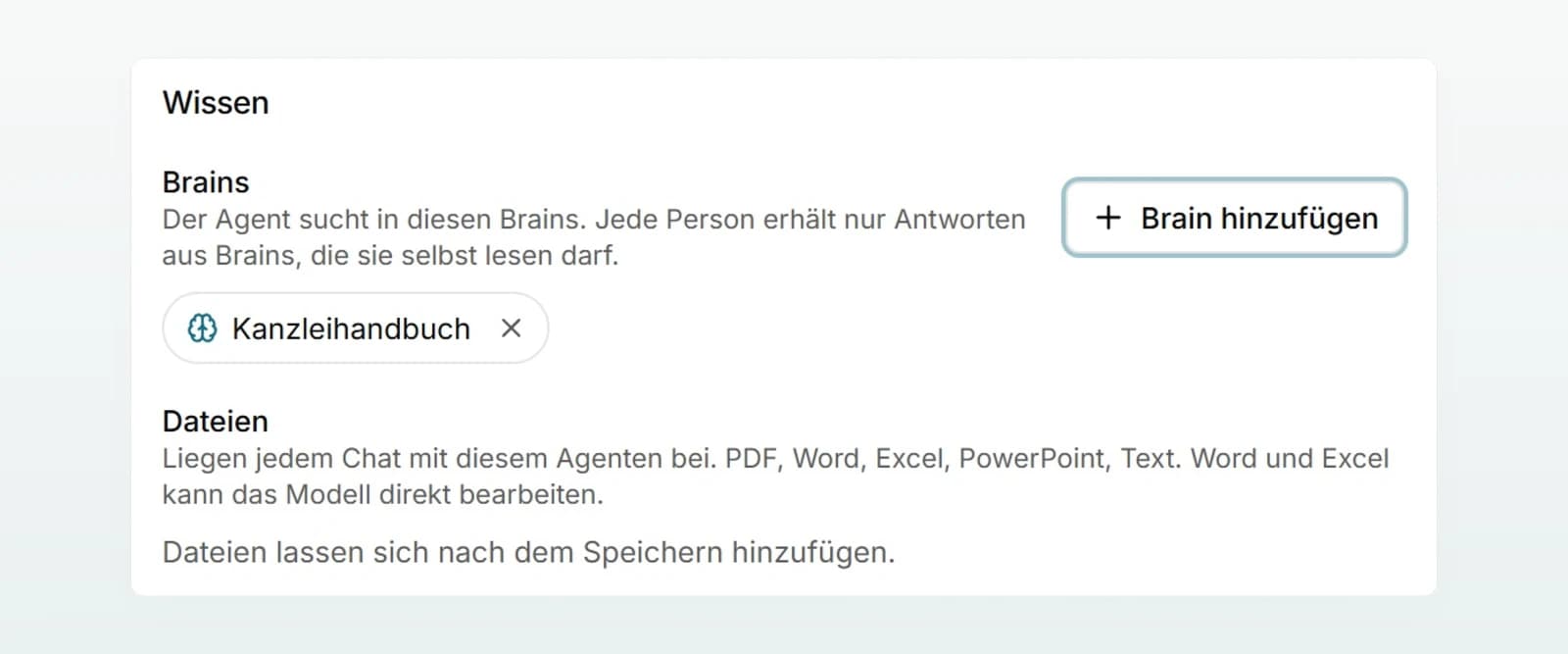
Unter Konfigurieren klickt Lea bei Wissen auf Brain hinzufügen und wählt «Kanzleihandbuch».
Websuche ausschalten und Modell wählen
Eine Offerte soll nur auf den Unterlagen der Kanzlei beruhen. Lea schaltet unter Funktionen die Websuche aus und lässt das Modell auf Automatisch.
Erstellen
Sie klickt oben rechts auf Erstellen. Erst jetzt lassen sich Dateien hinzufügen.
Die Vorlage hinzufügen
Unter Dateien klickt sie auf Datei hinzufügen und wählt «Offertvorlage Kieselmatt.docx». Die Vorschau beginnt danach neu, mit der Vorlage als Anhang.
Schritt 4: Mit echten Fällen testen
In der Vorschau spielt Lea drei Fälle durch und klickt vor jedem auf Neu starten:
| Test | Eingabe | Erwartet |
|---|---|---|
| Vollständig | Die Anfrage der Holzwerk Brunner GmbH (siehe unten) | Tabelle mit Quellen, Total exklusive MWST, Frage nach der Word-Datei |
| Unvollständig | «Offerte für die Holzwerk Brunner GmbH, Buchhaltung und Löhne.» | Nachfrage nach Rechtsform, Anzahl Mitarbeitenden und Buchungen pro Jahr |
| Sonderwunsch | «Herr Brunner möchte 20 Prozent Rabatt, wenn er bis Ende Monat unterschreibt.» | Kein Rabatt in der Offerte, ein offener Punkt für die Partnerin |
Beim ersten Fall bestätigt sie die Tabelle und öffnet die Word-Datei: Der Briefkopf ist da, alle Platzhalter sind ersetzt. Gibt der Agent einmal ein Honorar ohne Quelle an, schärft sie die Regel nach und testet erneut. Mehr dazu unter Einen Agenten testen.
Schritt 5: Für das Team freigeben
Unter Freigabe wählt Lea Bestimmte Personen, fügt die Mandatsleitenden hinzu und klickt auf Speichern. Dann schreibt sie dem Team:
Neu in Custodos: der Offerten-Agent, zu finden unter «Agenten». So geht es: Anfrage des Mandanten einfügen, Tabelle prüfen, danach die Word-Offerte erstellen lassen. Die Honorare kommen aus der Honorarordnung 2026, Rabatte laufen wie bisher über die Partnerin. Rückmeldungen gerne an Lea Keller.
Im Alltag: eine Offerte erstellen
Einige Tage später hat Lea mit Marco Brunner telefoniert. Sie startet einen Chat mit dem Offerten-Agenten und schreibt:
Offerte für die Holzwerk Brunner GmbH, Schreinerei mit 8 Mitarbeitenden. Kontakt: Marco Brunner, Geschäftsführer. Gewünscht: Finanzbuchhaltung (rund 1'500 Buchungen pro Jahr), monatliche Lohnadministration für 8 Personen, quartalsweise MWST-Abrechnung, Jahresabschluss und Steuererklärung. Start per 1. Januar 2027.
Der Agent zeigt die Leistungen als Tabelle mit Quellen aus der Honorarordnung 2026 und fragt, ob er die Word-Datei erstellen soll. Lea prüft die Tabelle und antwortet «Passt, bitte die Word-Datei erstellen». Die fertige Offerte erscheint in der Antwort zum Herunterladen. Braucht es danach eine Änderung, genügt eine Nachricht im selben Chat, etwa «Bitte den Start auf 1. Februar 2027 ändern». Der Agent bearbeitet dann die eben erstellte Datei weiter.
Das Ergebnis prüfen
Der Agent nimmt Arbeit ab, die Verantwortung bleibt bei der Kanzlei. Vor dem Versand prüft Lea:
- Honorare: Sie öffnet die Quellenangabe und vergleicht die Beträge mit der Honorarordnung 2026.
- Leistungsumfang: Nichts ergänzt, nichts vergessen.
- Mandant: Firmenname, Kontaktperson und Adresse.
- Offene Punkte: Geklärt oder von der Partnerin freigegeben.
- Word-Datei: Briefkopf intakt, kein Platzhalter in eckigen Klammern übrig.
Versendet wird die Offerte wie bisher aus dem eigenen Mailprogramm. Custodos versendet nichts in Ihrem Namen.
Varianten
- Ohne eigene Vorlage: Lassen Sie die Regel zur Vorlage weg und bitten Sie den Agenten, eine neue Word-Datei zu erstellen. Siehe Dokumente erstellen und bearbeiten.
- Mit Outlook: Wer Outlook verbunden hat, kann die Anfrage direkt aus dem Postfach holen lassen. Siehe E-Mails und Termine mit Outlook.
- Andere Branchen: Dasselbe Muster passt für jede Offerte mit Preisliste: Preisliste ins Brain, Vorlage an den Agenten, Regeln in die Anweisungen.
Häufige Fragen
Prüfen Sie, ob im Brain nur die gültige Fassung liegt und fertig verarbeitet ist. Öffnen Sie die Quellenangabe der Antwort. Fehlt eine Quelle, verschärfen Sie die Regel («Nennen Sie bei jedem Betrag die Quelle») und nehmen Sie den Fall in Ihre Testsammlung auf.
Die Platzhalter müssen in der Vorlage genau so geschrieben sein wie in den Anweisungen, als normaler Text. Bitten Sie den Agenten im selben Chat, die übrigen Platzhalter zu ersetzen.
Er darf das Kanzleihandbuch wahrscheinlich nicht lesen. Geben Sie das Brain für ihn frei. Siehe Zugriff und Freigabe.
Ersetzen Sie das Dokument im Brain und entfernen Sie die alte Fassung, siehe Ein Brain pflegen. Steht das Jahr in den Anweisungen, passen Sie diese Stelle an, testen kurz und speichern. Die Änderung gilt sofort in allen Chats.
Nächste Schritte
Anweisungen, Gesprächseinstiege und zwei weitere Beispiel-Agenten.
Dokumente erstellen und bearbeitenWas das Modell mit Word, Excel und PDF tun kann.
Ein gutes Brain aufbauenDas Kanzleihandbuch aktuell und auffindbar halten.
Verträge prüfen und überarbeitenDer nächste Anwendungsfall mit Word-Dateien.