
Personendaten im Chat schützen
Custodos ersetzt oder blockiert sensible Angaben, bevor Ihre Nachricht ein Modell erreicht, und zeigt Ihnen genau, was gesendet wurde.
Wenn Sie Namen, IBANs oder Telefonnummern in eine Nachricht schreiben, prüft Custodos den Text, bevor er den Server verlässt. Je nach Einstellung Ihres Workspace werden erkannte Angaben durch Platzhalter ersetzt, oder die Nachricht wird gar nicht erst gesendet.
Welcher Modus in Ihrem Workspace gilt
| Modus | Was mit Ihrer Nachricht passiert |
|---|---|
| Pseudonymisieren | Erkannte Angaben werden vor dem Senden durch Platzhalter wie <NAME_1> ersetzt und in der Antwort wiederhergestellt. Nichts wird abgelehnt, Bilder lassen sich anhängen. |
| Blockieren | Eine Nachricht mit AHV-Nummer, IBAN, Kartennummer, UID-Nummer oder einem Treffer einer Workspace-Regel wird nicht gesendet. Namen, Adressen, E-Mail-Adressen und Telefonnummern gehen unverändert hinaus. Bilder lassen sich nicht anhängen. |
| Aus | Keine Prüfung. Nachrichten werden so gesendet, wie Sie sie geschrieben haben. |
Neue Workspaces starten mit Pseudonymisieren, und die Einstellungen empfehlen diesen Modus. Welcher Modus bei Ihnen gilt, sehen Sie an zwei Stellen:
- Unter dem Eingabefeld steht Geschützt mit einem Schild, sobald Pseudonymisieren oder Blockieren aktiv ist.
- In Ihrem Konto nennt der Abschnitt So werden Ihre Daten hier behandelt den Schutzmodus.
Erkannt werden diese Kategorien, sofern Ihr Admin keine davon ausgeschaltet hat: Name, Adresse, Geburtsdatum (nur mit einem Hinweis wie «geboren am»), AHV-Nummer, IBAN, Kartennummer, UID-Nummer, E-Mail-Adresse, Telefonnummer, Referenznummer (etwa nach «Kundennummer» oder «Rechnungsnummer») und Workspace-Regel für eigene Regeln Ihrer Admins.
Eine Nachricht pseudonymisiert senden
Nachricht schreiben
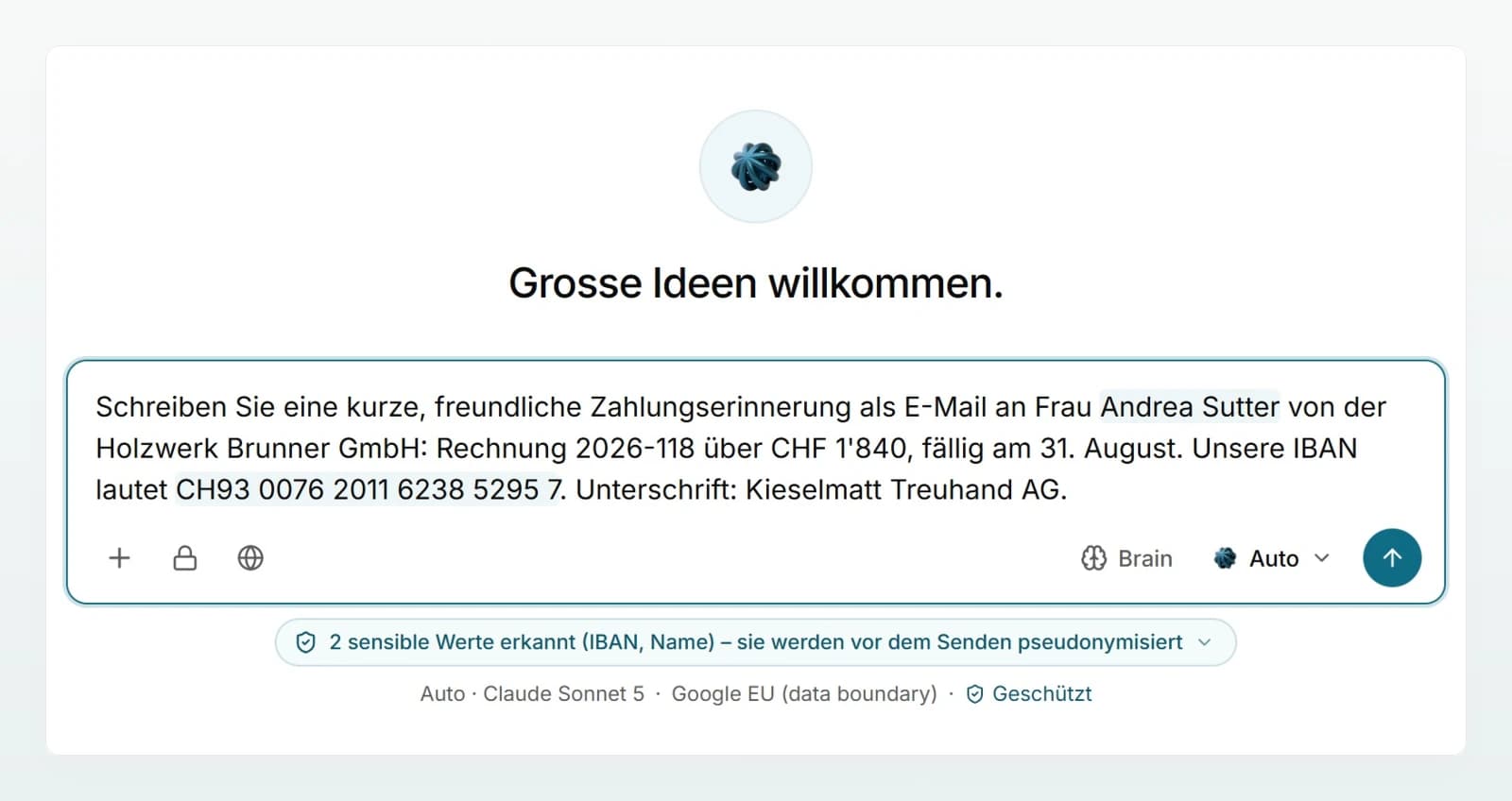
Schreiben Sie wie gewohnt, zum Beispiel: «Entwerfen Sie eine freundliche Zahlungserinnerung an Andrea Sutter von der Holzwerk Brunner GmbH. Unsere IBAN lautet CH93 0076 2011 6238 5295 7.» Während Sie tippen, werden erkannte Werte im Eingabefeld farbig hinterlegt.
Hinweis öffnen
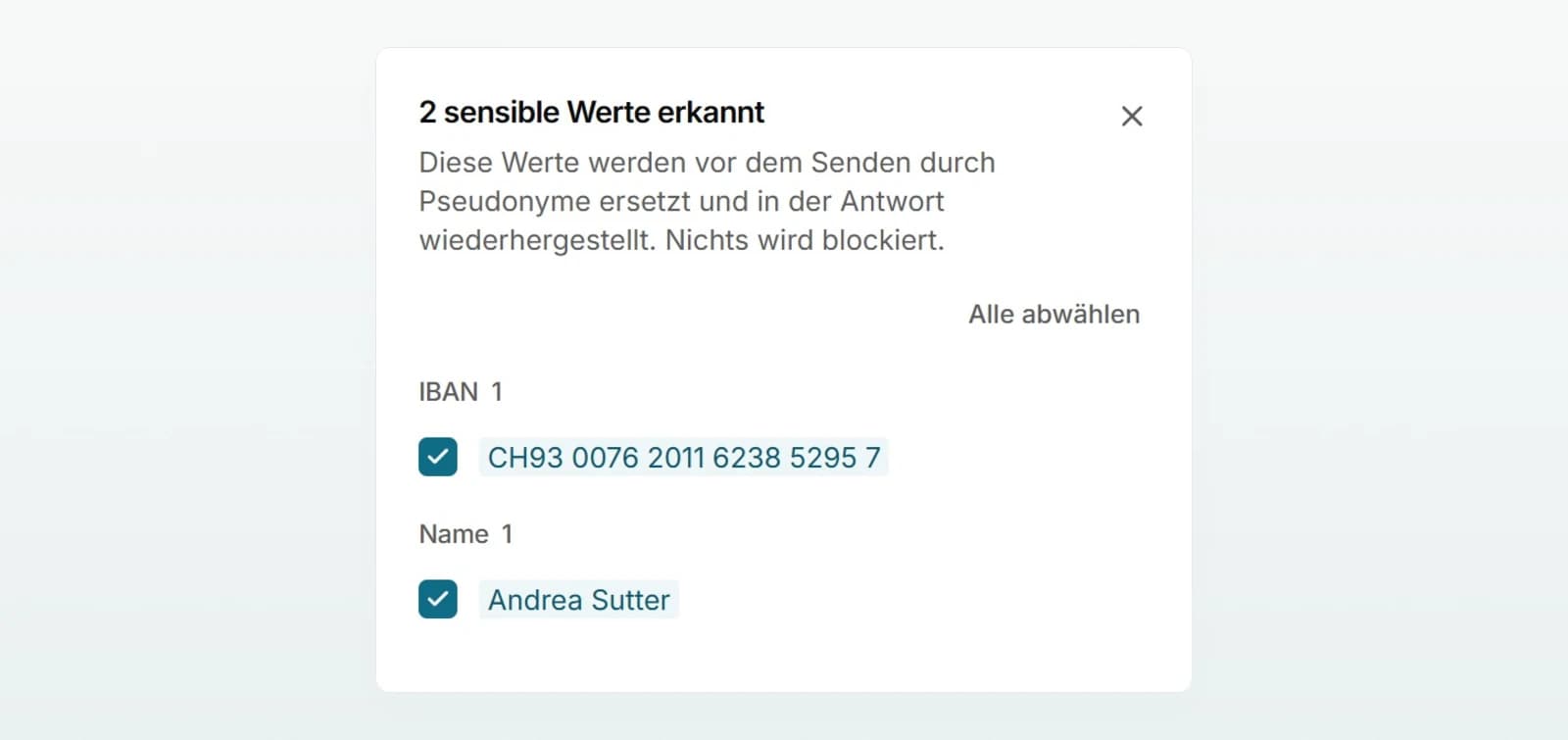
Unter dem Eingabefeld erscheint ein Hinweis wie 2 sensible Werte erkannt (IBAN, Name). Klicken Sie darauf. Das Prüffenster öffnet sich neben dem Chat und listet jeden Wert nach Kategorie.
Werte prüfen und anpassen
Jeder Wert hat ein Häkchen. Gesetzt heisst: Der Wert wird pseudonymisiert. Entfernen Sie das Häkchen, wird der Wert so gesendet, wie Sie ihn geschrieben haben.
Fehlt ein Wert, markieren Sie ihn in Ihrer Nachricht. Im Prüffenster erscheint dann ein Vorschlag wie «Mandat 4711» pseudonymisieren. Oder tippen Sie den Wert in das Feld Wert hinzufügen….
Senden
Senden Sie die Nachricht. Das Modell erhält «…an <NAME_1> von der Holzwerk Brunner GmbH. Unsere IBAN lautet <IBAN_1>.» Unter Ihrer Nachricht steht 2 Angaben vor dem Senden pseudonymisiert. Mit Zeigen, was das Modell erhalten hat sehen Sie die Platzhalter, mit Original anzeigen wieder Ihren Text.
Antwort lesen
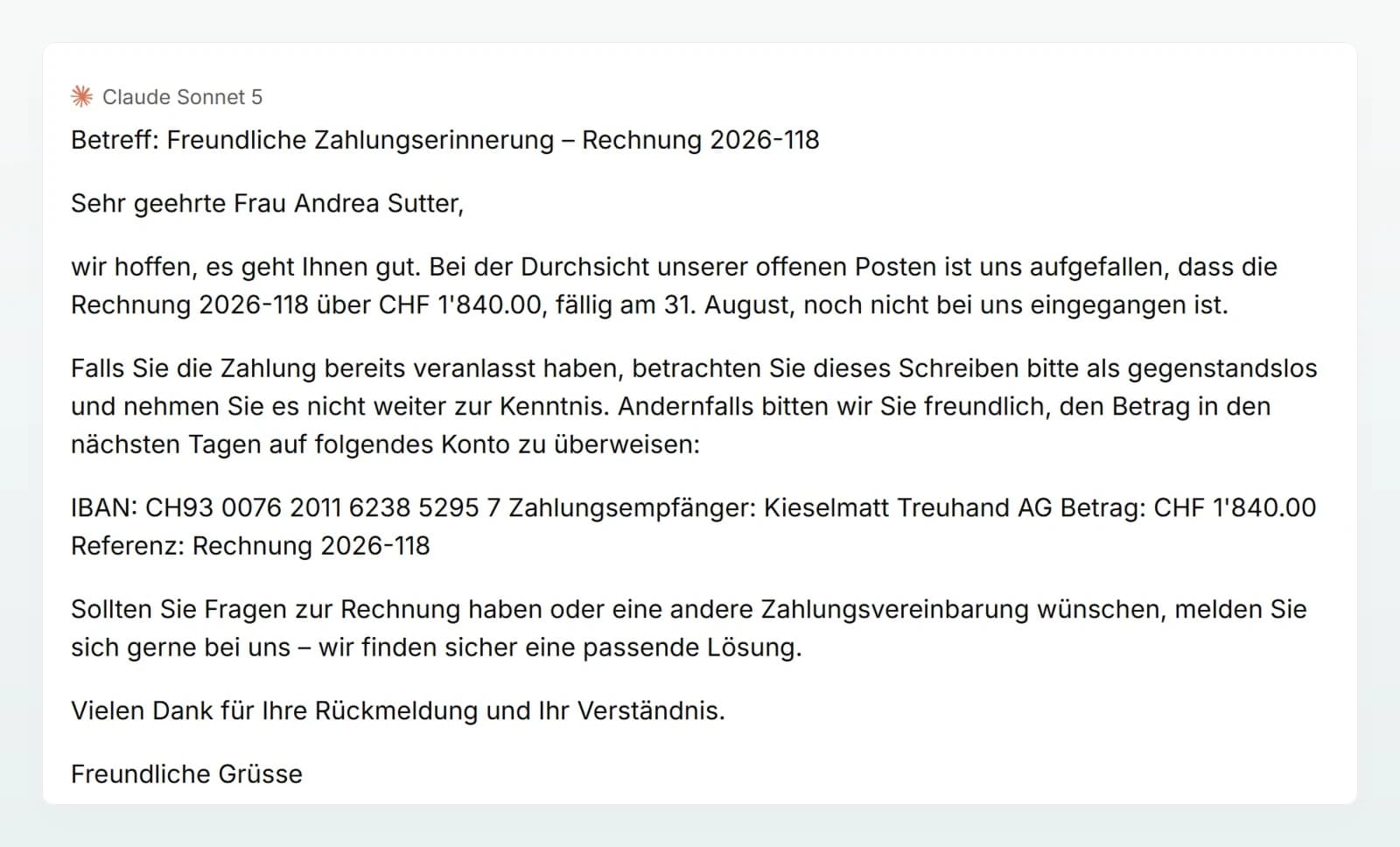
Verwendet das Modell Platzhalter, setzt Custodos die Originalwerte in der Antwort auf Ihrem Bildschirm wieder ein. Darunter steht zum Beispiel 2 Werte in der Antwort wiederhergestellt. Mit Zeigen, was das Modell geschrieben hat sehen Sie die Antwort mit Platzhaltern.
Das Prüffenster im Detail
| Element | Bedeutung |
|---|---|
| Häkchen gesetzt | Der Wert wird pseudonymisiert. |
| Häkchen entfernt, Wert durchgestrichen | Der Wert wird unverändert gesendet (Original senden). |
| Schloss | Durch eine Workspace-Regel festgelegt. Dieser Wert lässt sich nicht abwählen. |
| Alle abwählen / Alle pseudonymisieren | Alle Werte auf einmal umschalten, ausser gesperrten. |
| In Anhängen | Werte aus angehängten Dateien, nach Dateiname gruppiert. |
| Manuell hinzugefügt | Werte, die Sie selbst ergänzt haben. Mit dem X nehmen Sie sie wieder heraus. |
Mit Esc schliessen Sie das Fenster. Ihre Auswahl gilt für den ganzen Chat, auch nach dem Neuladen. Ein neuer Chat beginnt wieder mit allen Erkennungen. Im Sicherheitsmodus lässt sich kein Wert abwählen.
Wenn Ihr Workspace blockiert
Im Modus Blockieren werden harte Kennungen (AHV-Nummer, IBAN, Kartennummer, UID-Nummer) und Treffer von Workspace-Regeln gelb markiert. Der Hinweis unter dem Eingabefeld beginnt mit Enthält geschützte Daten (IBAN), und das Prüffenster heisst Geschützte Daten erkannt. Mit Entfernen nehmen Sie einen Wert aus Ihrem Text.
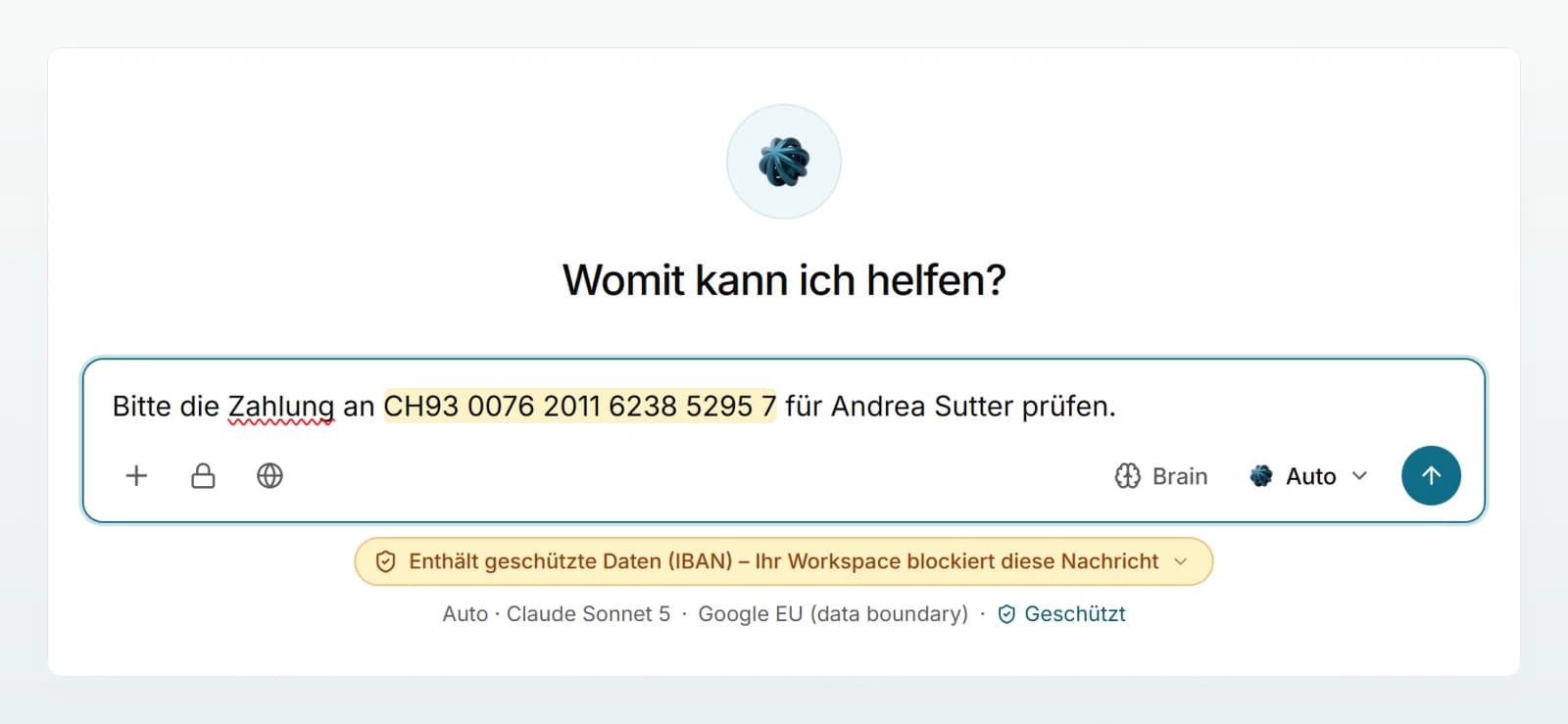
Senden Sie trotzdem, wird die Nachricht abgelehnt. Die Meldung beginnt etwa mit «Diese Nachricht enthält eine IBAN.» und nennt, was Sie tun können. Eine Datei mit solchen Angaben wird nicht übernommen, und Bilder lassen sich in diesem Modus gar nicht anhängen.
Dateien, Bilder und Integrationen
- Dateien werden beim Anhängen geprüft. Erkannte Werte stehen im Prüffenster unter In Anhängen und werden bei jeder Nachricht pseudonymisiert mitgesendet. Mehr unter Dateien und Bilder anhängen.
- Bilder kann keine Erkennung lesen. Im Modus Pseudonymisieren geht ein Bild unverändert an das Modell. Im Modus Blockieren und im Sicherheitsmodus werden Bilder abgelehnt.
- E-Mails und Cloud-Dateien, die das Modell über eine Integration liest, werden wie ein Anhang behandelt: pseudonymisiert oder, im Modus Blockieren, zurückgehalten.
- Company Brain hat eine eigene Datenschutzstufe pro Brain. Ihre Auswahl im Prüffenster wirkt dort nicht. Siehe Datenschutz im Brain.
Grenzen der Erkennung
Best Practices
- Schreiben Sie Personen mit Anrede oder vollem Namen («Frau Keller», «Andrea Sutter»). Dann werden sie zuverlässiger erkannt.
- Wählen Sie fälschlich ersetzte Firmen- oder Produktnamen einmal ab. Die Auswahl gilt für den Rest des Chats.
- Ergänzen Sie interne Kennungen ohne Hinweiswort, etwa eine Mandatsnummer, mit Wert hinzufügen…. Kommt ein Muster oft vor, bitten Sie Ihren Admin um eine Workspace-Regel.
- Schwärzen Sie Personendaten auf Screenshots, bevor Sie sie anhängen.
Häufige Fragen
Die Namenserkennung nutzt eine Liste von Vornamen und ersetzt einen Vornamen nur zusammen mit einem Nachnamen oder nach einer Anrede. Heisst eine Firma wie eine Person («Sandra Meier AG»), wird sie als Name behandelt. Öffnen Sie das Prüffenster und entfernen Sie das Häkchen. Der Wert geht dann in diesem Chat unverändert hinaus, es sei denn, der Chat läuft im Sicherheitsmodus.
Custodos kann nur Platzhalter zurückverwandeln, die in diesem Chat tatsächlich für einen Wert gesendet wurden. Schreibt das Modell einen Platzhalter, zu dem es keinen Originalwert gibt, bleibt er stehen. Bitten Sie das Modell, die Stelle ohne Platzhalter zu formulieren, oder ergänzen Sie den Namen selbst.
Die Pseudonymisierung konnte nicht ausgeführt werden, deshalb wurde nichts gesendet. Ihre Daten haben den Server nicht verlassen. Versuchen Sie es etwas später erneut.
Nein, nicht die pseudonymisierten. Das Modell erhält nur Platzhalter. Die Originale bleiben bei Custodos und werden erst auf Ihrem Bildschirm in die Antwort eingesetzt. Werte, deren Häkchen Sie entfernen, sieht das Modell dagegen im Klartext. Den Modus selbst können Sie nicht für sich ausschalten, das legen die Admins für alle fest.
Nächste Schritte
Für besonders heikle Chats: festes Modell, Pseudonymisierung ohne Ausnahme.
So funktioniert die PseudonymisierungKategorien, Platzhalter und Grenzen im Detail.
Dateien und Bilder anhängenFormate, Grenzen und was mit Bildern passiert.
Datenschutz im ArbeitsalltagWas in einen Chat gehört und was nicht.