
Administration im Überblick
Als Admin verwalten Sie Team, Abrechnung und die Regeln Ihres Workspace, ohne die privaten Chats Ihres Teams zu sehen.
Admins richten den Workspace für alle ein: wer dazugehört, wie viele Plätze und Credits es gibt, welche Modelle erlaubt sind und welche Datenschutzregeln gelten. Wer einen Workspace erstellt, ist automatisch Admin. Weitere Admins ernennen Sie unter Mitglieder und Rollen.
Wo Sie die Admin-Seiten finden
In der Seitenleiste, direkt über Ihrem Konto, sehen Admins den Bereich Workspace. Mitglieder sehen ihn nicht, und die Seiten darin lassen sich nur mit der Admin-Rolle öffnen.
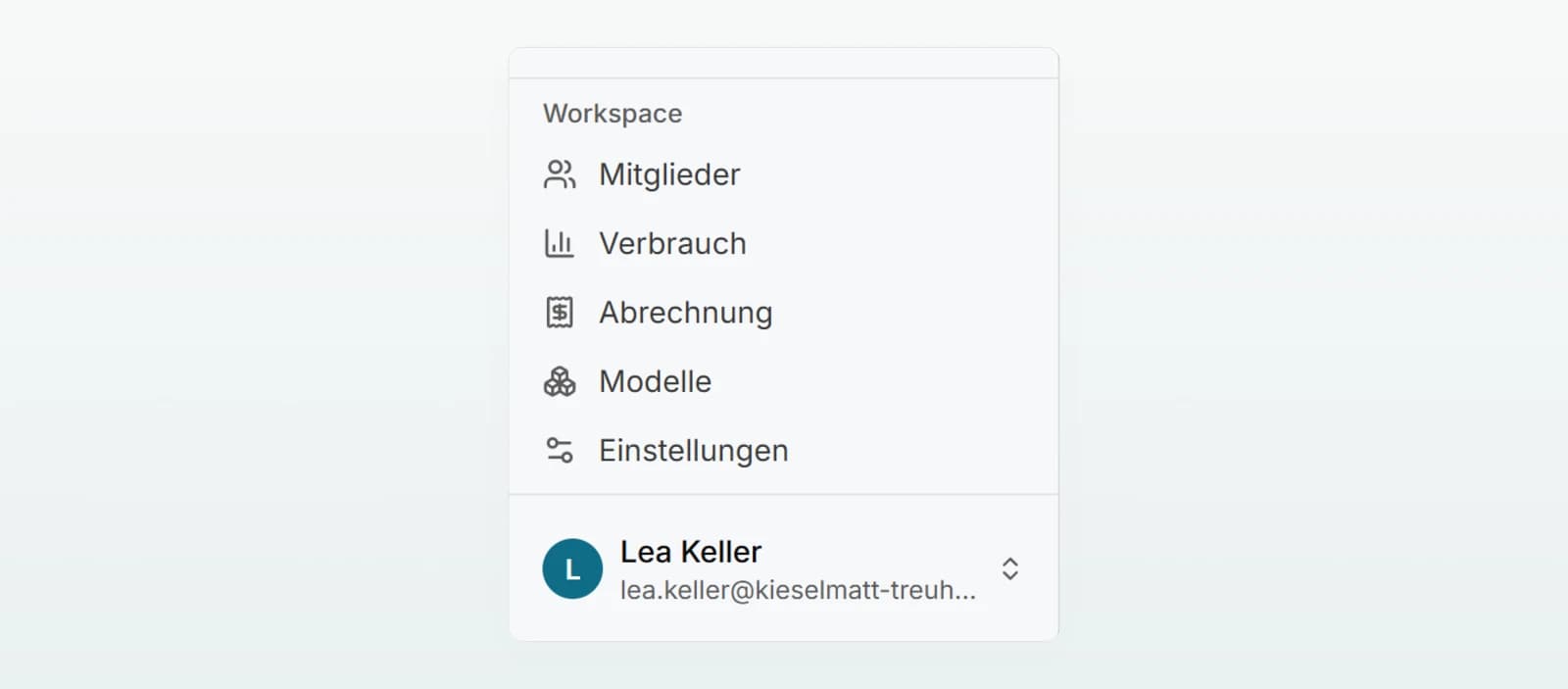
| Eintrag | Was Sie dort tun |
|---|---|
| Mitglieder | Personen einladen und entfernen, Rollen und Plätze vergeben, Monatsbudgets festlegen |
| Verbrauch | Den Credit-Pool im Blick behalten: gesamt, pro Mitglied, pro Modell |
| Abrechnung | Plan, Plätze, Rechnungsangaben und Rechnungen |
| Modelle | Verarbeitungsregion und erlaubte Modelle |
| Einstellungen | Datenschutz, Sicherheitsmodus, Websuche, Cache-Dauer, Aufbewahrung, Teilen, Zugang und Aktivitätsprotokoll |
Die Einstellungen gelten für alle im Workspace. Jede Änderung dort landet im Aktivitätsprotokoll.
Admin und Mitglied
| Was | Mitglied | Admin |
|---|---|---|
| Chatten, Brains und Agenten nutzen | Ja | Ja |
| Personen einladen, entfernen, Rollen und Plätze ändern | Nein | Ja |
| Verbrauch und Abrechnung einsehen | Nein | Ja |
| Modelle, Datenschutz und weitere Einstellungen ändern | Nein | Ja |
| Agenten sehen, die für bestimmte Personen freigegeben sind | Nur wenn freigegeben | Ja |
| Private Chats anderer lesen | Nein | Nein |
| Private Agenten anderer sehen | Nein | Nein |
Was Admins bewusst nicht sehen
Die Admin-Rolle ist eine Verwaltungsrolle, kein Einblick in die Arbeit anderer:
- Private Chats: Ein Chat gehört der Person, die ihn begonnen hat. Admins können ihn nicht öffnen. Lesen können ihn nur die Personen, mit denen er geteilt wurde.
- Private Agenten: Ein Agent, den jemand nur für sich angelegt hat, bleibt auch für Admins unsichtbar.
- Brains: Ob Admins jedes Brain sehen, legen Sie selbst fest. Ist die Einstellung aus, entscheidet die Person, die ein Brain erstellt. Mehr dazu unter Teilen und Brain-Zugriff.
- Chat-Inhalte in Verbrauch und Protokoll: Die Seite Verbrauch zeigt pro Person nur Credits. Das Aktivitätsprotokoll hält Verwaltungsschritte fest, nie Nachrichten oder Antworten.
Alle Admin-Seiten
Einladen, Rollen, Plätze und Monatsbudgets.
Anmeldung und ZugangAnmeldemethoden, SSO erzwingen, Einladungen auf Ihre Domain beschränken.
Plätze und AbrechnungTestphase, Plan, Plätze ändern, Rechnungsangaben und Rechnungen.
Credits und VerbrauchDer gemeinsame Pool, die Seite Verbrauch und was passiert, wenn er leer ist.
Modelle und RegionenWo verarbeitet wird und welche Modelle Ihr Team nutzen darf.
Datenschutz einstellenPseudonymisieren, Blockieren oder Aus, Kategorien und eigene Regeln.
Sicherheitsmodus einrichtenBesonders heikle Chats mit festen Garantien.
Websuche verwaltenOb Modelle im Web suchen dürfen und was das kostet.
Teilen und Brain-ZugriffChats teilen erlauben und den Zugriff von Admins auf Brains regeln.
Aufbewahrung und Kontext-CacheWie lange Chats bleiben und wie der Cache Kosten senkt.
AktivitätsprotokollWer im Team was verwaltet hat, als Tabelle oder CSV.
Eigenes ErscheinungsbildIhr Name und Ihr Logo statt Custodos.
Einen Einstieg in der richtigen Reihenfolge bietet die Checkliste Workspace einrichten. Ihrem Team können Sie den Schnellstart weitergeben.