
Workspace einrichten
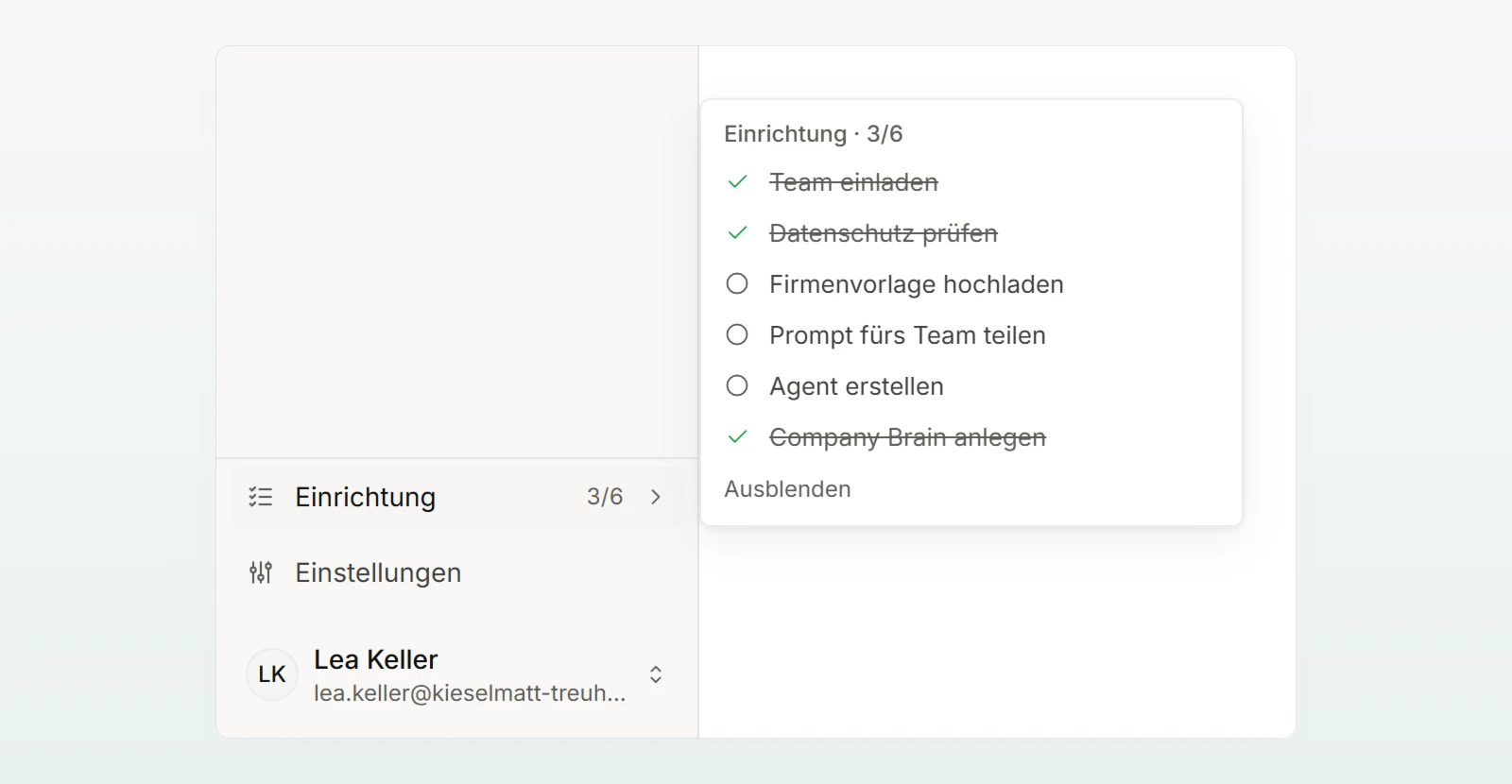
Die sechs Schritte der Checkliste «Einrichtung» für Admins, vom Einladen des Teams bis zum ersten Brain, mit dem, was schon voreingestellt ist.
Wer einen Workspace erstellt (bei Für wen ist der Workspace? die Karte Für mein Unternehmen), ist dessen erster Admin. Die Checkliste Einrichtung unten in der Seitenleiste führt Sie durch sechs Schritte. Jeder hakt sich ab, sobald es das Ergebnis gibt.
Was schon voreingestellt ist
- Modelle: Die Spitzenmodelle von Anthropic, OpenAI und Google mit Verarbeitung in der EU sind freigegeben, die Verarbeitungsregion steht auf EU + Schweiz.
- Websuche und Bilderzeugung sind eingeschaltet.
- Datenschutz: Die Schutzstufe steht auf Aus. Nachrichten gehen unverändert an das Modell, bis Sie in Schritt 2 eine Stufe wählen.
Die sechs Schritte
Team einladen
Öffnen Sie Einstellungen › Mitglieder und laden Sie Personen mit Einladen per E-Mail ein, mit Rolle und Platz. Für viele auf einmal erzeugen Sie einen Einladungslink. Ernennen Sie eine zweite Person zum Admin. Mehr unter Mitglieder einladen.
Datenschutz prüfen
Öffnen Sie Einstellungen › Datenschutz und wählen Sie bei Schutzstufe die Karte Standard: AHV-, Steuer- und SV-Nummer, IBAN, Kartennummer und UID/USt-IdNr. werden maskiert, Namen bleiben lesbar. Streng maskiert auch Namen und Kontaktdaten. Unter Ausprobieren sehen Sie an einem Beispieltext, was ein Modell erhielte. Mehr unter Datenschutz.
Firmenvorlage hochladen
Unter Einstellungen › Vorlagen laden Sie mit Firmenvorlage hochladen eine Word-, PowerPoint- oder Excel-Datei hoch, etwa Ihre Offerte mit Briefkopf. Ihr Team wählt sie im Chat über Hinzufügen. Mehr unter Firmenvorlagen.
Prompt fürs Team teilen
Unter Prompts legen Sie mit Neuer Prompt eine Anweisung an und wählen bei Sichtbar für die Option Ganzer Workspace. Mehr unter Prompts speichern und teilen.
Agent erstellen und Company Brain anlegen
Unter Agenten beginnen Sie mit einer Agent-Vorlage oder mit Selbst erstellen. Unter Company Brain legen Sie mit Brain erstellen eine Wissensbasis an, am besten mit wenigen aktuellen Dokumenten. Mehr unter Einen Agenten erstellen und Ein Brain anlegen.
Region Schweiz
Unter Einstellungen › Modelle stellen Sie die Verarbeitungsregion auf Schweiz, wenn nichts die Schweiz verlassen soll. Dann bleiben nur wenige Chat-Modelle, und Websuche und Bilderzeugung entfallen. Mehr unter Modelle.
Häufige Fragen
Die Checkliste prüft, ob es das Ergebnis noch gibt. Hat etwa die einzige eingeladene Person den Workspace verlassen, ist Team einladen wieder offen.
Unter Einstellungen › Sicherheit bei Einrichtungs-Checkliste mit Wieder anzeigen. Ausblenden gilt nur für Sie.
Nächste Schritte
Der Einstellungsbereich und was Admins nicht sehen.
KI im Team einführenEin 30-Tage-Plan mit Kickoff und Textvorlagen.
Für Ihr Team ist der Schnellstart die beste erste Seite.