
Die Oberfläche im Überblick
Wo Sie in Custodos was finden, von der Seitenleiste über den Chat-Bildschirm bis zum Eingabefeld mit seinen Schaltflächen, auf einen Blick.
Custodos besteht aus drei Bereichen: links die Seitenleiste mit Ihren Chats und Werkzeugen, rechts daneben der Chat und darin unten das Eingabefeld. Diese Seite zeigt, was wo liegt. Wie Sie etwas konkret tun, steht auf den verlinkten Seiten.
Die Seitenleiste
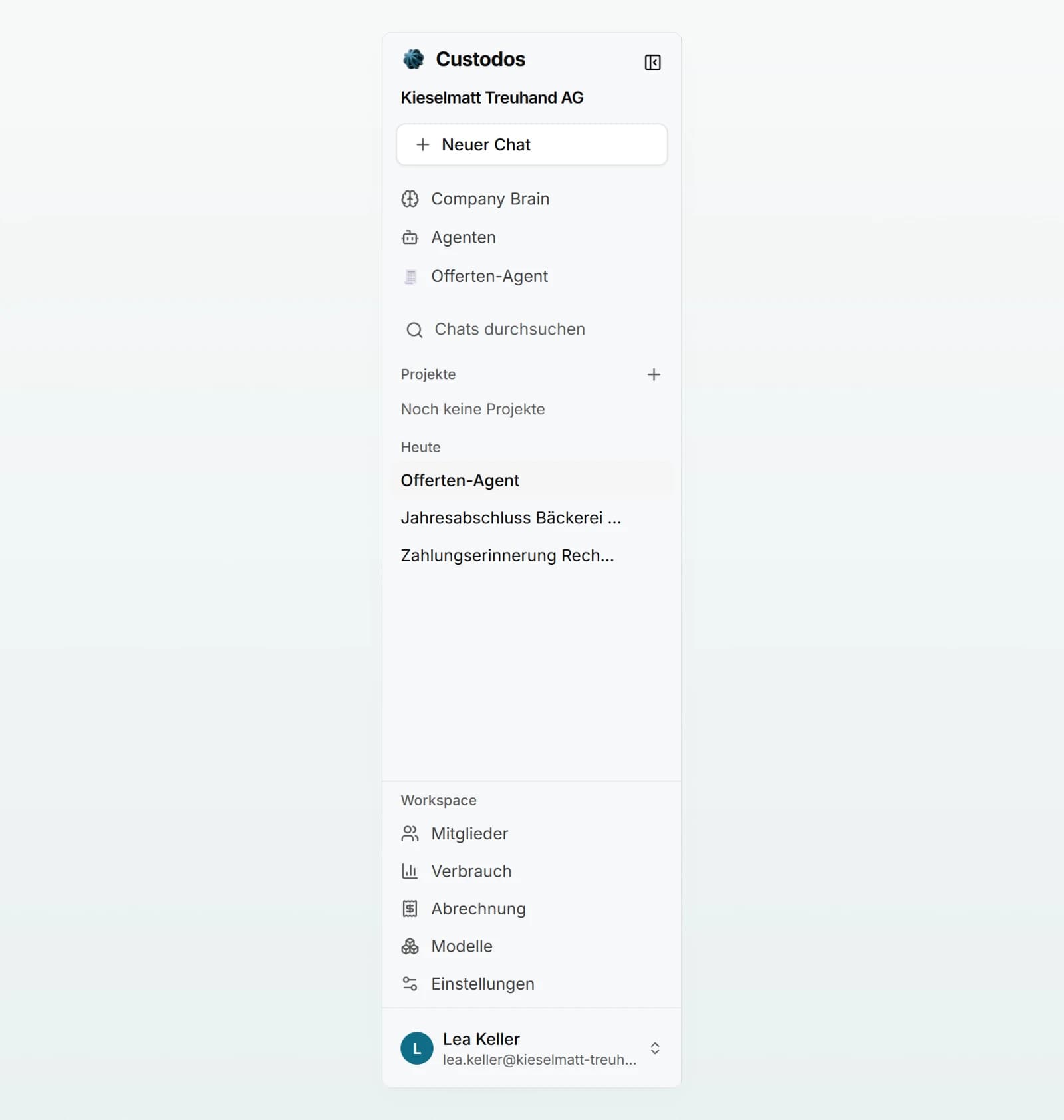
Von oben nach unten:
| Element | Wozu |
|---|---|
| Neuer Chat | Öffnet einen leeren Chat. |
| Company Brain | Die Wissensbasen Ihrer Firma. |
| Agenten | Alle Agenten, die Sie nutzen dürfen. Darunter stehen bis zu drei, mit denen Sie zuletzt gechattet haben. Ein Klick startet einen Chat damit. |
| Chats durchsuchen | Sucht in den Titeln Ihrer Chats. |
| Projekte | Ihre Projekte mit den Chats darin. Das Pluszeichen legt ein Neues Projekt an. |
| Mit mir geteilt | Chats, die andere für Sie freigegeben haben. Erscheint nur, wenn es solche gibt. |
| Chatverlauf | Ihre übrigen Chats, gruppiert nach Heute, Gestern, Letzte 7 Tage und Älter. |
| Workspace | Nur für Admins: Mitglieder, Verbrauch, Abrechnung, Modelle und Einstellungen. |
| Ihr Name | Das Kontomenü mit Kontoeinstellungen, Sprache und Abmelden. |
Chats ordnen
Fahren Sie im Verlauf über einen Chat, erscheint rechts das Menü Chat-Optionen mit Umbenennen, Zu Projekt hinzufügen und Löschen. Haben Sie sehr viele Chats, laden Sie ältere mit Ältere Chats anzeigen nach.
Den Workspace wechseln
Gehören Sie mehreren Workspaces an, öffnen Sie im Kontomenü die Kontoeinstellungen. Unter Workspaces stehen alle Workspaces Ihres Kontos mit Ihrer Rolle. Ein Klick auf einen Namen wechselt dorthin. Custodos merkt sich im Browser, welchen Workspace Sie zuletzt geöffnet hatten.
Die Seitenleiste ausblenden
Das Symbol oben rechts in der Seitenleiste (Seitenleiste ausblenden) gibt dem Chat mehr Platz. Oben links holen Sie sie mit Seitenleiste einblenden zurück. Ihre Wahl bleibt im Browser gespeichert.
Der Chat-Bildschirm
![Eine Antwort zur Kilometerpauschale mit dem Verweis [1] und der aufgeklappten Liste der Quellen aus dem Company Brain mit dem Spesenreglement.](/_next/image?url=%2Fmedia%2Fde%2Fbrain-chat-answer.webp&w=3840&q=75)
- Kopfzeile: In der Mitte steht der Titel. Klicken Sie darauf, um ihn zu ändern. Rechts liegen, sobald der Chat eine Nachricht enthält, Teilen, das Druckersymbol Als PDF exportieren (Druckdialog) und der Papierkorb Chat löschen. Haben Sie den Chat mit einem Agenten gestartet, nennt links ein Etikett den Agenten.
- Verlauf: Über jeder Antwort steht das Modell, das geantwortet hat. Fahren Sie über Ihre letzte Nachricht, erscheinen Bearbeiten und erneut senden und Kopieren. Unter der letzten Antwort erscheinen Kopieren und das Neugenerieren mit dem gewählten Modell.
- Quellen: Hat das Modell im Web gesucht oder aus dem Company Brain geantwortet, steht unter der Antwort eine aufklappbare Liste der Quellen.
- Dateien: Erstellt das Modell eine Word-, Excel-, PowerPoint- oder PDF-Datei, erscheint sie in der Antwort zum Herunterladen.
Ein leerer Chat zeigt eine Begrüssung und das Eingabefeld in der Mitte. In einem Chat mit einem Agenten sehen Sie dort dessen Namen, Beschreibung und Gesprächseinstiege. Mehr unter Mit Custodos chatten.
Das Eingabefeld
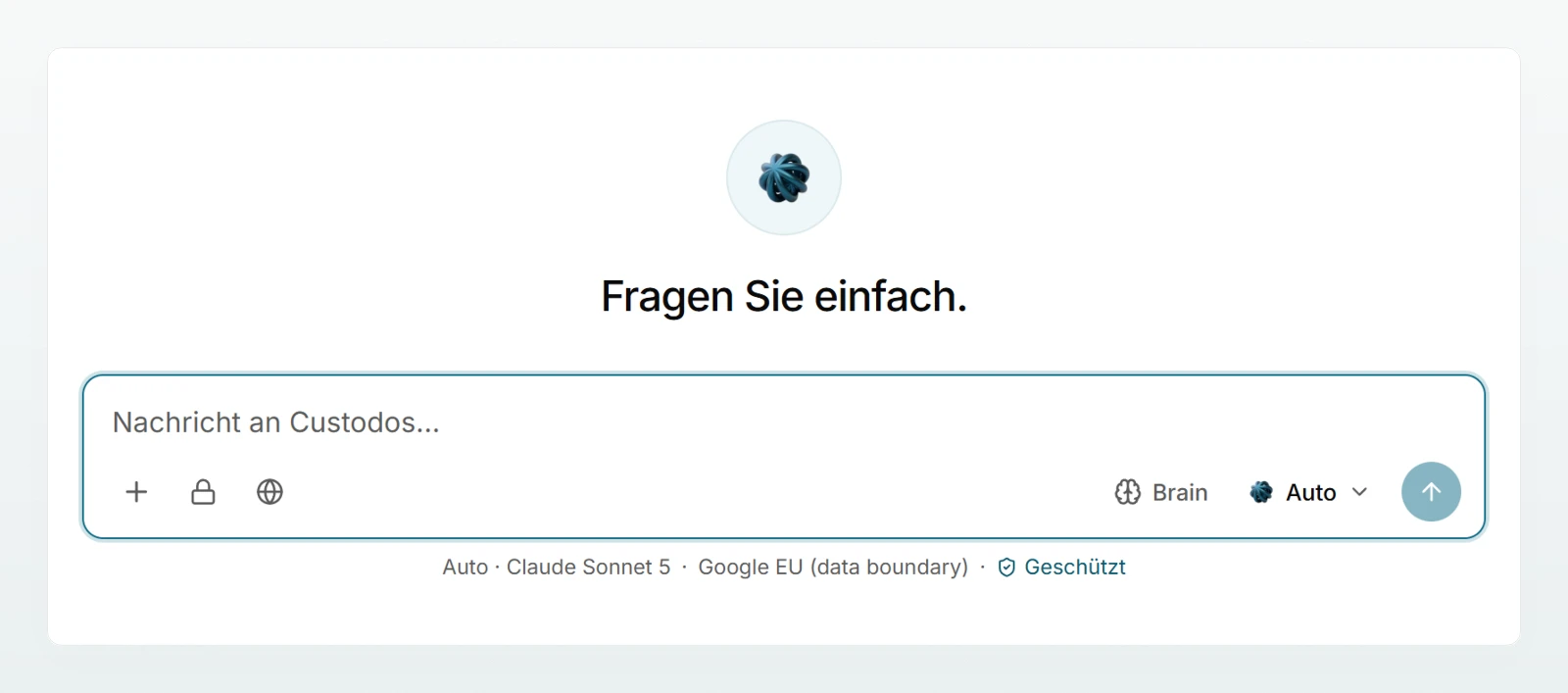
Oben schreiben Sie Ihre Nachricht, darunter liegt eine Reihe von Schaltflächen:
| Schaltfläche | Wozu | Mehr dazu |
|---|---|---|
| Pluszeichen Hinzufügen | Datei anhängen, Dateien aus verbundenen Konten, Websuche und Bild erstellen | Dateien und Bilder anhängen |
| Schloss | Sicherheitsmodus für diesen Chat. Nur sichtbar, wenn Ihr Admin ihn anbietet. Eingeschaltet steht dort Sicher. | Sicherheitsmodus |
| Globus Websuche | Automatisch, Immer suchen, Tiefensuche oder Aus | Websuche |
| Brain | Brains für diesen Chat zuschalten | Brain im Chat nutzen |
| Projekt | Den Chat in ein Projekt verschieben | Projekte |
| Auto oder ein Modellname | Das Modell wählen | Modelle wählen |
| Pfeil Senden | Die Nachricht senden, wie Enter |
Nicht jede Schaltfläche ist immer da: Brain erscheint, sobald Sie mindestens ein Brain nutzen dürfen, Projekt, sobald Sie ein Projekt haben, und der Globus nur, wenn Ihr Workspace die Websuche erlaubt.
Die Zeile unter dem Eingabefeld
Darunter nennt eine Zeile das Modell, das antworten wird, und seinen Verarbeitungsort. Schützt Ihr Workspace Personendaten, folgt Geschützt. Fahren Sie über einen Eintrag, erklärt ein Tooltip mehr. An derselben Stelle erscheinen Hinweise, die jetzt wichtig sind: erkannte sensible Werte, aufgebrauchte Credits, ein aktiver Sicherheitsmodus oder ein Chat, der für das Modell zu lang wird.
Auf dem Smartphone
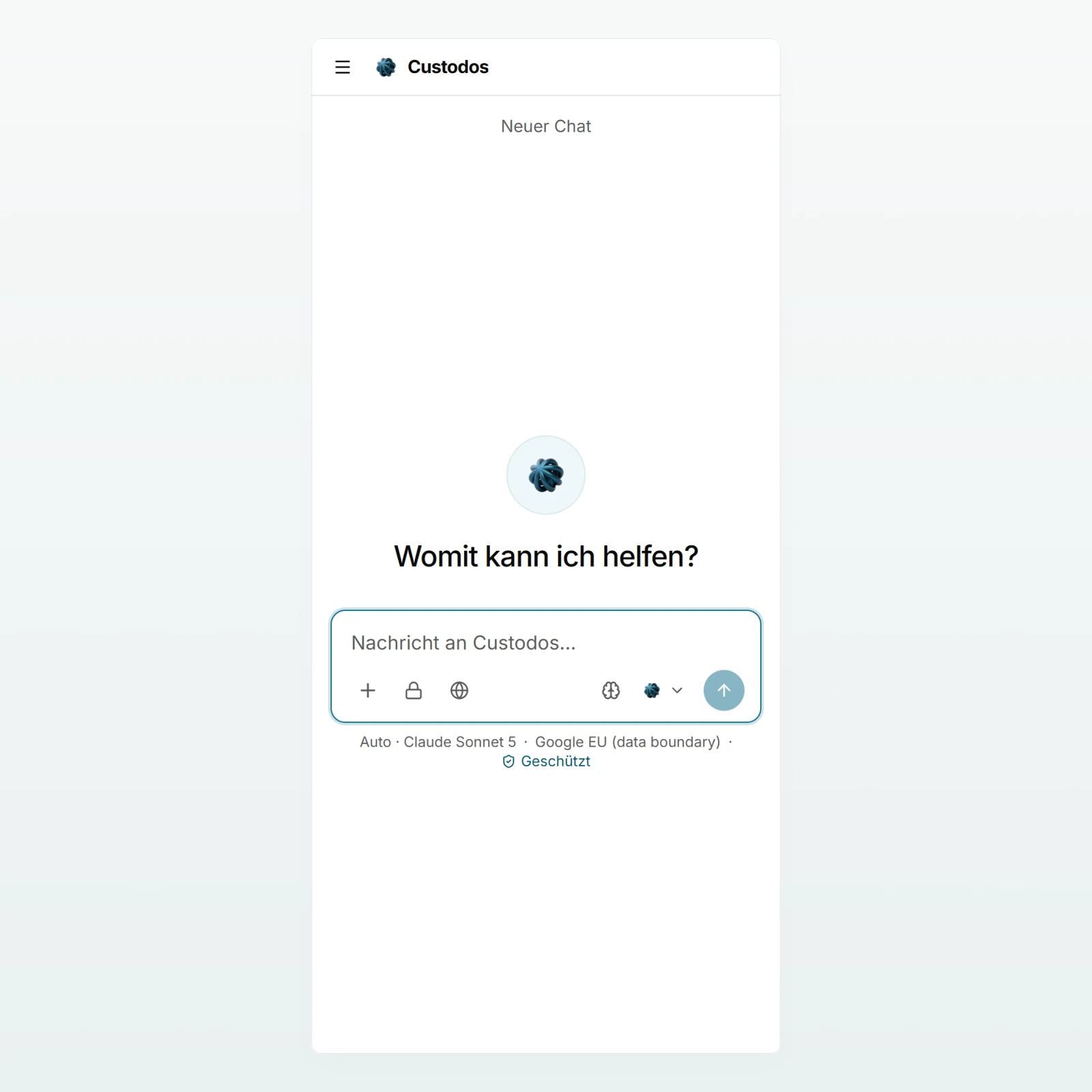
Custodos läuft im Browser Ihres Smartphones, eine App brauchen Sie nicht. Die Seitenleiste ist dort eingeklappt: Tippen Sie oben links auf das Menüsymbol, um sie zu öffnen. Die Prüfung sensibler Werte öffnet sich als Fläche von unten.
Häufige Fragen
Diesen Bereich sehen nur Admins. Ihre Rolle finden Sie in den Kontoeinstellungen unter Workspaces. Brauchen Sie Zugriff auf eine Admin-Seite, bitten Sie einen Admin Ihres Workspace.
Das Schloss erscheint nur, wenn ein Admin den Sicherheitsmodus anbietet. Der Globus fehlt, wenn die Websuche ausgeschaltet ist, der Workspace nur in der Schweiz verarbeitet oder der Chat im Sicherheitsmodus läuft.
Nein, Chats durchsuchen sucht nur in den Titeln. Geben Sie wichtigen Chats deshalb einen sprechenden Titel, zum Beispiel «Offerte Holzwerk Brunner GmbH», oder legen Sie sie in ein Projekt.