
Modelle wählen
Nehmen Sie Auto oder ein bestimmtes Modell, sehen Sie Kreditverbrauch und Verarbeitungsort auf einen Blick und erfahren Sie, warum ein Modell fehlen kann.
Custodos bietet mehrere KI-Modelle an. Welche davon in Ihrem Workspace zur Verfügung stehen, legt ein Admin fest. Sie wählen pro Chat, und Sie können jederzeit wechseln.
Ein Modell wählen
Auswahl öffnen
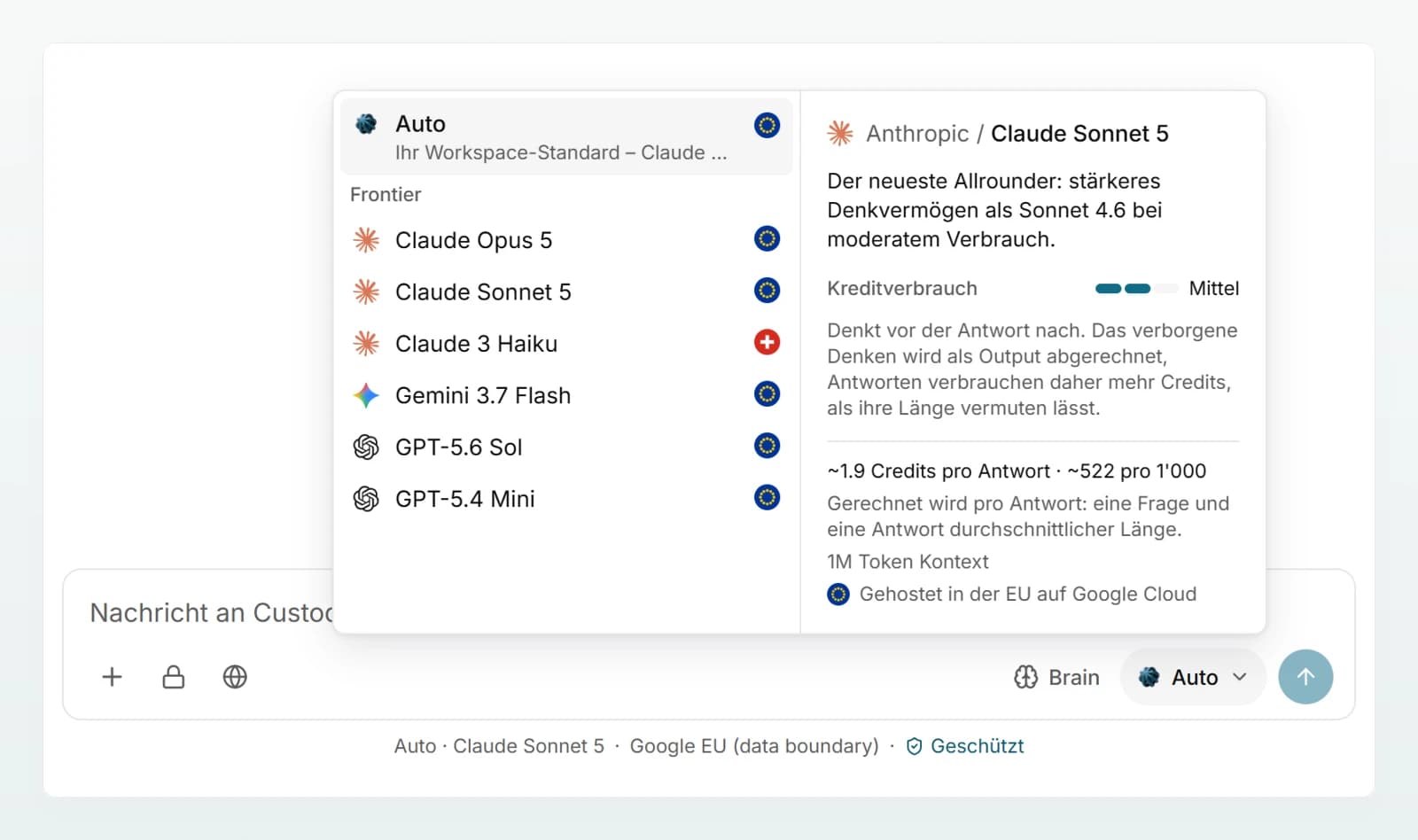
Klicken Sie unten rechts im Eingabefeld auf die Modellauswahl. Sie zeigt Auto oder den Namen des gewählten Modells.
Modelle vergleichen
Fahren Sie mit der Maus über ein Modell. Auf grösseren Bildschirmen erscheint rechts daneben eine Infokarte mit Anbieter, Beschreibung, Kreditverbrauch, Kontextgrösse und Verarbeitungsort.
Modell übernehmen
Klicken Sie auf das Modell. Es gilt ab Ihrer nächsten Nachricht. Über jeder Antwort steht, welches Modell sie geschrieben hat.
Sie können das Modell mitten im Chat wechseln. Das neue Modell erhält beim nächsten Senden den ganzen bisherigen Verlauf und die angehängten Dateien.
Auto
Auto steht zuoberst in der Liste und verwendet das Standardmodell, das Ihr Admin für den Workspace gewählt hat. Die Zeile darunter nennt das Modell, das gerade dahintersteht. Hat der Admin keinen Standard festgelegt, verwendet Auto ein von Custodos vorgegebenes Modell.
Ein neuer Chat beginnt immer mit Auto. Öffnen Sie einen bestehenden Chat später wieder, ist das Modell vorgewählt, das zuletzt geantwortet hat, sofern es noch freigegeben ist. Unter dem Eingabefeld steht, welches Modell mit Auto antwortet und wo es läuft. Fahren Sie über den Ort, sehen Sie den Anbieter und die Region.
Die Angaben in der Modellinfo
| Angabe | Was sie bedeutet |
|---|---|
| Kreditverbrauch | Niedrig, Mittel oder Hoch: wie viele Credits eine Antwort im Vergleich zu anderen Modellen braucht. |
| Credits pro Antwort | Die ungefähren Credits für eine Frage und eine Antwort durchschnittlicher Länge, dazu wie viele solche Antworten 1'000 Credits ergeben. |
| Token Kontext | Wie viel Text das Modell auf einmal verarbeitet: Verlauf, angehängte Dateien und Ihre neue Nachricht zusammen. |
| Gehostet in … | Wo das Modell läuft: in der Schweiz, in Deutschland, in der EU, weltweit ohne Residenz-Zusage oder auf einem eigenen Endpunkt Ihres Unternehmens. |
| Denkt vor der Antwort nach | Das Modell überlegt, bevor es antwortet. Dieses verborgene Denken wird mitberechnet, deshalb kosten Antworten mehr, als ihre Länge vermuten lässt. |
| Ohne Web- und Brain-Suche, erstellt keine Dateien. | Das Modell kann keine Werkzeuge nutzen: keine Websuche, keine Suche im Brain, keine Word-, Excel-, PowerPoint- oder PDF-Dateien. |
Die Liste ist in Gruppen geordnet. Frontier sind führende Modelle US-amerikanischer Anbieter, betrieben aus Rechenzentren in der EU oder der Schweiz. Offene Modelle haben offene Gewichte und laufen auf europäischer Infrastruktur. Privat läuft auf einem eigenen Server Ihres Unternehmens. Global läuft in der Cloud des Anbieters ohne Residenz-Zusage und erscheint nur, wenn Ihr Workspace die Region Global erlaubt. Das kleine Zeichen neben jedem Modell zeigt den Verarbeitungsort, sein Tooltip erklärt ihn. Mehr dazu unter Wo Ihre Daten liegen.
Warum ein Modell fehlt oder grau ist
- Nicht freigegeben: Ihr Admin hat das Modell für den Workspace nicht erlaubt. Ist gar kein Modell freigegeben, zeigt die Liste «Noch kein Modell freigegeben».
- Ausserhalb der Region: Modelle, die ausserhalb der Verarbeitungsregion Ihres Workspace laufen, erscheinen nirgends.
- Grau, weil ein Brain angehängt ist: Modelle ohne Werkzeuge können kein Brain durchsuchen. Solange im Chat ein Brain gewählt ist, sind sie grau. Hatten Sie vorher ein solches Modell gewählt, antwortet in diesem Chat Auto, bis Sie das Brain wieder entfernen.
- Vorübergehend nicht erreichbar: Dann erscheint «Dieses Modell ist derzeit nicht verfügbar. Wählen Sie ein anderes Modell oder versuchen Sie es später erneut.»
Welche Modelle erlaubt sind, stellt ein Admin unter Modelle und Regionen ein.
Wenn die Modellauswahl gesperrt ist
Die Credits sind aufgebraucht
Hat Ihr Workspace die Credits des Monats verbraucht, arbeiten alle mit einem sparsamen Modell weiter, bis die Credits zurückgesetzt werden. Die Modellauswahl zeigt ein Schloss, und ein Hinweis unter dem Eingabefeld nennt das Modell. Es entsteht keine zusätzliche Rechnung.
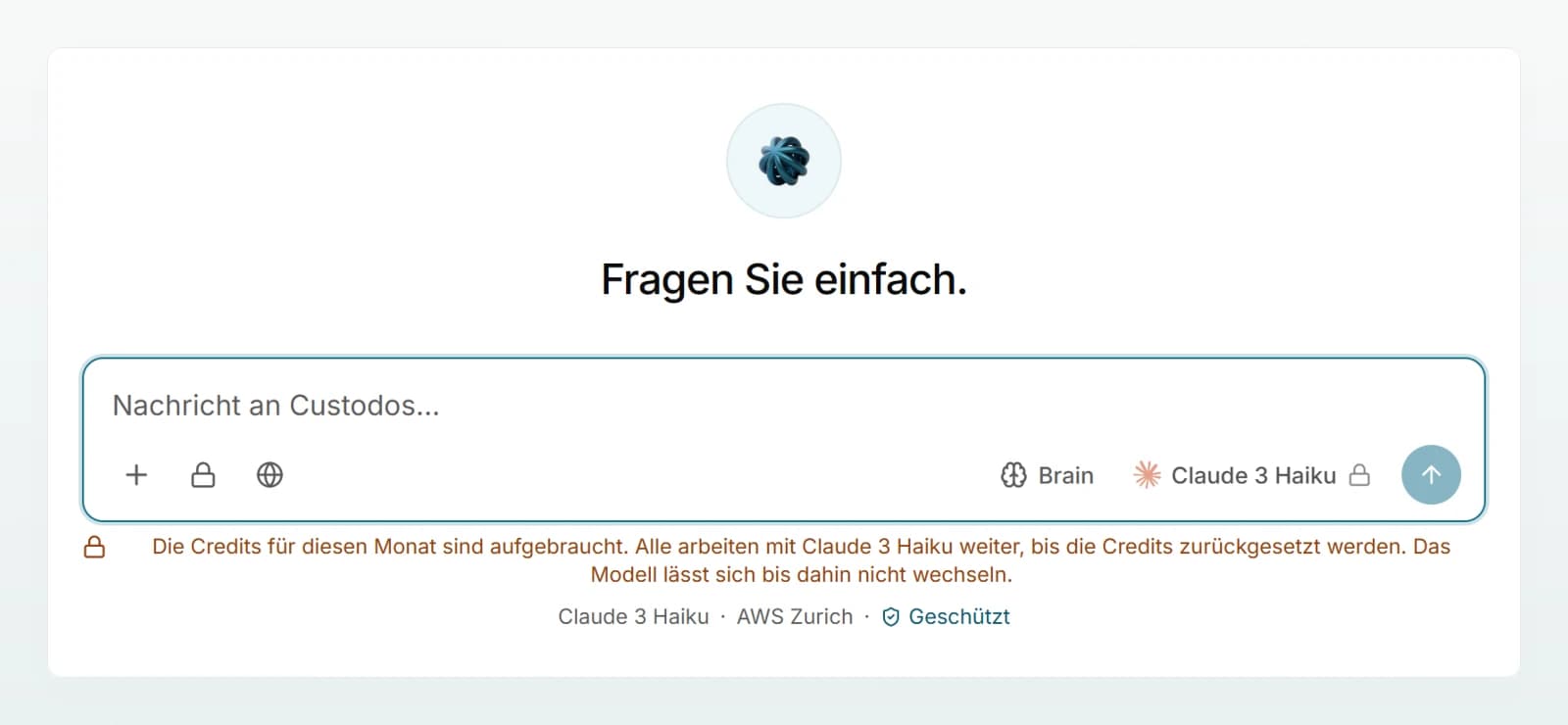
Bis zum Zurücksetzen gilt ausserdem:
- Die Websuche pausiert, ebenso die eigene Suche des Modells im Brain, in Cloud-Dateien und in Outlook. Passende Stellen aus einem gewählten Brain fliessen weiterhin in die Antwort ein.
- Bilder werden nicht erzeugt: «Die Bildgenerierung pausiert, bis die Credits zurückgesetzt werden. Der Chat funktioniert weiter.»
Wann die Credits zurückgesetzt werden und wie ein Admin nachsteuern kann, steht unter Credits und Verbrauch.
Der Chat läuft im Sicherheitsmodus
Im Sicherheitsmodus antwortet immer das Modell, das Ihr Admin dafür bestimmt hat. Die Modellauswahl zeigt ein Schloss mit dem Hinweis «Vom Sicherheitsmodus vorgegeben». Sind die Credits aufgebraucht, antwortet auch hier das sparsame Modell. Mehr unter Sicherheitsmodus.
Best Practices
- Beginnen Sie mit Auto. Ihr Admin hat den Standard bewusst gewählt.
- Nehmen Sie ein stärkeres Modell für anspruchsvolle Analysen, etwa einen langen Vertrag oder eine knifflige Steuerfrage, und ein sparsames für kurze Umformulierungen.
- Prüfen Sie bei langen Dokumenten die Kontextgrösse in der Modellinfo, bevor Sie mehrere grosse Dateien anhängen.
- Vergleichen Sie Modelle mit Neugenerieren: Modell wechseln, dann unter der letzten Antwort auf den Pfeil im Kreis klicken.
- Mehr Entscheidungshilfe finden Sie unter Das passende Modell wählen.
Häufige Fragen
Der Chat belegt schon über 80 Prozent dessen, was das Modell auf einmal verarbeiten kann. Wird das Limit überschritten, lässt sich nicht mehr senden, und der Hinweis nennt die ungefähre Tokenzahl. Entfernen Sie eine angehängte Datei, starten Sie einen neuen Chat oder wechseln Sie zu einem Modell mit grösserem Kontext.
Ein Admin kann für einzelne Personen ein Monatsbudget festlegen. Ist Ihres aufgebraucht, erscheint «Ihr persönliches Monatsbudget ist aufgebraucht. Bitten Sie die Workspace-Administration, es zu erhöhen.» Anders als bei aufgebrauchten Workspace-Credits geht es für Sie erst weiter, wenn ein Admin das Budget erhöht oder die Credits zurückgesetzt werden.
Auch das sparsame Modell hat eine Obergrenze. Ist sie erreicht, stoppt der Chat für den ganzen Workspace, bis ein Admin Credits ergänzt oder die Credits zurückgesetzt werden. Wenden Sie sich an Ihren Admin.
Nächste Schritte
Wann sich ein stärkeres Modell lohnt und wann nicht.
Credits und VerbrauchWas ein Credit ist und wann das Kontingent zurückgesetzt wird.
Wo Ihre Daten liegenVerarbeitungsregion und Residenz der einzelnen Modelle.
Modelle und RegionenFür Admins: Modelle freigeben und den Standard für Auto festlegen.