
Budgets und Limits
Jede Person hat die Credits ihres Platzes plus die gemeinsame Reserve, danach antwortet das Sparmodell. Nachberechnet wird nur mit automatischem Nachladen.
Das Budget einer Person sind die Credits ihres Platzes, und Sie müssen dafür nichts einstellen. Ist es aufgebraucht, arbeitet sie mit dem Sparmodell weiter; darüber hinaus wird nichts verrechnet, ausser Sie schalten unter Abrechnung Automatisch nachladen ein.
Budget pro Platz und Reserve
Jede Person belegt einen Platz der Stufe Mini, Business oder Max, und dessen Credits sind ihr Monatsbudget. Wer mehr braucht, erhält unter Mitglieder einen grösseren Platz; das gilt sofort.
Hat Ihr Workspace eine gemeinsame Reserve, etwa gekaufte Credit-Pakete oder Credits, die wir auf Ihre Anfrage gutgeschrieben haben, arbeitet eine Person mit aufgebrauchtem Budget zuerst damit weiter. Wer zuerst darauf zugreift, nutzt sie zuerst. Das Budget beginnt an Ihrem Abrechnungstag neu.
Kurz vor und nach dem Limit
Ab 90 % ihres Budgets sieht eine Person unter dem Eingabefeld die Zeile «Ihr Monatsbudget ist fast aufgebraucht.», ausser die Reserve hat noch Credits. Mails verschickt Custodos dafür nicht. Den Stand jeder Person sehen Sie unter Mitglieder und Verbrauch:
| Hinweis | Bedeutung |
|---|---|
| Budget fast aufgebraucht | 90 % des Budgets genutzt, keine Reserve |
| Nutzt Reserve | Eigenes Budget aufgebraucht, die Reserve trägt |
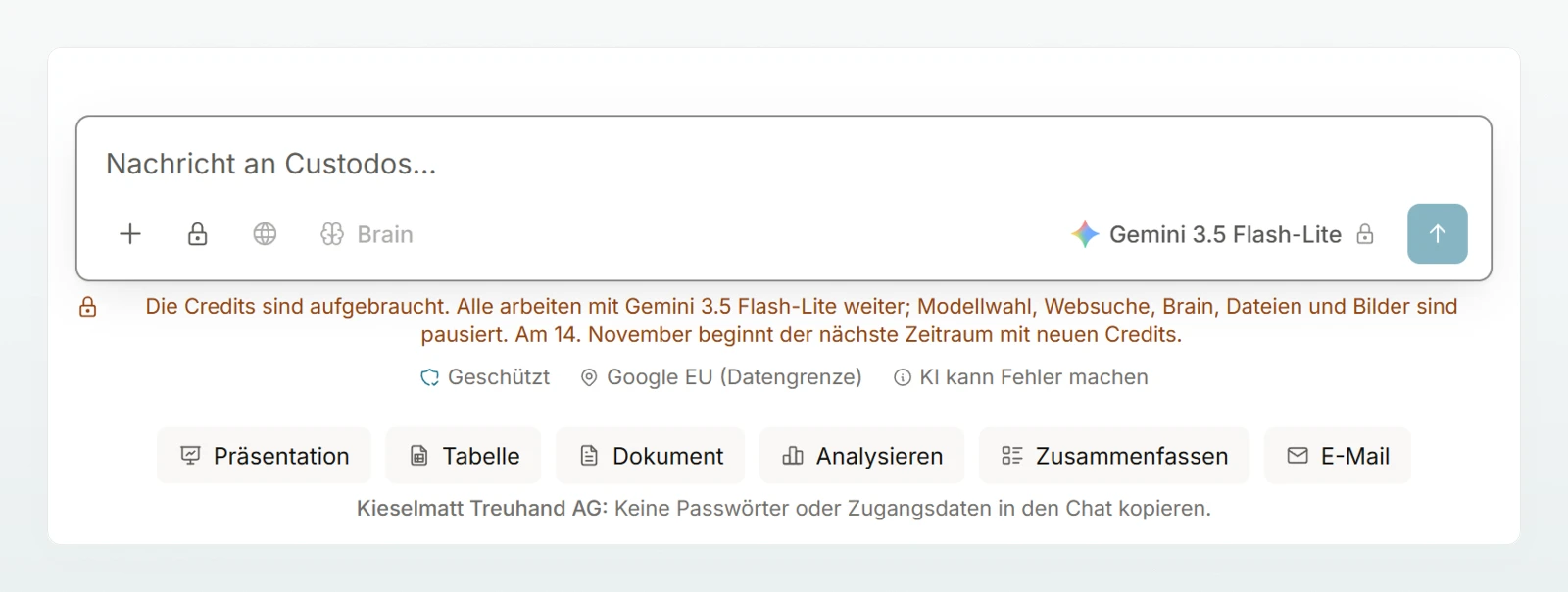
| Gedrosselt | Budget und Reserve aufgebraucht, das Sparmodell antwortet |
Gedrosselt antwortet bis zum nächsten Zeitraum ein günstiges Modell, das der Workspace erlaubt. Ein Banner im Chat nennt es. Modellwahl, Websuche, Brain, Bilder und Konnektoren sind pausiert. Im Sicherheitsmodus bleiben Pseudonymisierung und Regionswahl bestehen.
Gemeinsames Budget einer Gruppe (auf Anfrage)
Mit Gruppen geben Sie einer Gruppe ein gemeinsames Monatsbudget, zum Beispiel den Lernenden 20'000 Credits für alle zusammen. Es gilt zusätzlich zum eigenen Budget jedes Mitglieds und gibt keine Credits dazu.
Gruppe öffnen
Öffnen Sie unter Einstellungen › Gruppen die Gruppe.
Budget festlegen
Wählen Sie unter Gemeinsames Budget statt Keines die Option Gemeinsames Budget und tragen Sie die Credits für die ganze Gruppe ein, bis 10'000'000.
Stand verfolgen
Unter Verbraucht in dieser Periode sehen Sie, wie viel genutzt ist.
Es zählt, was die heutigen Mitglieder seit ihrem Beitritt zur Gruppe in diesem Zeitraum verbraucht haben. Ist es aufgebraucht, arbeiten alle Mitglieder der Gruppe mit dem Sparmodell; Banner und Hinweise nennen die Gruppe.
Pool-Budget (auf Anfrage)
Für grössere Teams richten wir auf Anfrage ein Pool-Budget ein: Alle haben dieselbe, vereinbarte Stufe und teilen sich einen Pool. Grenzen setzen Sie dann selbst:
| Limit | Wo |
|---|---|
| Persönlich | Unter Mitglieder mit Monatsbudget festlegen, höchstens 1'000'000 Credits |
| Pro Gruppe | Auf der Seite der Gruppe unter Monatslimit: Wie «Alle», Eigenes oder Kein Limit |
| Für alle | Auf der Seite Alle unter Gruppen |
Ein persönliches Limit geht vor; sonst gilt das höchste Limit der Gruppen einer Person, sonst das von Alle. Der Pool begrenzt die Summe in jedem Fall.
Häufige Fragen
Das gemeinsame Budget einer seiner Gruppen ist aufgebraucht, das Banner nennt dann die Gruppe. In der Testphase kann auch das Testguthaben des Workspace aufgebraucht sein.
Im Normalfall nirgends: Das Budget sind die Credits des Platzes. Monatsbudget festlegen gibt es nur mit einem Pool-Budget.
Nächste Schritte
Wer wie viel nutzt, nach Mitglied, Modell und Gruppe.
MitgliederPlätze zuweisen und wechseln.
AbrechnungAbo, Plätze und Credit-Pakete.
Ihrem Team erklärt Modelle wählen, was das Sparmodell im Chat bedeutet.