
Allgemein
Hier legen Sie Name und Logo des Workspace fest und schreiben Hinweise und Links, die Ihr ganzes Team sieht, aber nie ein Modell.
Auf Allgemein bestimmen Sie Namen und Logo des Workspace und die Texte, die Ihr Team unter dem Eingabefeld, beim Teilen und in der Seitenleiste liest. Jeder Admin kann hier alles ändern, nur den Anzeigenamen schalten wir auf Anfrage frei. Jede Änderung steht im Aktivitätsprotokoll.
Name des Workspace
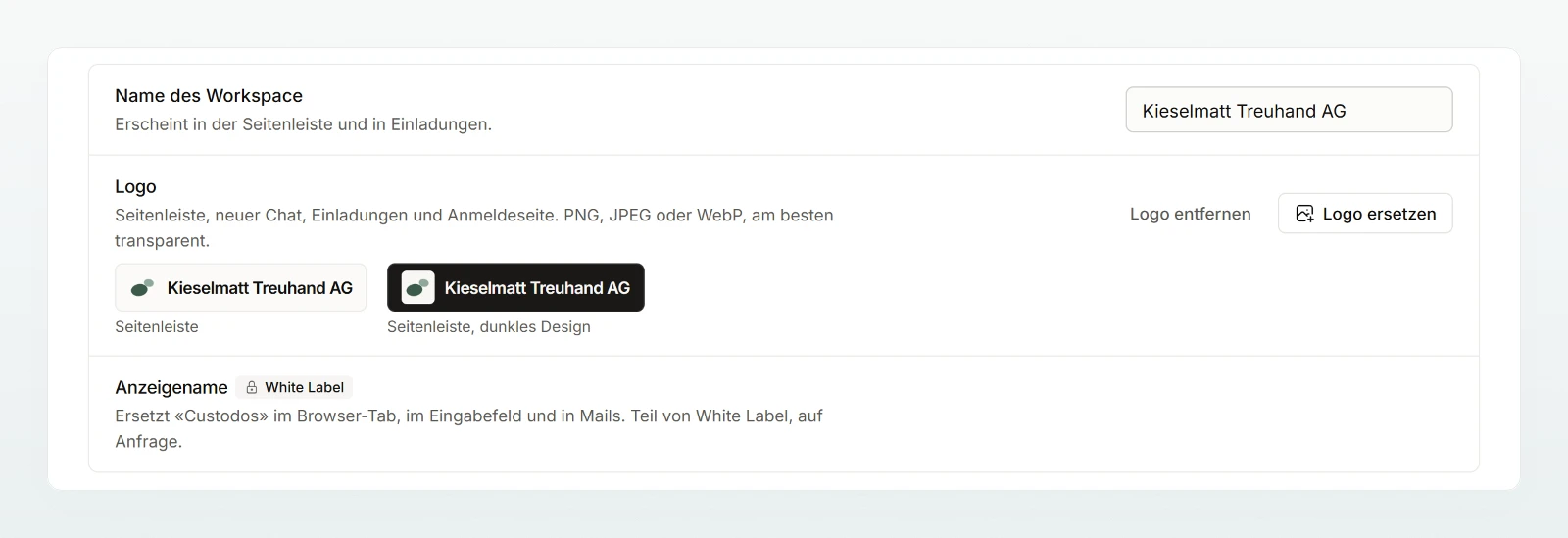
Der Name des Workspace erscheint in der Seitenleiste und in Einladungen. Er hat 2 bis 80 Zeichen und wird beim Verlassen des Felds gespeichert.
Logo
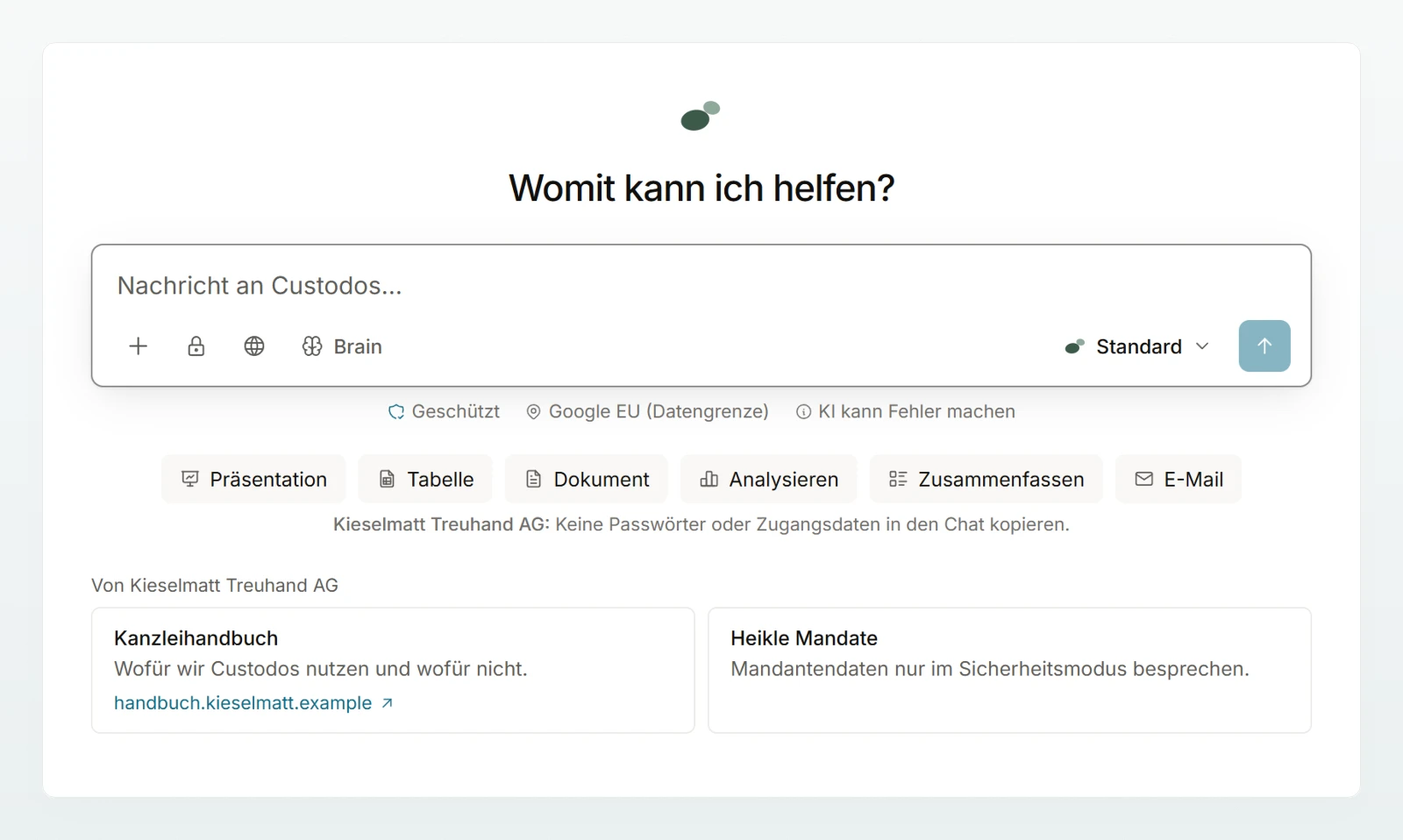
Ihr Logo ersetzt das Zeichen von Custodos in der Seitenleiste, im neuen Chat, in Einladungen und auf der Anmeldeseite.
Datei wählen
Klicken Sie bei Logo auf Logo auswählen und wählen Sie eine PNG-, JPEG- oder WebP-Datei, am besten mit transparentem Hintergrund.
Hochladen
Klicken Sie auf Hochladen.
Vorschau prüfen
Custodos zeigt das Logo unter Seitenleiste und Seitenleiste, dunkles Design. Ein dunkles Logo auf transparentem Grund erhält im dunklen Design eine helle Fläche.
Nur ein ungefähr quadratisches Logo ersetzt auch das Symbol im Browser-Tab. Mit Logo ersetzen laden Sie eine neue Datei hoch, mit Logo entfernen kehrt das Zeichen von Custodos zurück.
Anzeigename
Anzeigename ersetzt «Custodos» im Browser-Tab, im Eingabefeld und in Mails. Solange die Funktion nicht freigeschaltet ist, steht dort White Label mit einem Schloss: Eigener Produktname.
Hinweise und Links
Unter Hinweise und Links schreiben Sie Texte für alle Mitglieder. Sie erscheinen mit dem Namen Ihres Workspace und werden nie an ein Modell gesendet. Anweisungen für Antworten gehören in einen Agenten.
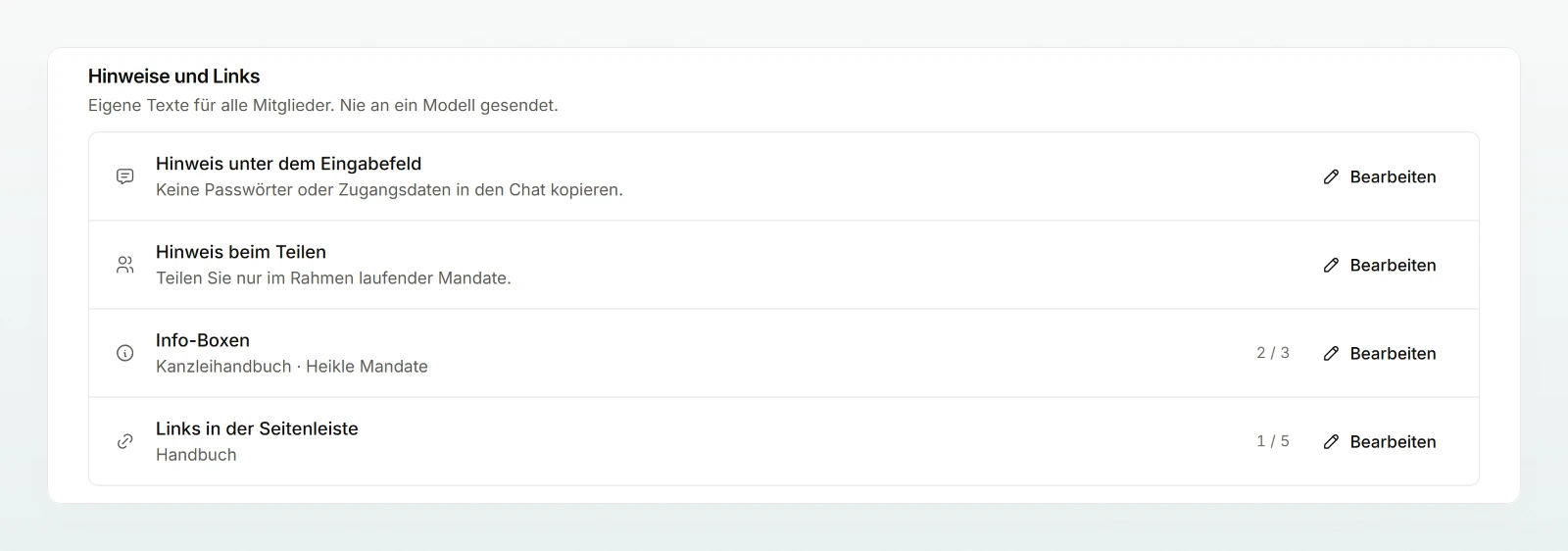
| Zeile | Wo Ihr Team sie sieht | Grenze |
|---|---|---|
| Hinweis unter dem Eingabefeld | unter dem Eingabefeld jedes Chats, nach dem festen KI-Hinweis | 280 Zeichen |
| Hinweis beim Teilen | wenn jemand etwas im Workspace teilt | 280 Zeichen |
| Info-Boxen | Karten unter dem Eingabefeld eines neuen Chats | bis 3; Titel 60, Text 240 Zeichen |
| Links in der Seitenleiste | unter «Links» in der Seitenleiste, in einem neuen Tab | bis 5; Bezeichnung 40 Zeichen |
Zeile öffnen
Klicken Sie in der Zeile auf Hinzufügen oder Bearbeiten.
Text schreiben
Schreiben Sie Klartext. Einen Link setzen Sie als [Text](https://…); Adressen ohne https werden nicht verlinkt. Info-Boxen haben Titel, Text und Link (freiwillig), Links in der Seitenleiste Bezeichnung und Adresse.
Speichern
Prüfen Sie die Vorschau und klicken Sie auf Hinweise speichern.
Gefahrenzone
Die Gefahrenzone erscheint nur, wenn Sie den Workspace selbst löschen dürfen: Sie sind sein einziges Mitglied, und es wurde nie etwas abgerechnet. Workspace löschen führt in Ihr Profil, wo Sie mit dem Namen des Workspace bestätigen.
In einem persönlichen Workspace zeigt die Seite nur den Namen und, falls erlaubt, die Gefahrenzone.
Häufige Fragen
Nur ein ungefähr quadratisches Logo ersetzt das Symbol im Tab. Laden Sie zum Beispiel nur das Bildzeichen ohne Schriftzug hoch.
Die helle Fläche erhält nur ein Logo auf transparentem Grund. Laden Sie diese Variante hoch und prüfen Sie Seitenleiste, dunkles Design.