
Eigenes Erscheinungsbild
Zeigen Sie Ihrem Team Ihren Namen und Ihr Logo statt Custodos, sobald wir die Funktion für Ihren Workspace freigeschaltet haben.
Mit einem eigenen Erscheinungsbild sieht Ihr Team Ihren Namen und Ihr Logo, wo sonst Custodos steht: in der Seitenleiste, im Chat, im Browser-Tab und in Einladungen. So wirkt das Werkzeug wie Ihr eigenes, zum Beispiel als «Kieselmatt KI».
Name und Logo festlegen
Erscheinungsbild öffnen
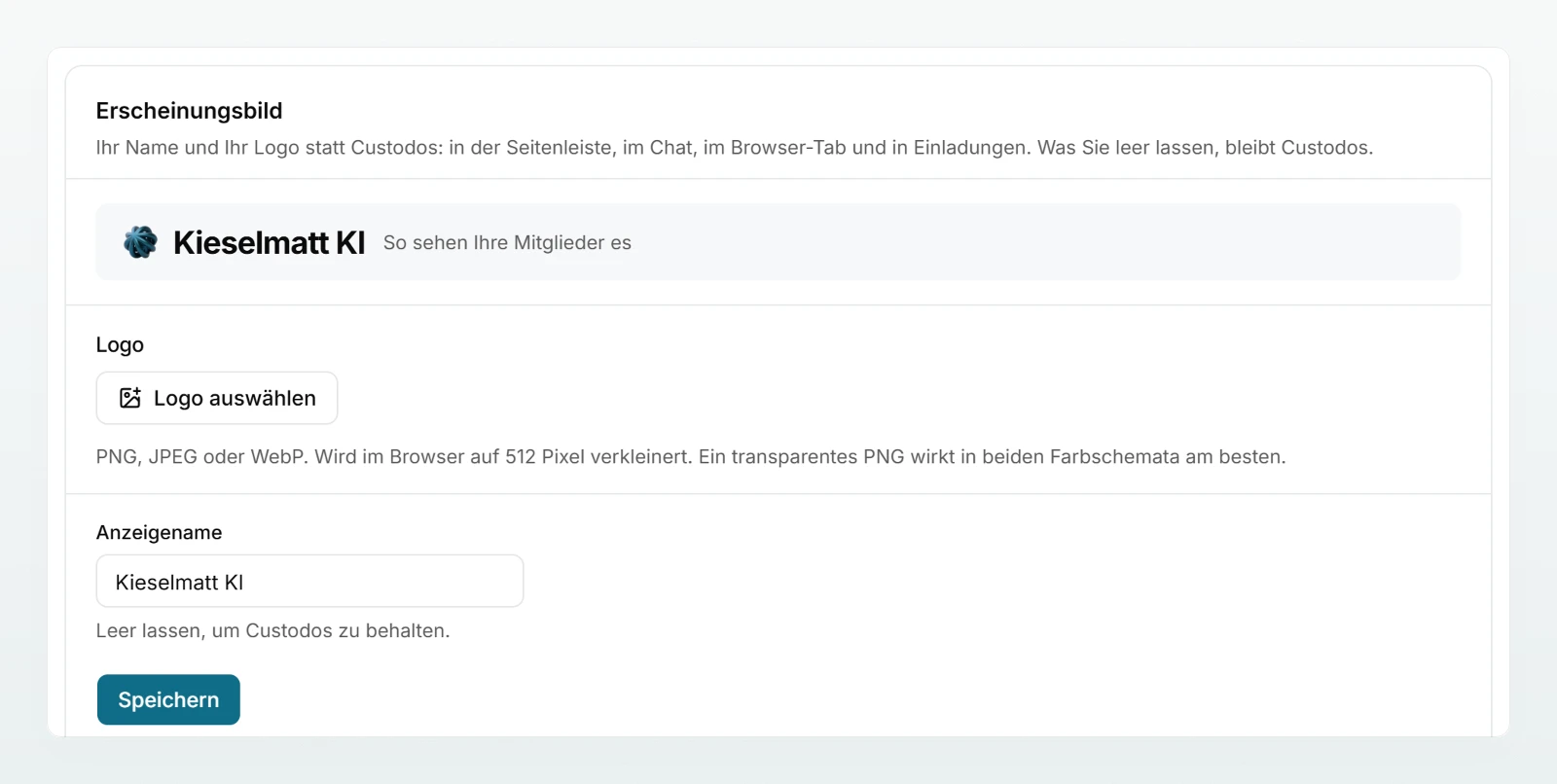
Klicken Sie in der Seitenleiste unter Workspace auf Einstellungen und scrollen Sie ganz nach unten zum Abschnitt Erscheinungsbild. Die Vorschau So sehen Ihre Mitglieder es zeigt den aktuellen Stand.
Logo hochladen
Klicken Sie auf Logo auswählen, wählen Sie die Datei und klicken Sie auf Hochladen. Ein vorhandenes Logo tauschen Sie mit Logo ersetzen, mit Logo entfernen kehrt das Custodos-Zeichen zurück.
Namen eintragen
Tragen Sie unter Anzeigename den Namen ein, den Ihr Team sehen soll, und klicken Sie auf Speichern. Ein leeres Feld behält Custodos.
Vorschau prüfen
Die Vorschau zeigt Logo und Namen so, wie sie oben in der Seitenleiste erscheinen.
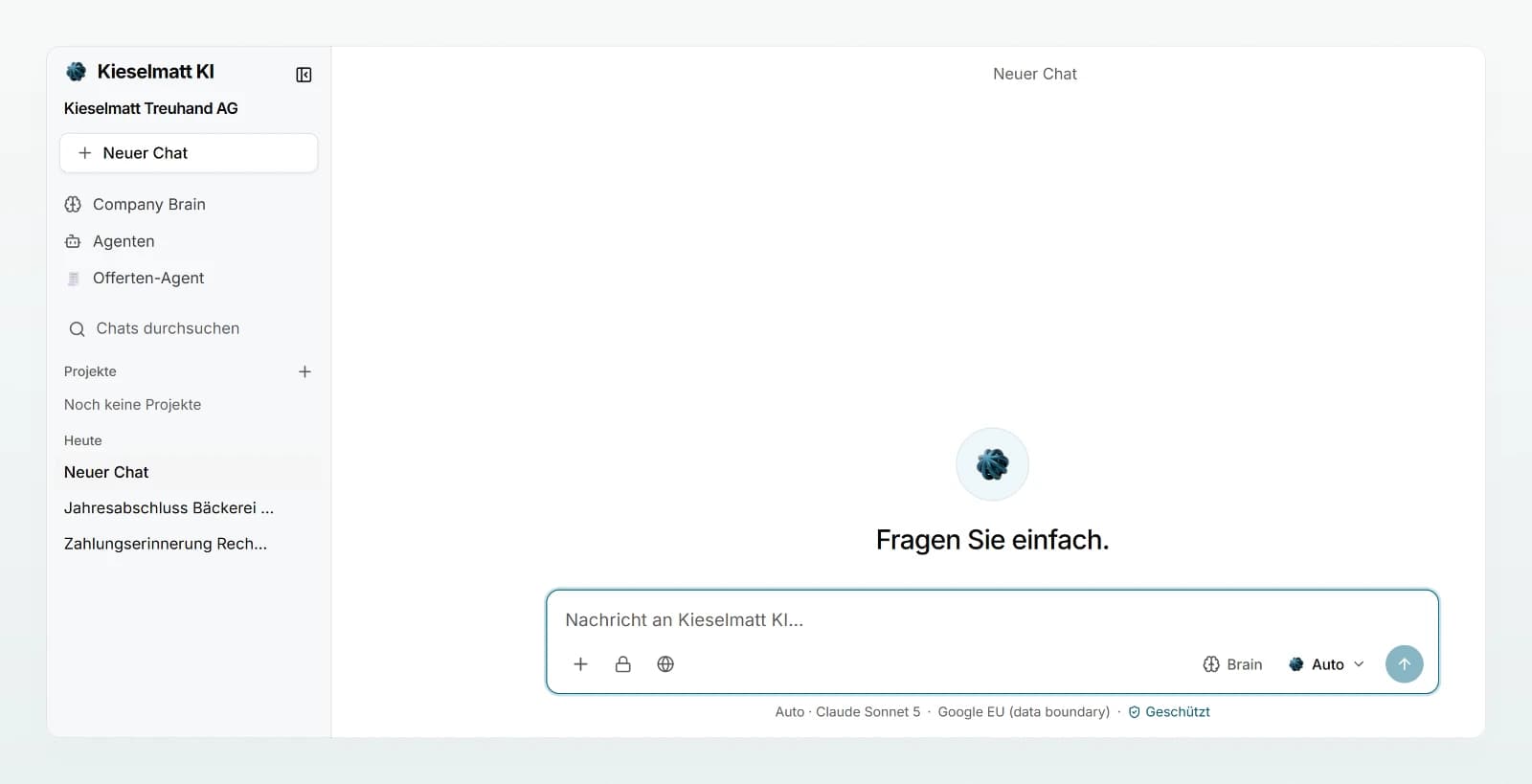
Name und Logo sind unabhängig voneinander. Setzen Sie nur einen Namen, bleibt das Custodos-Zeichen daneben. Setzen Sie nur ein Logo, bleibt der Name Custodos.
Wo Ihr Team es sieht
| Ort | Was erscheint |
|---|---|
| Seitenleiste und Kopfzeile auf dem Handy | Logo und Name |
| Chat | Der Name im Eingabefeld, Ihr Logo beim Eintrag Auto der Modellauswahl |
| Browser-Tab | Der Name als Titel, das Logo als Symbol |
| Einladungen | Die Einladungsseite und die Einladungs-E-Mail |
| Anmeldeseite | Ihr Logo, wenn jemand über Ihren Anmeldelink kommt |
| Druckansicht eines Chats | Der Name in der Kopfzeile |
| Antworten des Modells | Fragt jemand, wo das Modell läuft, nennt es Ihren Namen statt Custodos |
Bei Custodos bleiben die rechtlichen Seiten (Impressum, Datenschutz, AGB) und die Angaben auf der Seite Abrechnung, die uns als Vertragspartner nennen.
Ihr Anmeldelink
Im Abschnitt Ihr Anmeldelink steht die Adresse Ihres Workspace, zum Beispiel https://app.custodos.com/w/kieselmatt-treuhand-ag. Wer über diesen Link kommt, sieht Ihr Logo schon auf der Anmeldeseite. Ist die Person bereits Mitglied, trägt auch die E-Mail mit dem Anmeldelink Ihr Erscheinungsbild.
Legen Sie den Link ins Intranet oder in die Willkommensmail für neue Mitarbeitende. Der Teil nach /w/ ergibt sich aus dem Namen des Workspace und lässt sich nicht ändern.
Best Practices
- Wählen Sie ein Logo, das höchstens etwa dreimal so breit wie hoch ist. Breitere Logos werden in der Seitenleiste verkleinert.
- Halten Sie den Namen kurz, damit er in der Seitenleiste ganz sichtbar bleibt.
- Kündigen Sie den neuen Namen im Team an und verteilen Sie dabei den Anmeldelink.
- Änderungen an Name und Logo stehen im Aktivitätsprotokoll.
Häufige Fragen
Das eigene Erscheinungsbild ist für Ihren Workspace noch nicht freigeschaltet. Schreiben Sie uns an [email protected].
Erlaubt sind PNG, JPEG und WebP. Meldet die Seite, die Datei sei auch verkleinert noch grösser als 512 KB, exportieren Sie eine kleinere Datei, zum Beispiel mit weniger Farben oder Details.
Nein. Ihr Team erreicht den Workspace über app.custodos.com, Ihr Anmeldelink zeigt dabei Ihr Logo.
Nächste Schritte
Das Team einladen, die Einladung trägt Ihren Namen.
Anmeldung und ZugangFestlegen, wie sich Ihr Team anmeldet.
Schicken Sie Ihrem Team den Anmeldelink zusammen mit dem Schnellstart.