
Verzeichnis-Sync (auf Anfrage)
Gruppen aus Ihrem Verzeichnis übernehmen: Namen und Mitglieder der Gruppen, nie neue Konten oder Plätze.
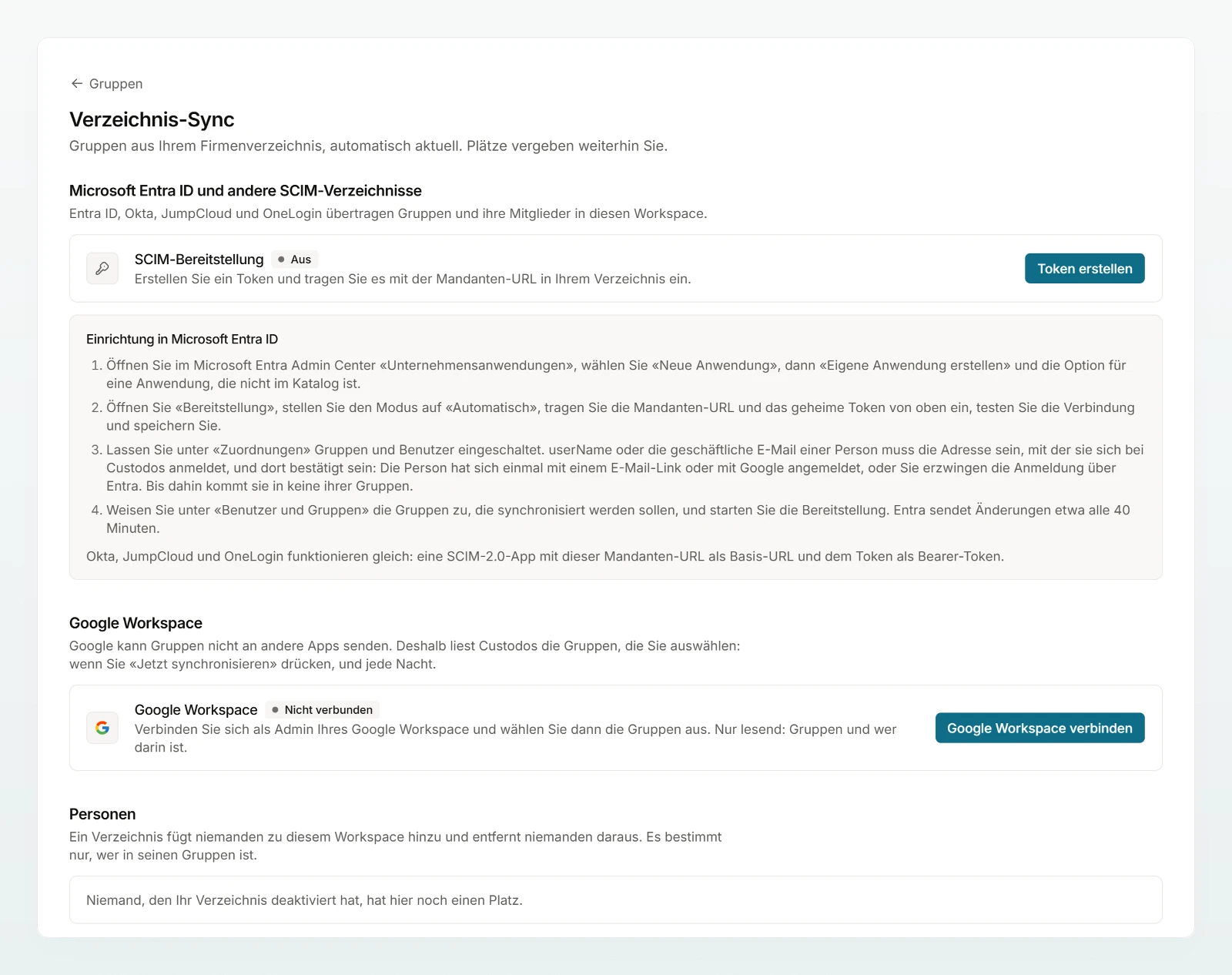
Mit dem Verzeichnis-Sync pflegt Ihr Firmenverzeichnis Name und Mitglieder Ihrer Gruppen: Microsoft Entra ID, Okta, JumpCloud und OneLogin per SCIM 2.0, Google Workspace über eine Verbindung, die Custodos selbst liest. Zugriff, Limits und Schutz legen Sie weiterhin in Custodos fest.
Was ein Verzeichnis darf
- Keine Konten, keine Plätze: Ein Verzeichnis fügt niemanden zum Workspace hinzu und entfernt niemanden. Einladen und Plätze vergeben bleibt unter Mitglieder.
- Nur über die bestätigte Adresse: Eine Person kommt erst in ihre Verzeichnis-Gruppen, wenn ihre Adresse bei Custodos bestätigt ist, also nachdem sie sich einmal mit einem E-Mail-Link oder mit Google angemeldet hat oder Sie die Anmeldung über Entra erzwingen. Bis dahin gelten Grenzen und Schutz ihrer Gruppen nicht; die Seite nennt solche Mitglieder mit Namen. Ist eine Adresse inzwischen bestätigt, kommt die Person beim nächsten Abgleich dazu, oder sofort mit Jetzt synchronisieren.
- Name und Mitglieder gehören dem Verzeichnis: Solche Gruppen tragen Vom Verzeichnis verwaltet oder Von Google verwaltet. Zugriff, Schutz, Standardmodell, Freigaben und die Beschreibung bleiben Ihre.
- Kein Löschen: Löscht das Verzeichnis eine Gruppe, gibt Custodos sie frei, und sie bleibt als gewöhnliche Gruppe bestehen.
- Namen bis 60 Zeichen: Längere Namen lehnt Custodos per SCIM ab; aus Google übernimmt es die ersten 60 Zeichen.
Entra ID und andere SCIM-Verzeichnisse
Token erstellen
Klicken Sie bei SCIM-Bereitstellung auf Token erstellen und kopieren Sie Mandanten-URL und Geheimes Token. Das Token erscheint nur dieses eine Mal.
App in Entra ID anlegen
Legen Sie im Microsoft Entra Admin Center unter «Unternehmensanwendungen» eine eigene Anwendung an, die nicht im Katalog ist. Stellen Sie unter «Bereitstellung» den Modus auf «Automatisch», tragen Sie URL und Token ein und testen Sie die Verbindung.
Gruppen zuweisen
Lassen Sie unter «Zuordnungen» Gruppen und Benutzer eingeschaltet, weisen Sie die gewünschten Gruppen zu und starten Sie die Bereitstellung. Entra sendet Änderungen etwa alle 40 Minuten.
Okta, JumpCloud und OneLogin funktionieren gleich: eine SCIM-2.0-App mit der Mandanten-URL als Basis-URL und dem Token als Bearer-Token. Überall muss der Benutzername oder die geschäftliche E-Mail die Adresse sein, mit der sich die Person bei Custodos anmeldet.
Google Workspace
Verbinden
Klicken Sie auf Google Workspace verbinden und melden Sie sich mit einem Admin-Konto an. Custodos erhält nur Lesezugriff auf Gruppen und Mitglieder.
Gruppen auswählen
Klicken Sie auf Gruppen auswählen, kreuzen Sie die Gruppen an und klicken Sie auf Speichern und synchronisieren.
Custodos liest die Gruppen jede Nacht und mit Jetzt synchronisieren. Trennen beendet den Sync und widerruft den Zugriff bei Google. Steht Handlungsbedarf, verbinden Sie neu, etwa weil das Konto kein Google-Admin mehr ist.
Personen, die gehen
Deaktiviert Ihr Verzeichnis eine Person, die bei Custodos noch Mitglied ist, behält sie ihre Gruppen mit Schutz und Limits, bis Sie sie entfernen. Die Seite listet diese Personen; entfernen Sie sie mit Mitglieder öffnen. Alle Änderungen durch das Verzeichnis stehen im Aktivitätsprotokoll.
Häufige Fragen
Sie ist noch nicht Mitglied, ihre Adresse im Verzeichnis weicht von ihrer Anmeldeadresse ab, oder die Adresse ist bei Custodos noch nicht bestätigt. Die Seite nennt Mitglieder ohne bestätigte Adresse mit Namen.
Den Namen nicht, er kommt aus dem Verzeichnis. Die Beschreibung ändern Sie mit Beschreibung bearbeiten.
Nächste Schritte
Gruppen
Mit Gruppen geben Sie einzelnen Teams zusätzliche Modelle, Funktionen und Konnektoren und halten sie, wo nötig, an strengeren Schutz.
Sicherheit: Anmeldung
Ihr Team meldet sich per E-Mail-Link, Google oder Microsoft an. Sie können SSO erzwingen, Einladungen auf Ihre Domain beschränken und alle abmelden.