
Eigene Konnektoren (MCP und API)
Einen eigenen MCP-Server oder eine HTTP-API als Konnektor hinzufügen, Werkzeuge freigeben und Schreibaktionen bestätigen lassen.
Mit eigenen Konnektoren arbeitet der Assistent mit Ihren eigenen Systemen: einem MCP-Server, einer HTTP-API oder Abacus. Nur Admins richten sie ein, unter Einstellungen › KI › Konnektoren im Bereich Eigene Konnektoren.
Notion, Confluence und Jira
Klicken Sie unter Schnell hinzufügen auf Notion oder Confluence & Jira und, falls nötig, auf Einschalten. Danach verbindet jedes Mitglied sein eigenes Konto. Bei Atlassian muss ein Admin Ihres Atlassian-Kontos Custodos zuerst in den Rovo-MCP-Einstellungen freigeben.
Abacus
Der Assistent liest in Ihrer Abacus-Instanz mit den Rechten eines Service-Benutzers, nur lesend und für alle Mitglieder gleich. Klicken Sie unter Schnell hinzufügen auf Abacus, füllen Sie Adresse Ihrer Abacus-Instanz, Mandant, Client-ID und Client-Secret aus und klicken Sie auf Prüfen und speichern. Was Mitglieder damit tun, steht unter bexio und Abacus.
Einen MCP-Server oder eine API hinzufügen
Art wählen
Klicken Sie auf Konnektor hinzufügen und wählen Sie MCP-Server oder HTTP-API.
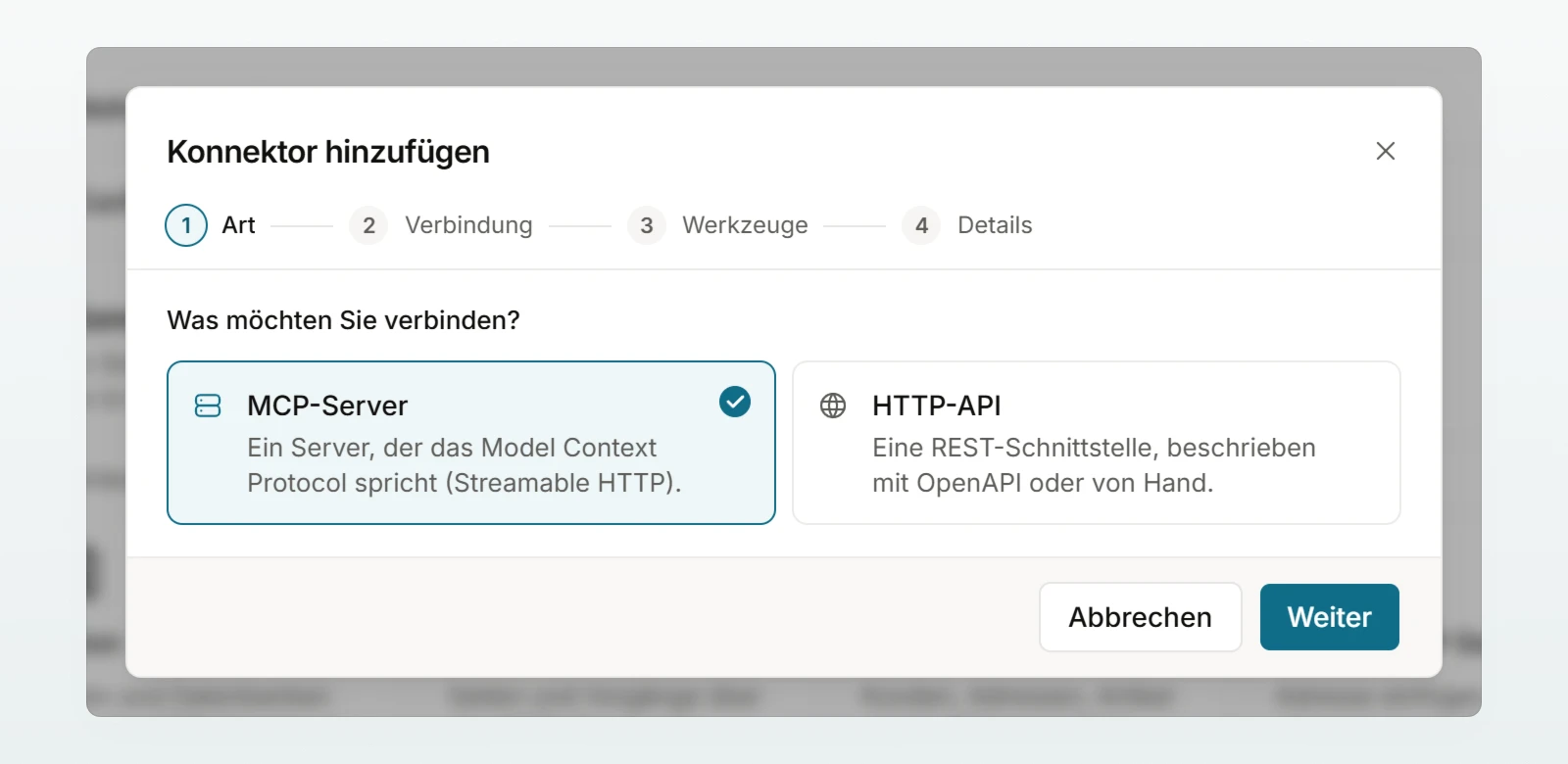
Verbindung angeben
Beim MCP-Server tragen Sie die Adresse des MCP-Servers ein und klicken auf Prüfen. Custodos erkennt, welche Anmeldung der Server braucht. Bei einer API geben Sie eine OpenAPI-Adresse an, wählen OpenAPI einfügen oder beschreiben die Endpunkte Von Hand.
Werkzeuge wählen
Unter Welche Werkzeuge darf der Assistent verwenden? schalten Sie jedes Werkzeug einzeln ein. Jedes trägt Liest oder Schreibt.
Beschreiben und anlegen
Beschreiben Sie unter Wofür ist dieser Konnektor?, welche Daten er liefert. Das Modell entscheidet danach, wann es ihn nutzt. Klicken Sie auf Konnektor anlegen.
Eine Adresse ohne https:// ergänzt Custodos selbst. Adressen mit http:// und Server, die nicht öffentlich erreichbar sind, werden abgelehnt, bei einer API schon beim Speichern. Verlangt der Server eine Anmeldung pro Person, melden Sie sich mit Jetzt anmelden einmal selbst an, damit die Werkzeuge erscheinen.
| Anmeldung | Wer wird angemeldet |
|---|---|
| Ohne Anmeldung | Niemand |
| Anmeldung pro Person | Jedes Mitglied mit dem eigenen Konto (nur MCP) |
| API-Schlüssel oder Token | Ein Schlüssel für alle Mitglieder |
| Client-Zugang | Client-ID und Secret für alle Mitglieder (nur API) |
Schlüssel werden verschlüsselt gespeichert und nie wieder angezeigt. Ändern Sie die Adresse, geben Sie den Schlüssel erneut ein.
Schreibaktionen bestätigen
Schreibende Werkzeuge erscheinen im Chat als Karte und laufen erst, wenn die Person bestätigt. Pro Werkzeug lässt sich Bestätigung nötig abschalten, für Werkzeuge, die nur harmlos in Ihrem eigenen Dienst schreiben. Mitglieder sehen dann, wie viele Werkzeuge ohne Rückfrage Daten ändern. Werkzeuge, die der Server als löschend kennzeichnet, und Löschaufrufe einer API brauchen immer eine Bestätigung.
Standort, pflegen, entfernen
Verarbeitet Ihr Server in der Schweiz, kreuzen Sie In der Schweiz gehostet an. Nur dann nutzen ihn Gruppen mit «Nur Schweiz» (Gruppen, auf Anfrage). Im Sicherheitsmodus und bei aufgebrauchtem Budget sind eigene Konnektoren aus.
In der Liste Konnektoren dieses Workspaces schalten Sie jeden Konnektor für alle ein oder aus. Neu laden liest die Werkzeuge neu ein, Ihre Auswahl bleibt. Entfernen löscht den Konnektor und alle Anmeldungen dazu.
Häufige Fragen
Custodos verbindet sich nur mit Servern, die aus dem Internet über https erreichbar sind. Ein Server im internen Netz lässt sich nicht verbinden.
Bei einer Anmeldung pro Person erscheinen sie erst nach einer Anmeldung. Melden Sie sich mit Jetzt anmelden selbst an.