
Modelle und Regionen
Legen Sie fest, wo die Prompts Ihres Teams verarbeitet werden dürfen, welche Modelle erlaubt sind und womit neue Chats starten.
Auf der Seite Modelle bestimmen Sie drei Dinge für den ganzen Workspace: die Verarbeitungsregion, die erlaubten Modelle und die Standards für neue Chats und Bilder. Mitglieder wählen im Chat danach nur noch aus dem, was Sie hier zulassen.
Die Verarbeitungsregion wählen
Die Region ist die äussere Grenze. Ein Modell ausserhalb davon verschwindet überall: in der Modellauswahl, als Standard und auch als Ausweichmodell, wenn die Credits aufgebraucht sind.
Modelle öffnen
Klicken Sie in der Seitenleiste auf Modelle. Ganz oben steht Verarbeitungsregion mit vier Karten. Jede Karte zeigt, wie viele Chat-Modelle in dieser Region verfügbar sind.
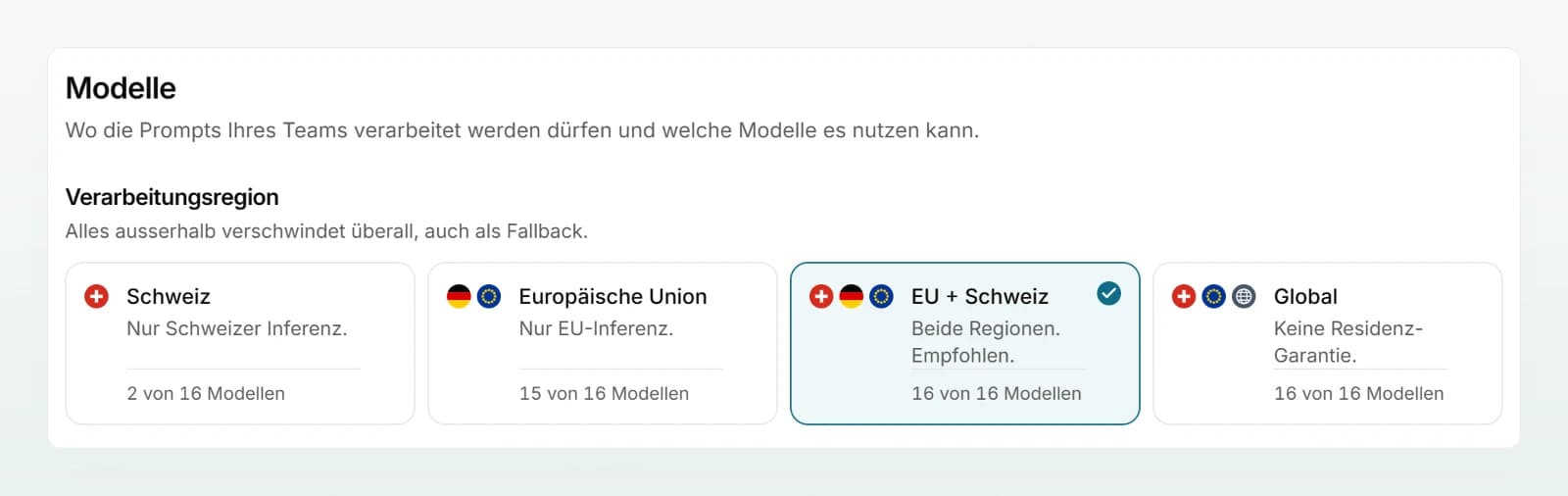
Region anklicken
Klicken Sie auf die passende Karte. Die Auswahl wird sofort gespeichert, einen Speichern-Knopf gibt es nicht.
Modellliste prüfen
Scrollen Sie zu Chat-Modelle. Modelle, die nicht mehr in die Region passen, stehen jetzt unten unter «Ausserhalb von ...» und tragen den Hinweis Ausserhalb der Region. Für Ihr Team sind sie ausgeblendet.
| Karte | Hinweis auf der Karte | Erlaubt sind Modelle mit Verarbeitung |
|---|---|---|
| Schweiz | Nur Schweizer Inferenz. | in der Schweiz |
| Europäische Union | Nur EU-Inferenz. | in Deutschland oder in der EU |
| EU + Schweiz | Beide Regionen. Empfohlen. | in der Schweiz, in Deutschland oder in der EU |
| Global | Keine Residenz-Garantie. | zusätzlich auf der weltweiten Infrastruktur des Anbieters |
Ein neuer Workspace startet mit EU + Schweiz. Mitglieder sehen die gewählte Region in ihrem Konto unter «So werden Ihre Daten hier behandelt».
Wo ein Modell läuft
Jede Modellkarte trägt ein Regionszeichen. Fahren Sie mit der Maus über das Info-Symbol Details oben rechts auf der Karte, sehen Sie unter anderem, wo das Modell gehostet wird, und eine Zeile «Residenz» mit einem von drei Werten:
| Residenz | Bedeutung |
|---|---|
| Erzwungen | Der Endpunkt des Anbieters selbst nimmt keine Verarbeitung ausserhalb der Grenze an. |
| Verifiziert | Der Endpunkt ist an eine Region gebunden, der Standort lässt sich unabhängig prüfen. |
| Vertraglich | Die Region wird bei jeder Anfrage festgelegt und vom Anbieter zugesichert, lässt sich aber nicht unabhängig messen. |
Das Zeichen «EU» bedeutet Verarbeitung innerhalb der EU, ohne festes Land: Der Anbieter kann aus jeder seiner EU-Regionen ausliefern. Mehr dazu unter Wo Ihre Daten liegen.
Modelle erlauben und blockieren
Unter Chat-Modelle ist jedes Modell eine Karte mit kurzer Beschreibung, den ungefähren Credits pro Antwort und einem Schalter. Eingeschaltet heisst erlaubt, ausgeschaltet heisst blockiert. Ein blockiertes Modell verschwindet sofort aus der Modellauswahl aller Mitglieder.
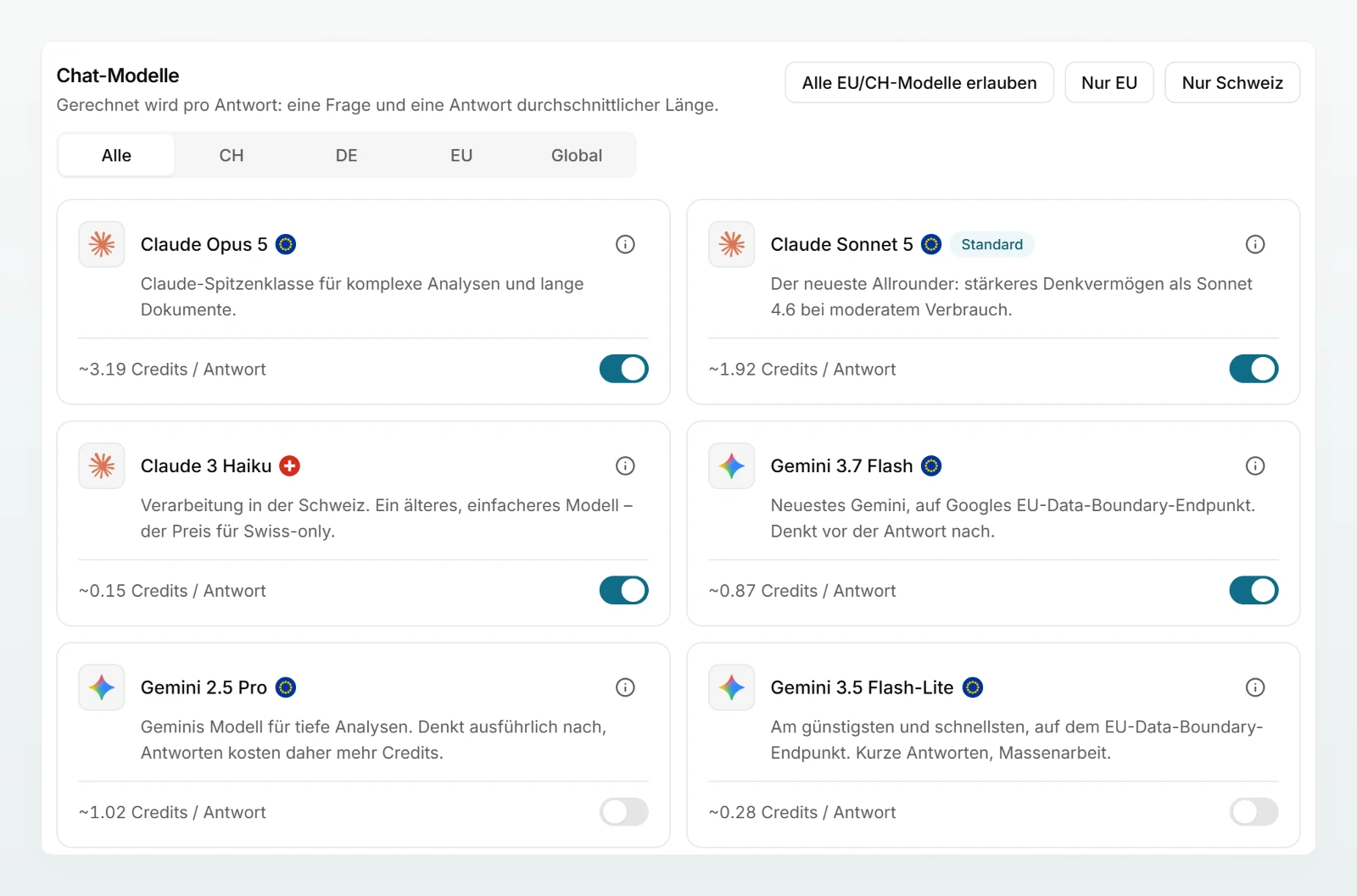
- Die Filter Alle, CH, DE, EU und Global ändern nur die Ansicht, nicht die Freigaben.
- nicht konfiguriert: Für diesen Anbieter ist kein Zugang eingerichtet. Das Modell lässt sich nicht einschalten.
- Wartet auf Bereitstellung: Das Modell kann noch keine Anfragen beantworten.
- Bildmodelle erlauben Sie weiter unten unter Bilderzeugung. Ist dort alles blockiert, steht Bild erstellen für niemanden zur Verfügung.
Vorlagen
Die drei Schaltflächen über der Liste setzen die Auswahl der Chat-Modelle in einem Schritt neu. Sie bleiben immer innerhalb der Verarbeitungsregion, schalten nie ein Modell der Gruppe «Global» ein und lassen die Bildmodelle unverändert. Alle EU/CH-Modelle erlauben schaltet jedes Chat-Modell der Region ein. Nur EU und Nur Schweiz wählen eine kleinere Auswahl. Prüfen Sie nach jedem Klick die Schalter: massgebend ist, was in der Liste eingeschaltet ist.
Ein neuer Workspace startet mit den Modellen der Gruppen «Frontier» und «Offene Modelle» in seiner Region. Die Gruppe eines Modells steht unter Details.
Kosten einschätzen
Die Zahl «Credits / Antwort» auf jeder Karte ist ein Richtwert für eine Frage und eine Antwort durchschnittlicher Länge. Unter Details steht zusätzlich die Kostenklasse (Economy, Standard oder Premium) und wie viele Antworten etwa 1'000 Credits ergeben. Modelle, die vor der Antwort nachdenken, verbrauchen mehr, als die Länge der Antwort vermuten lässt. Wie Credits funktionieren, steht unter Credits und Verbrauch.
Standards für neue Chats und Bilder
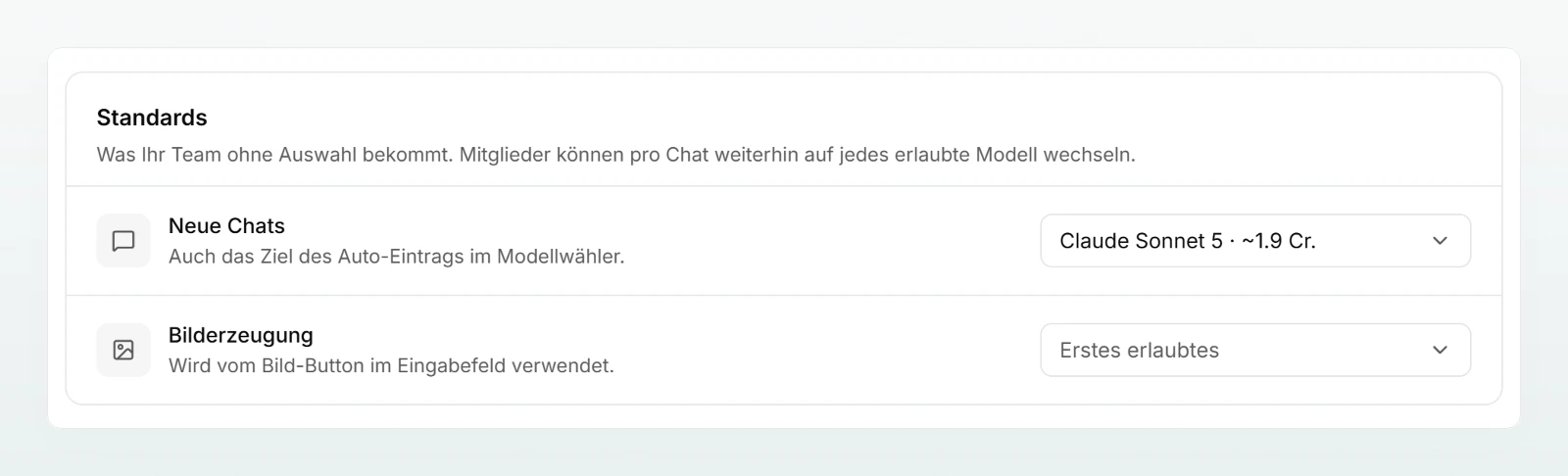
Die Karte Standards legt fest, was Ihr Team bekommt, ohne selbst zu wählen.
- Neue Chats: das Modell für neue Chats und zugleich das Ziel des Eintrags Auto in der Modellauswahl. Solange Sie nichts wählen, zeigt das Feld «Automatisch:» mit dem Modell, das die Plattform wählt.
- Bilderzeugung: das Modell hinter Bild erstellen im Eingabefeld. Ohne Wahl gilt Erstes erlaubtes.
Zur Auswahl stehen nur erlaubte Modelle innerhalb der Region, jeweils mit den ungefähren Credits. Die Wahl wird sofort gespeichert. Mitglieder können pro Chat weiterhin auf jedes erlaubte Modell wechseln.
Was Mitglieder sehen
- In der Modellauswahl erscheinen nur erlaubte Modelle innerhalb der Region, oben der Eintrag Auto mit Ihrem Standard.
- Ist kein Modell erlaubt, werden Mitglieder gebeten, sich an einen Admin zu wenden.
- Sind die Credits aufgebraucht, arbeiten alle mit dem günstigsten erlaubten Modell weiter, und die Auswahl ist bis zum Zurücksetzen gesperrt.
Best Practices
- Bleiben Sie bei EU + Schweiz, solange keine Pflicht eine engere Region verlangt. Die Zahl auf jeder Karte zeigt, wie viel Auswahl eine engere Region kostet.
- Erlauben Sie wenige, gut unterscheidbare Modelle: ein günstiges für Alltägliches, ein starkes für Analysen, eines für lange Dokumente.
- Wählen Sie das Standardmodell bewusst. Es beantwortet die meisten Nachrichten und prägt damit Qualität und Verbrauch.
- Prüfen Sie vor dem Blockieren eines Modells oder einer engeren Region, welches Modell der Sicherheitsmodus nutzt.
- Sagen Sie dem Team Bescheid, bevor Sie ein Modell entfernen, mit dem Kolleginnen und Kollegen täglich arbeiten.
Häufige Fragen
Prüfen Sie auf der Seite Modelle, ob das Modell erlaubt ist und innerhalb der Region liegt. Ist beides der Fall, ist der Anbieter vermutlich kurz nicht erreichbar. Das Mitglied kann so lange ein anderes Modell wählen.
Nein. Modelle ausserhalb der Region werden nur ausgeblendet. Erweitern Sie die Region später wieder, sind vorher erlaubte Modelle wieder verfügbar. Zurückgesetzte Standards und ein ausgeschalteter Sicherheitsmodus kommen allerdings nicht von selbst zurück.
Sein Modell wurde blockiert, liegt ausserhalb der neuen Region oder war nicht in der angewendeten Vorlage. In diesen Fällen wird der Sicherheitsmodus ausgeschaltet. Wählen Sie unter Sicherheitsmodus einrichten ein neues Modell.
Es liegt ausserhalb der Verarbeitungsregion. Statt des Schalters steht Ausserhalb der Region. Um es wählbar zu machen, ändern Sie oben die Region.
Nächste Schritte
Ein festes Modell für besonders heikle Gespräche festlegen.
Credits und VerbrauchVerstehen, was Modelle, Websuche und Bilder kosten.
Wo Ihre Daten liegenSpeicherung und Verarbeitung im Detail.
Modelle wählenDie Sicht Ihrer Mitglieder auf die Modellauswahl.
Teilen Sie mit Ihrem Team die Seite Modelle wählen.