
Mitglieder einladen
Laden Sie Personen per E-Mail ein, auch mehrere auf einmal, oder Ihr ganzes Team mit einem Einladungslink, der begrenzt gültig ist.
Neue Personen kommen per E-Mail-Einladung oder über einen Einladungslink in Ihren Workspace. Beides finden Sie unter Einstellungen › Mitglieder, und nur Admins können einladen.
| Weg | Wann er passt |
|---|---|
| Einladung per E-Mail | Für Admins, für einzelne Personen oder eine Liste, wenn Sie Rolle und Platz festlegen möchten |
| Einladungslink | Für viele Personen auf einmal, etwa das ganze Büro. Alle treten als Mitglied bei. |
Per E-Mail einladen
Einladung öffnen
Klicken Sie unter Mitglieder oben rechts auf Einladen.
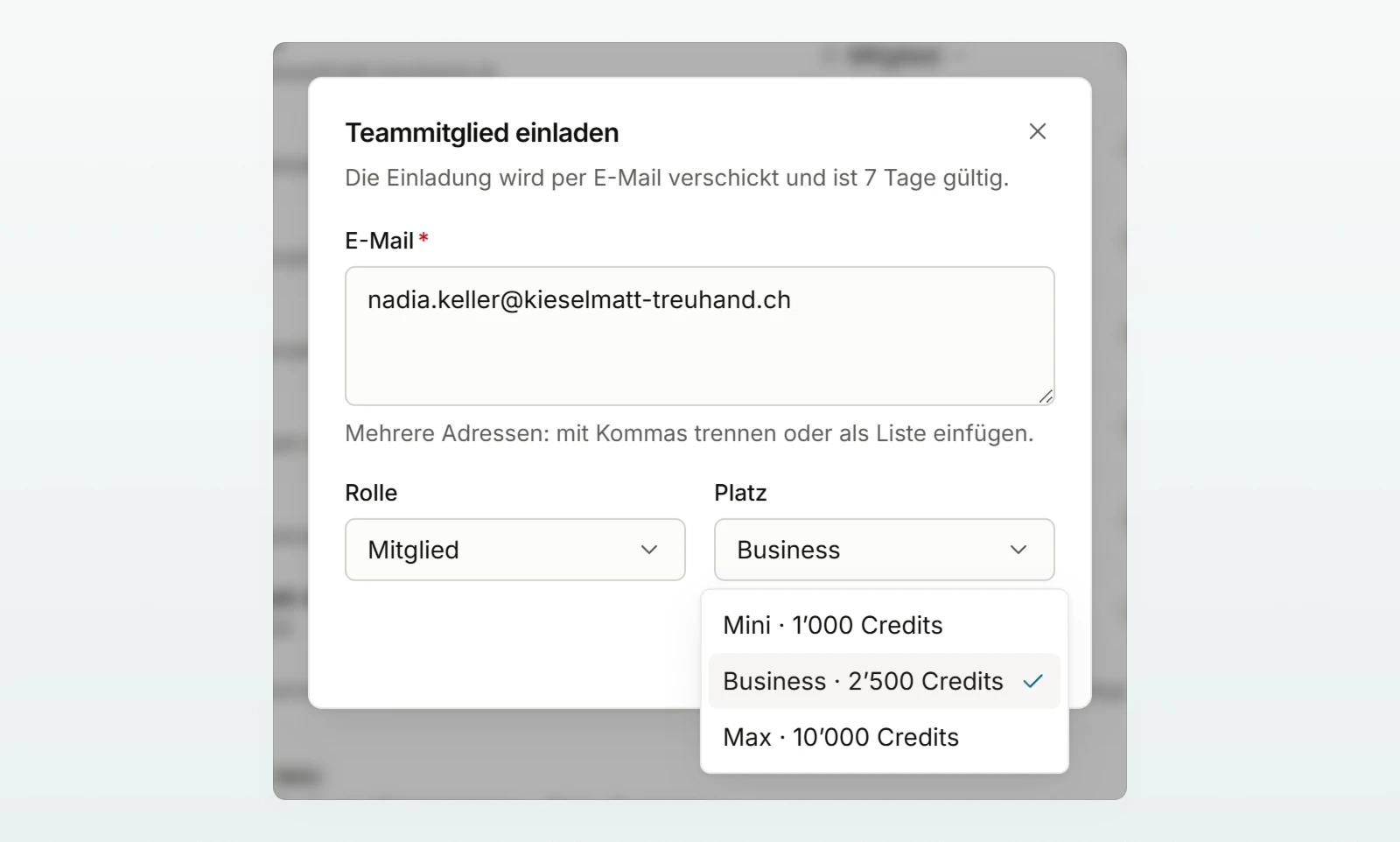
Adressen, Rolle und Platz wählen
Geben Sie im Fenster Teammitglied einladen unter E-Mail eine Adresse ein, oder mehrere mit Kommas getrennt oder als Liste eingefügt. Wählen Sie Rolle und Platz. Sie gelten für alle Adressen dieser Einladung.
Senden
Klicken Sie auf Einladen. Bei mehreren Adressen fasst Custodos zusammen, wie viele Einladungen gesendet wurden und welche Adressen nicht, etwa weil sie bereits Mitglied oder eingeladen sind.
- Höchstens 50 Adressen auf einmal.
- Verrechnet wird ein Platz erst ab der Annahme. Bis dahin können Sie Rolle und Platz in der Liste noch ändern, siehe Mitglieder.
- Hat die Person schon einen Workspace, etwa einen persönlichen oder den einer anderen Firma, zeigt Custodos ihr die Einladung beim Anmelden mit Beitreten. Ihr bisheriger Workspace bleibt.
Mit dem Einladungslink
Link erzeugen
Klicken Sie unter der Tabelle in der Zeile Einladungslink auf Link erzeugen.
Grenzen wählen
Wählen Sie Gültig für (7, 30 oder 90 Tage), Höchstens (10, 25, 50 oder 100 Personen) und den Platz, den jede Person erhält.
Kopieren und weitergeben
Klicken Sie unter Ihr Link auf Kopieren und geben Sie den Link Ihrem Team weiter. Custodos zeigt ihn nur dieses eine Mal.
Danach zeigt die Zeile, wie viele beigetreten sind, das Ablaufdatum und den Zustand Aktiv, Abgelaufen oder Ausgeschöpft. Neuen Link erzeugen macht den bisherigen Link ungültig, Ausschalten beendet ihn. Wer schon beigetreten ist, bleibt in beiden Fällen Mitglied.
Der Anmeldelink
Unter dem Einladungslink steht der Anmeldelink. Wer darüber kommt, sieht schon auf der Anmeldeseite Ihr Logo. Er eignet sich für Lesezeichen und Ihr Intranet, lädt aber niemanden ein.
Häufige Fragen
Sie ist mit einer anderen Adresse angemeldet als der eingeladenen. Sie meldet sich mit der eingeladenen Adresse an, der Link bleibt gültig. Sieht sie «Einladung ungültig», ist die Einladung abgelaufen, zurückgezogen oder durch Erneut senden ersetzt.
Steht in der Liste Mail nicht zugestellt, senden Sie sie im Menü der Zeile mit Erneut senden noch einmal. Sonst bitten Sie die Person, im Spam-Ordner nachzusehen.
Hat Ihr Workspace eine feste Zahl Plätze, zählen offene Einladungen mit, und der Link zeigt neuen Personen Keine freien Plätze. Ziehen Sie alte Einladungen zurück oder schreiben Sie uns an [email protected].
Nächste Schritte
Rollen, Plätze und offene Einladungen verwalten.
Sicherheit: AnmeldungSSO erzwingen und Einladungen auf Ihre Domain beschränken.
Neuen Mitgliedern können Sie den Schnellstart weitergeben.