
Sicherheit: Anmeldung
Ihr Team meldet sich per E-Mail-Link, Google oder Microsoft an. Sie können SSO erzwingen, Einladungen auf Ihre Domain beschränken und alle abmelden.
Custodos kennt keine Passwörter: Man meldet sich mit einem Link per E-Mail oder mit dem Google- oder Microsoft-Konto an. Auf der Seite Sicherheit legen Sie fest, welche Konten zugelassen sind, und melden nach einem Vorfall alle ab.
So melden sich Personen an
| Methode | So funktioniert es |
|---|---|
| E-Mail-Link | Adresse unter E-Mail eingeben, Weiter mit E-Mail klicken. Der Link gilt einmal und 30 Minuten lang. |
| Weiter mit Google | |
| Microsoft | Weiter mit Microsoft mit dem Firmenkonto (Entra ID) |
SAML oder ein eigener Identitätsanbieter werden nicht unterstützt. Adressen von Wegwerf-Postfächern lehnt die Anmeldung ab.
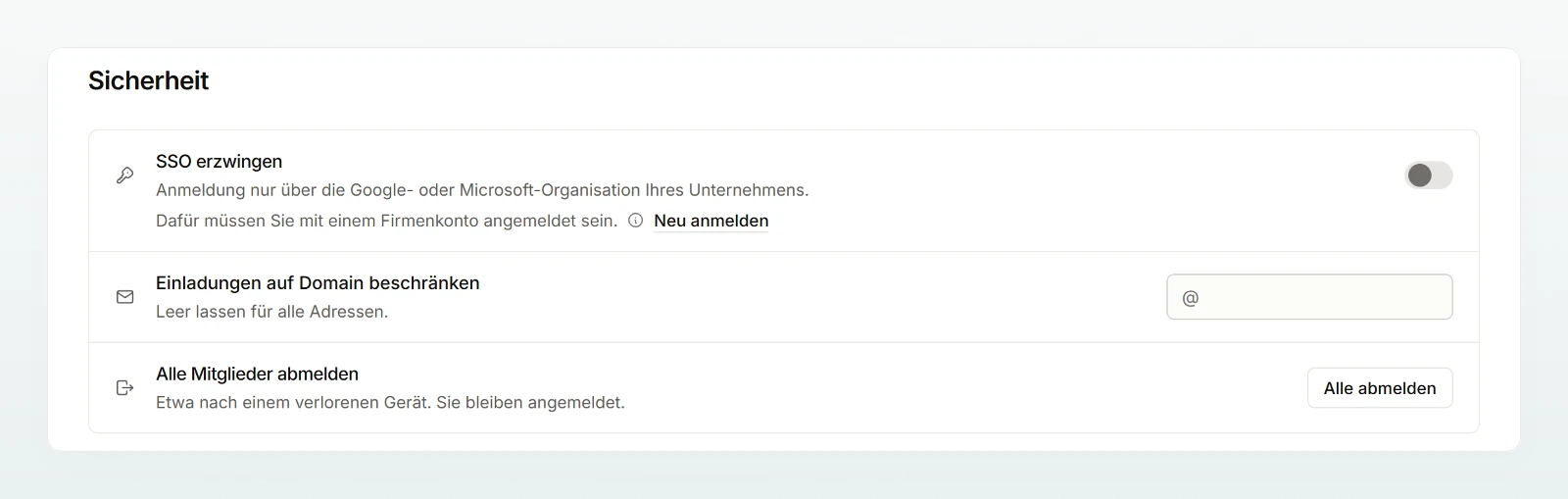
SSO erzwingen
Mit SSO erzwingen gilt nur noch die Anmeldung über die Google- oder Microsoft-Organisation, mit der Sie selbst angemeldet sind. Private Google- oder Microsoft-Konten zählen nicht.
Mit dem Firmenkonto anmelden
Melden Sie sich mit Ihrem Firmenkonto bei Google Workspace oder Microsoft 365 an. Sind Sie per E-Mail-Link angemeldet, ist der Schalter gesperrt; klicken Sie darunter auf Neu anmelden.
Schalter einschalten
Schalten Sie unter Einstellungen › Sicherheit den Schalter SSO erzwingen ein. Darunter steht die Organisation, die nun gilt.
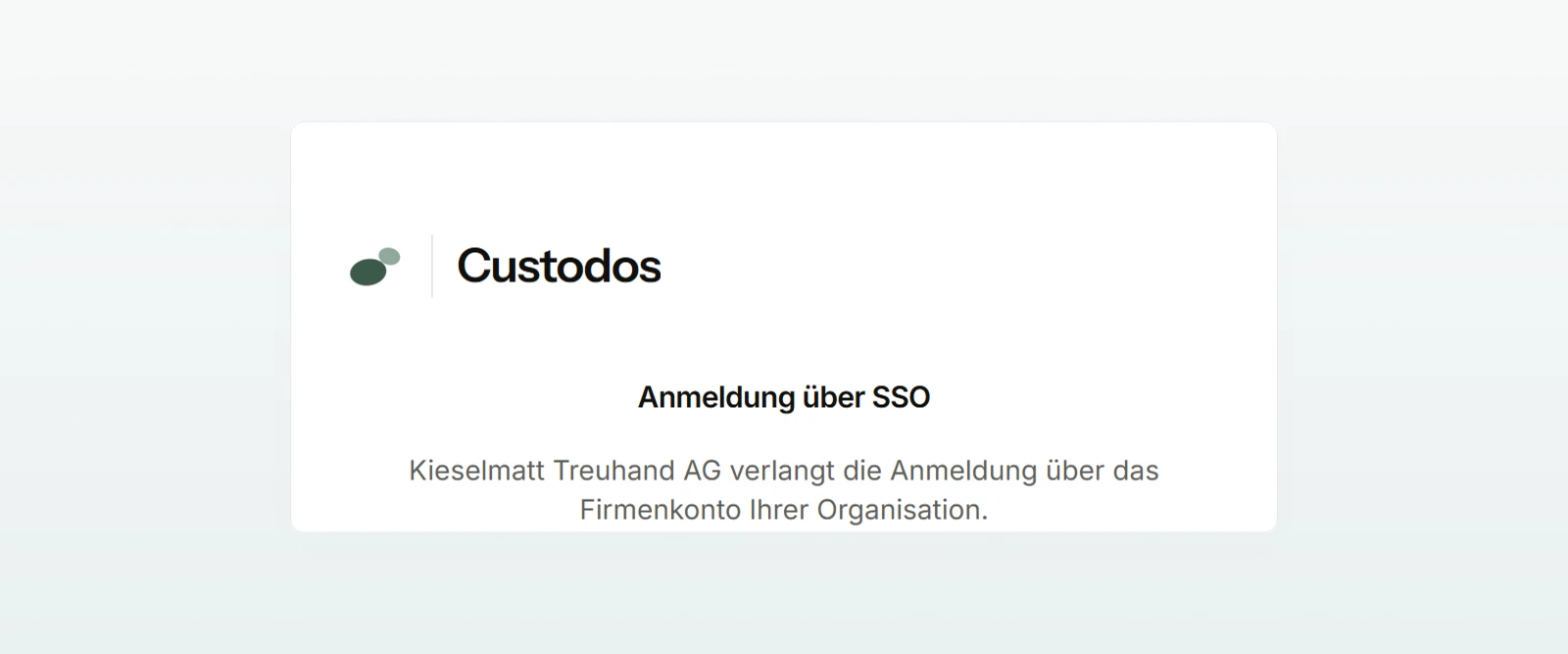
Wer danach per E-Mail-Link oder mit einem anderen Konto angemeldet ist, sieht beim Öffnen des Workspace Anmeldung über SSO und meldet sich dort mit dem Firmenkonto an. Eine offene Einladung bleibt gültig, bis die Person das getan hat.
Einladungen auf Ihre Domain beschränken
Tragen Sie unter Einladungen auf Domain beschränken Ihre Domain ohne @ ein, zum Beispiel kieselmatt-treuhand.ch. Ein leeres Feld lässt alle Adressen zu. Danach gilt:
- Neue Einladungen gehen nur an Adressen dieser Domain. Subdomains wie @mail.kieselmatt-treuhand.ch zählen nicht dazu.
- Offene Einladungen an andere Adressen lassen sich nicht mehr annehmen und sind unter Mitglieder markiert. Ziehen Sie sie zurück.
- Bestehende Mitglieder bleiben.
Regeln für den Einladungslink
Wer über den Einladungslink beitritt, wird gegen diese Seite geprüft:
| Situation | Was die Person sieht |
|---|---|
| SSO ist erzwungen, sie ist nicht mit dem Firmenkonto angemeldet | «Anmeldung über Google oder Microsoft erforderlich» |
| Die Domain ist beschränkt, ihre Adresse liegt ausserhalb | «Mit Ihrer Firmenadresse anmelden» |
| Die Domain ist beschränkt, sie ist mit Microsoft angemeldet, SSO gilt aber nicht für dieselbe Microsoft-Organisation | «Anmeldung per E-Mail-Link nötig» |
Die letzte Zeile hat einen Grund: Bei Microsoft legt jede Organisation die Adressen ihrer Konten selbst fest, ein E-Mail-Link belegt dagegen das Postfach.
Alle Mitglieder abmelden
Nach einem verlorenen Gerät oder einem Verdacht auf fremden Zugriff klicken Sie in der Zeile Alle Mitglieder abmelden auf Alle abmelden und bestätigen. Alle anderen müssen sich für diesen Workspace neu anmelden. Sie selbst bleiben in diesem Browser angemeldet.
Best Practices
- Nutzt Ihre Firma Google Workspace oder Microsoft 365, erzwingen Sie SSO und kündigen Sie es dem Team vorher an.
- Tragen Sie die Domain ein, bevor Sie das Team einladen.
- Halten Sie mindestens zwei Admins, die sich mit dem Firmenkonto anmelden.
Nächste Schritte
Per E-Mail oder mit dem Einladungslink.
AktivitätNachlesen, wer den Zugang geändert hat.
Hilfe bei ProblemenMeldungen beim Anmelden nachschlagen.
Wie sich Mitglieder zum ersten Mal anmelden, zeigt der Schnellstart.