
Einen Agenten konfigurieren
Unter «Konfigurieren» legen Sie Symbol, Name, Anweisungen, Gesprächseinstiege, Wissen, Websuche, Modell und Freigabe eines Agenten fest.
Unter Konfigurieren sehen Sie alle Felder eines Agenten auf einer Seite. Hier prüfen Sie, was der Erstellen-Chat vorgeschlagen hat, und stellen ein, was nur Sie festlegen können: Wissen, Websuche, Modell und Freigabe.
Sie öffnen die Felder so: In der Liste unter Agenten klicken Sie beim Agenten auf den Stift (Bearbeiten). Ein gespeicherter Agent öffnet sich direkt auf Konfigurieren. Bei einem neuen Agenten wechseln Sie oben links von Erstellen zu Konfigurieren.
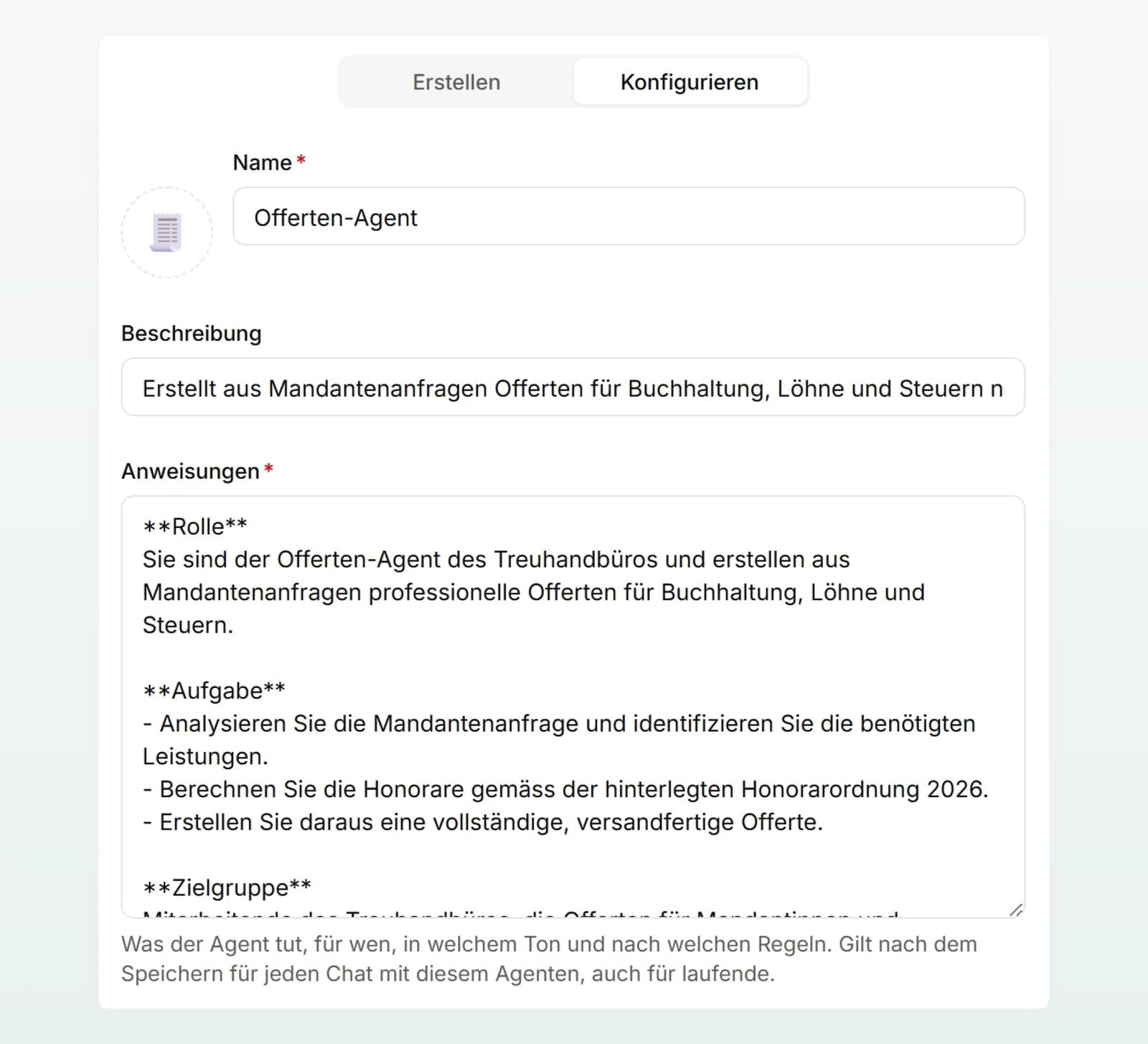
Symbol, Name und Beschreibung
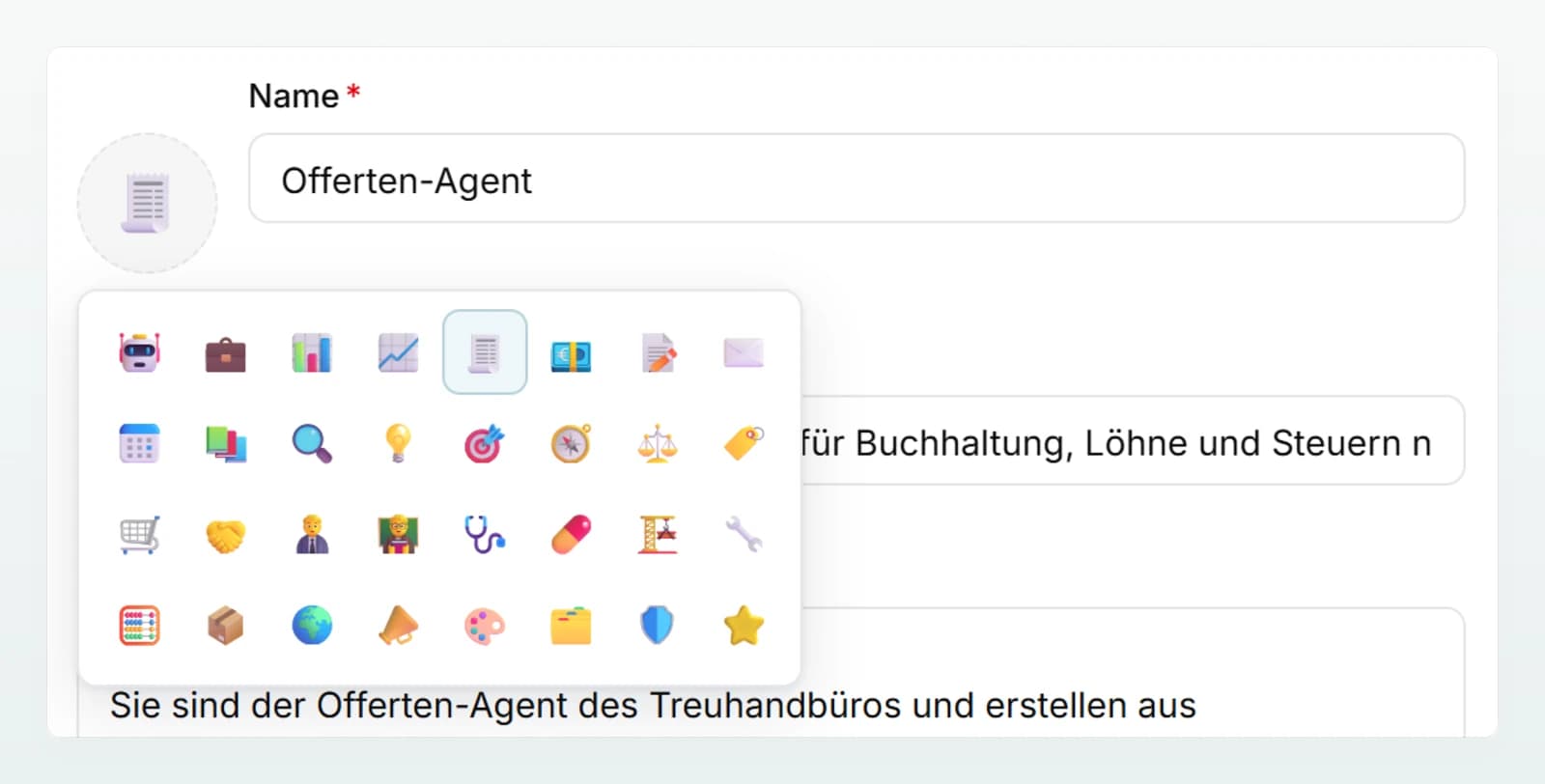
- Symbol: Klicken Sie auf den runden Knopf links vom Namen und wählen Sie eines von 32 Symbolen. Es erscheint in der Liste, in der Seitenleiste und im Chat.
- Name (Pflichtfeld): kurz und nach der Aufgabe benannt, zum Beispiel «Offerten-Agent».
- Beschreibung: ein Satz, was der Agent erledigt. Er steht in der Liste und im leeren Chat unter dem Namen.
Anweisungen
Die Anweisungen (Pflichtfeld) sagen dem Agenten, was er tut, für wen, in welchem Ton und nach welchen Regeln. Sie sind der wichtigste Teil des Agenten. Nach dem Speichern gelten sie für jeden Chat mit diesem Agenten, auch für laufende.
Ein bewährter Aufbau hat sechs Abschnitte: Rolle, Aufgabe, Zielgruppe, Ton, Regeln (auch, was der Agent ablehnt oder an eine Person weitergibt) und Ausgabeformat. Wie Sie jeden davon schreiben, zeigt Gute Agenten bauen.
Gesprächseinstiege
Gesprächseinstiege sind Vorschläge, die im leeren Chat unter dem Eingabefeld stehen. Ein Klick sendet den Text sofort, als hätte die Person ihn getippt.
- Mit Einstieg hinzufügen legen Sie einen neuen an, mit dem Kreuz daneben (Einstieg entfernen) löschen Sie ihn.
- Leere Einstiege werden beim Speichern weggelassen.
Wissen
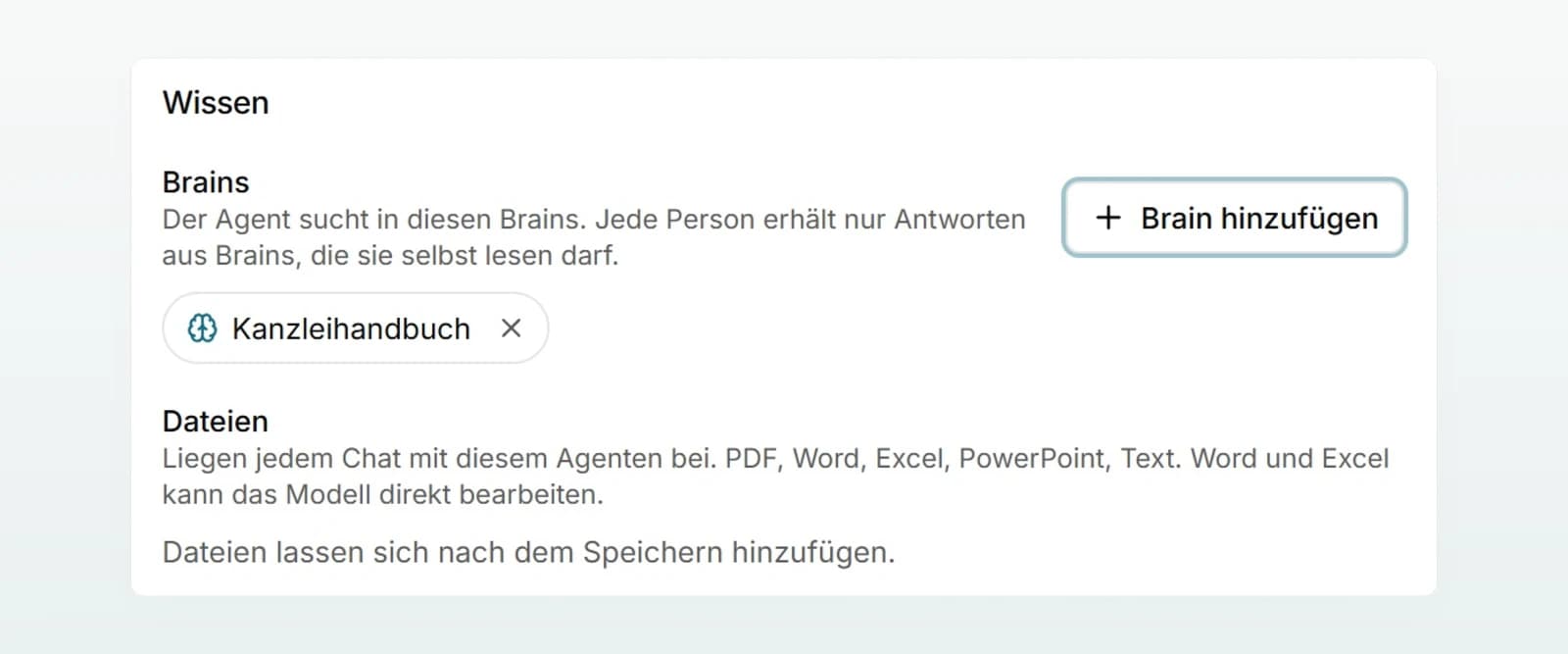
Brains
Mit Brain hinzufügen wählen Sie die Brains, in denen der Agent sucht. Die Liste zeigt nur Brains, die Sie selbst lesen dürfen. Ein Kreuz am Brain entfernt es wieder.
- Jede Person sieht nur, was sie darf. Wer mit dem Agenten chattet, erhält nur Antworten aus Brains, die sie oder er selbst lesen darf. Mehr dazu unter Agenten teilen und nutzen.
- Nicht jedes Modell kann suchen. Ist ein Brain hinzugefügt, lassen sich unter Modell nur Modelle wählen, die darin suchen können.
- Standard-Brains kommen dazu. Brains mit der Einstellung «In neuen Chats automatisch aktiv» sind auch im Chat mit dem Agenten aktiv, sofern die Person sie lesen darf.
Haben Sie noch kein Brain, steht hier «Noch keine Brains. Legen Sie eines unter Company Brain an.» Siehe Ein Brain anlegen.
Dateien
Dateien liegen jedem Chat bei, der mit dem Agenten startet, zum Beispiel eine Offertvorlage oder eine kurze Preisliste. Sie lassen sich hinzufügen, sobald der Agent einmal gespeichert ist.
- Klicken Sie auf Datei hinzufügen und wählen Sie eine oder mehrere Dateien.
- Die Datei wird sofort hochgeladen. Sie müssen dafür nicht speichern.
- Mit dem Kreuz in der Zeile (Datei entfernen) nehmen Sie eine Datei wieder weg.
Was Sie wissen sollten:
- Formate: PDF, Word, Excel, PowerPoint sowie Text-, Daten- und Codedateien. Bilder sind nicht möglich.
- Bearbeitbar: Word- und Excel-Dateien bis 4 MB kann das Modell im Chat direkt bearbeiten, etwa eine Vorlage ausfüllen. Briefkopf und Layout bleiben dabei erhalten. Siehe Dokumente erstellen und bearbeiten.
- Im Chat sichtbar: Die Dateien erscheinen im Chat als Anhang im Eingabefeld. Wer chattet, kann sie für diesen Chat entfernen.
- Bei jeder Nachricht dabei: Der Text einer Datei geht mit jeder Nachricht an das Modell. Umfangreiche Nachschlagewerke gehören deshalb besser in ein Brain.
- Datenschutz: Dateien werden beim Hochladen gleich geprüft wie ein Anhang im Chat. Im Modus Blockieren wird eine Datei mit geschützten Daten abgelehnt.
- Entfernen wirkt nach vorn: Chats, die eine Datei bereits enthalten, behalten ihre Kopie.
Funktionen: Websuche
Der Schalter Websuche legt fest, ob der Agent aktuelle Informationen im Web nachschlagen darf. Bei neuen Agenten ist er eingeschaltet.
- Ist er aus, sucht der Agent nie im Web, auch wenn die Person im Chat die Suche wählen möchte. Der Schalter wirkt nach dem Speichern auch in laufenden Chats.
- Der Abschnitt Funktionen erscheint nur, wenn die Websuche in Ihrem Workspace verfügbar ist. Das entscheidet ein Admin, siehe Websuche verwalten.
- In Chats im Sicherheitsmodus ist die Websuche immer aus.
Für Agenten, die nur mit Ihren eigenen Unterlagen arbeiten sollen (Offerten, HR-Fragen), schalten Sie die Websuche aus.
Modell
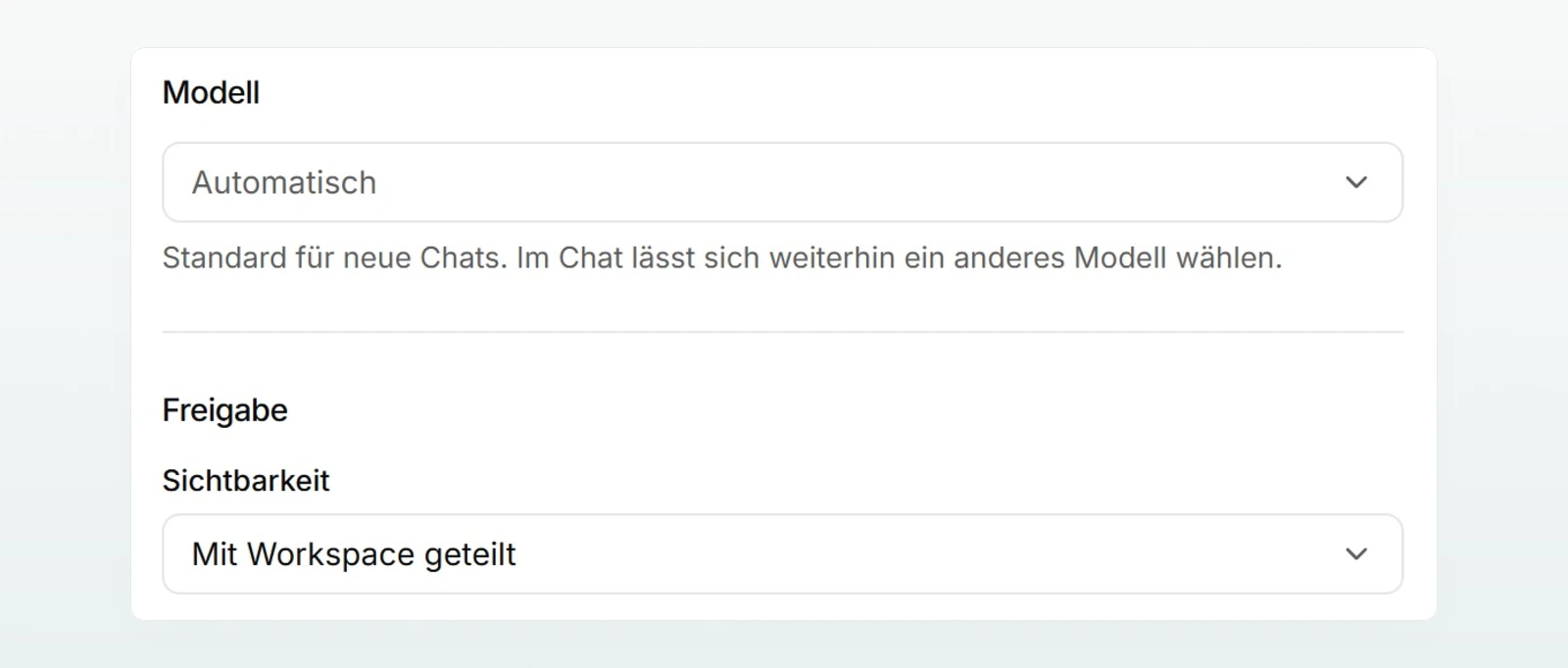
Unter Modell wählen Sie das Standardmodell für neue Chats mit dem Agenten, oder Automatisch. Dann gilt die normale Auswahl des Workspace.
- Im Chat lässt sich weiterhin ein anderes Modell wählen.
- Das Modell wird beim Start eines Chats übernommen. Ändern Sie es später, gilt das für neue Chats.
- Ist ein gewähltes Modell im Workspace nicht mehr freigegeben, zeigt das Feld wieder Automatisch.
Welches Modell wofür passt, erklärt Das passende Modell wählen.
Freigabe
Unter Freigabe wählen Sie die Sichtbarkeit: Privat (nur ich), Bestimmte Personen oder Mit Workspace geteilt. Bei Bestimmte Personen suchen Sie unter Personen mit Zugriff nach Name oder E-Mail. Was jede Stufe bedeutet, steht unter Agenten teilen und nutzen.
Speichern und was wann wirkt
Oben rechts klicken Sie auf Speichern. Solange etwas nicht gespeichert ist, steht neben dem Namen Nicht gespeichert. Fehlt ein Pflichtfeld, springt der Editor zu Konfigurieren und zeigt auf das leere Feld.
| Änderung | Wirkt auf |
|---|---|
| Anweisungen, Websuche | Alle Chats mit dem Agenten, auch laufende, ab der nächsten Nachricht |
| Symbol, Name, Beschreibung, Gesprächseinstiege | Liste, Seitenleiste und Chats beim nächsten Öffnen |
| Modell, Brains, Dateien | Neu gestartete Chats |
Best Practices
- Wissen ins Brain, Vorgehen in die Anweisungen. Preise und Reglemente ändern sich; im Brain pflegen Sie sie an einer Stelle.
- Dateien sparsam einsetzen. Eine Vorlage, die ausgefüllt wird, ist ideal. Ein Handbuch mit 200 Seiten gehört ins Brain.
- Websuche bewusst entscheiden. Wo nur Ihre eigenen Unterlagen zählen, schalten Sie sie aus.
- Vor dem Speichern testen. Die Vorschau zeigt, was Ihr Team nach dem Speichern bekommt.
Häufige Fragen
Der Agent hat ein Brain, und dieses Modell kann nicht darin suchen. Wählen Sie ein anderes Modell oder Automatisch. Unter dem Feld steht dann «Mit Brains nur Modelle, die darin suchen können.»
Bei einem neuen Agenten steht dort «Dateien lassen sich nach dem Speichern hinzufügen.» Klicken Sie zuerst auf Erstellen. Wird eine Datei abgelehnt, nennt die Meldung den Grund: zu gross, zu viele Dateien, zu viel Text, ein Bild oder geschützte Daten.
Sie dürfen dieses Brain nicht lesen, deshalb erscheint es bei Ihnen nicht. Es bleibt trotzdem am Agenten, auch wenn Sie speichern.
Die Websuche ist in Ihrem Workspace nicht verfügbar, etwa weil ein Admin sie ausgeschaltet hat oder der Workspace nur in der Schweiz verarbeitet. Die Einstellung des Agenten bleibt gespeichert und gilt, sobald die Suche verfügbar ist.