
Einen Agenten erstellen
Beschreiben Sie in eigenen Worten, was der Agent tun soll, und prüfen Sie den Entwurf, der sich daraus füllt, bevor Sie speichern.
Sie müssen Anweisungen nicht von Grund auf schreiben. Im Editor beschreiben Sie unter Erstellen in einem kurzen Chat, was der Agent tun soll. Custodos schlägt daraus sofort einen vollständigen Entwurf vor: Symbol, Name, Beschreibung, Anweisungen und Gesprächseinstiege. Sie verfeinern ihn im Gespräch, prüfen ihn und speichern.
Einen Agenten mit dem Erstellen-Chat bauen
Den Editor öffnen
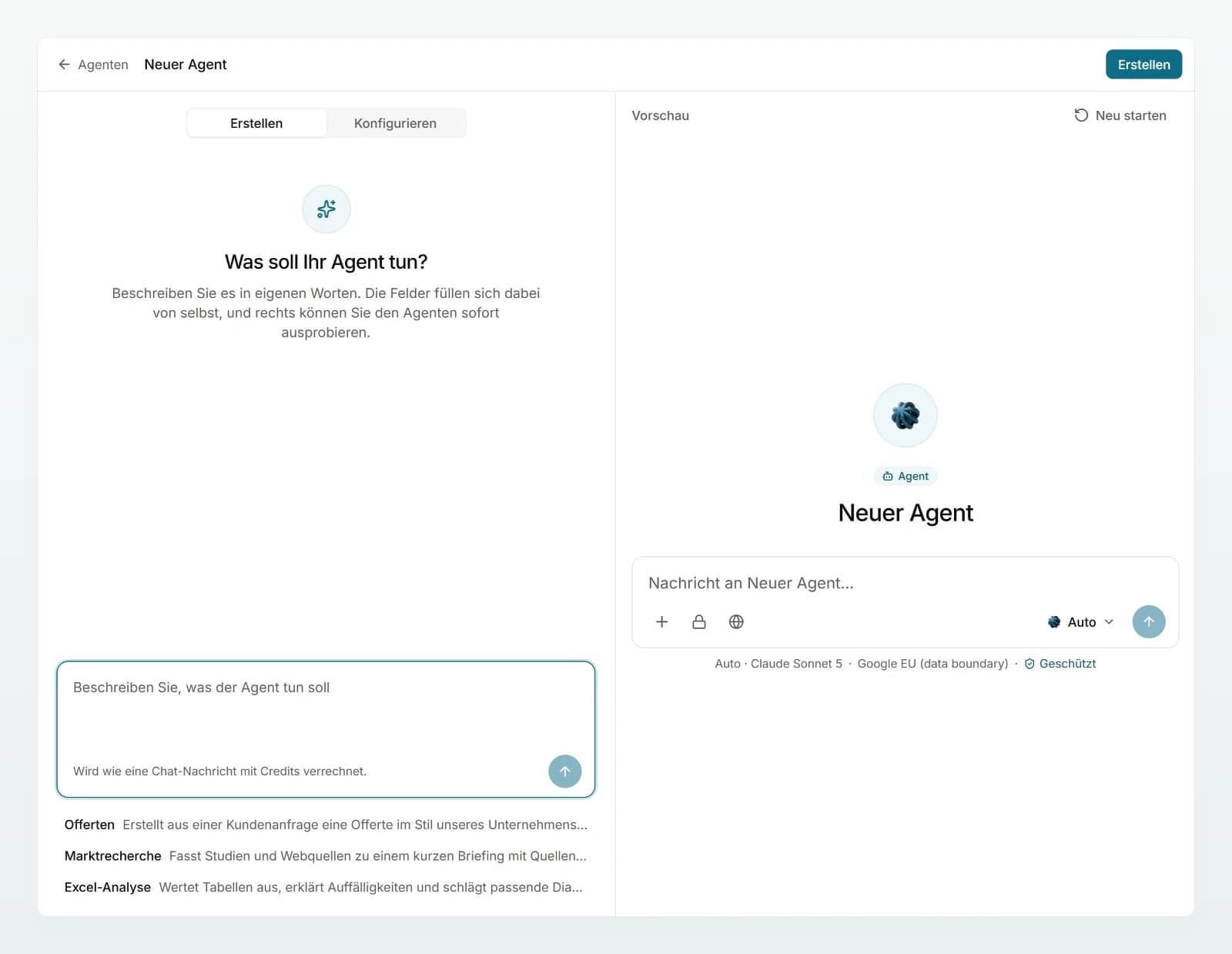
Klicken Sie in der Seitenleiste auf Agenten und dann auf Neuer Agent. Der Editor öffnet sich auf Erstellen: links der Chat, mit dem Sie den Agenten beschreiben, rechts die Vorschau. Auf schmalen Bildschirmen ist die Vorschau ein dritter Tab.
Die Aufgabe beschreiben
Schreiben Sie in das Feld Beschreiben Sie, was der Agent tun soll, welche Aufgabe der Agent übernimmt, und senden Sie mit Enter (eine neue Zeile gibt es mit Shift + Enter). Alternativ klicken Sie auf eines der Beispiele unter dem Feld.
Nach einem Moment steht der erste Entwurf in den Feldern. Unter der Antwort sehen Sie, was sich geändert hat, zum Beispiel «Aktualisiert: Symbol, Name, Beschreibung, Anweisungen, Gesprächseinstiege». Oben erscheinen Symbol und Name, daneben Nicht gespeichert.
Im Gespräch verfeinern
Beantworten Sie die Rückfrage oder schreiben Sie in Änderungen wünschen, was anders sein soll: ein strengerer Ton, eine zusätzliche Regel, ein anderes Ausgabeformat. Pro Runde stellt der Chat höchstens eine Rückfrage und ändert nur die Felder, um die es geht.
Die Felder prüfen und ergänzen
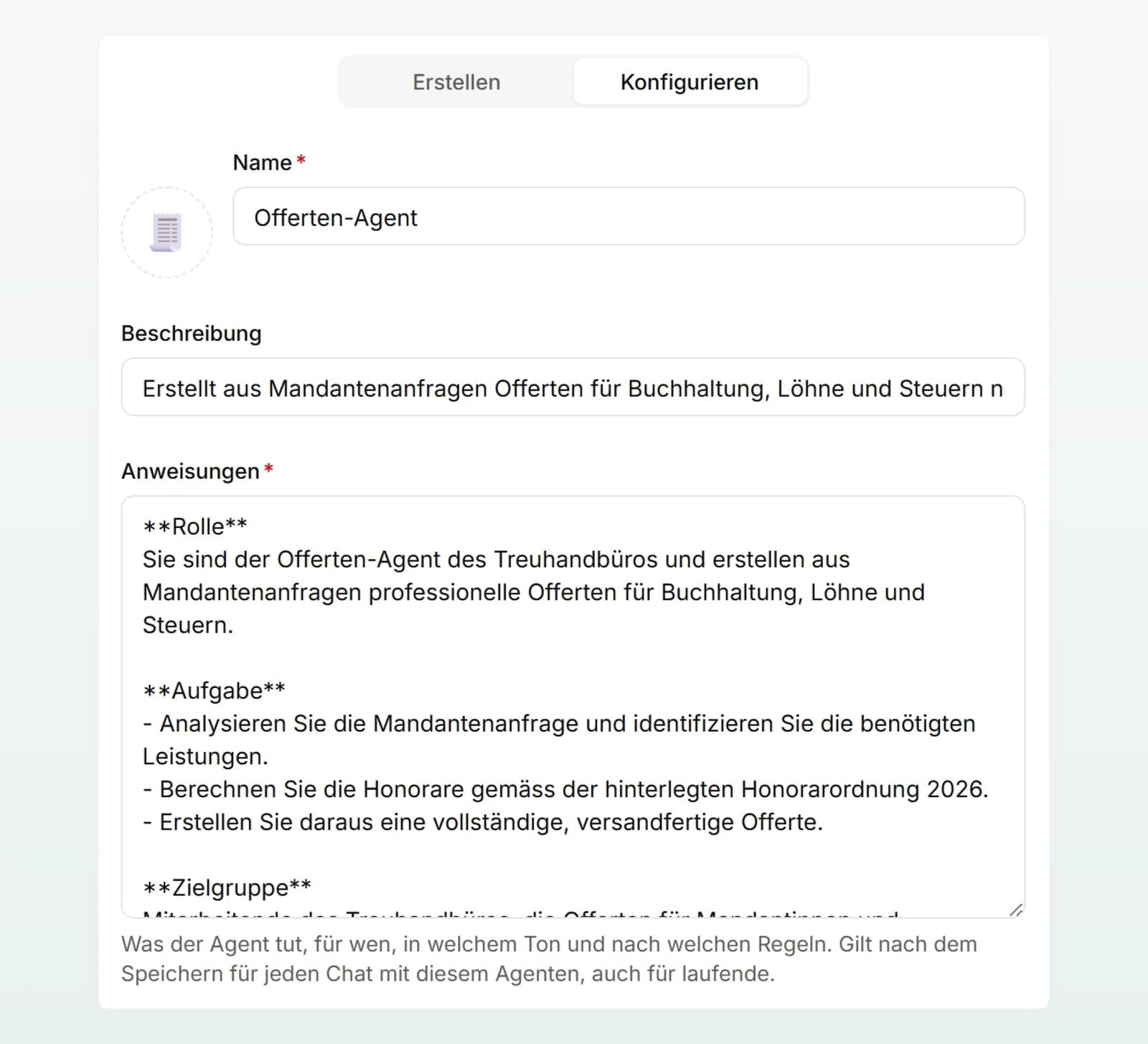
Wechseln Sie zu Konfigurieren und lesen Sie die Anweisungen einmal ganz durch. Korrigieren Sie direkt im Feld, was nicht stimmt. Wenn Sie danach wieder unter Erstellen schreiben, baut der Chat auf Ihren Änderungen auf. Fügen Sie hier auch Brains hinzu, stellen Sie Websuche und Modell ein und wählen Sie die Freigabe (Einen Agenten konfigurieren).
Testen und erstellen
Probieren Sie den Agenten rechts in der Vorschau mit einem echten Fall aus (Einen Agenten testen). Klicken Sie dann oben rechts auf Erstellen. Ihr Testgespräch bleibt dabei erhalten.
Eine gute erste Beschreibung
Je mehr die erste Nachricht enthält, desto brauchbarer ist der erste Entwurf. Nennen Sie das Ergebnis, für wen es ist, woher die Fakten kommen, den Ton und was der Agent nicht tun darf.
Zu knapp:
Offerten schreiben.
Besser:
Ein Agent, der aus einer Mandantenanfrage eine Offerte für Buchhaltung, Lohn und Steuern erstellt. Honorare nach der Honorarordnung 2026 im Brain Kanzleihandbuch, Ton nach unserem Leitfaden Mandantenkommunikation. Er erfindet keine Preise und fragt nach, wenn die Anzahl Mitarbeitende oder Buchungen fehlt. Ergebnis: Offertentext mit Leistungstabelle.
Nennen Sie Brains und Dokumente mit ihrem Namen, damit die Anweisungen darauf verweisen. Hinzufügen müssen Sie das Brain trotzdem unter Konfigurieren.
Was der Erstellen-Chat ändert und was nicht
| Ändert der Chat | Stellen Sie selbst ein |
|---|---|
| Symbol, Name, Beschreibung | Brains und Dateien unter Wissen |
| Anweisungen | Websuche unter Funktionen |
| Gesprächseinstiege (bis zu 4) | Modell und Freigabe |
Gut zu wissen:
- Sofort ein Entwurf. Der Chat stellt nicht zuerst Fragen, sondern schlägt gleich einen vollständigen Agenten vor. Danach fragt er gezielt nach Zielgruppe, Ton, Regeln oder Format.
- Strukturierte Anweisungen. Die Anweisungen sind in Abschnitte gegliedert (Rolle, Aufgabe, Zielgruppe, Ton, Regeln, Ausgabeformat), in Ihrer Sprache, mit der Anrede «Sie» und höchstens etwa 350 Wörter lang.
- Nichts erfunden. Preise, Produkte oder Personen Ihres Unternehmens erfindet der Chat nicht, und er setzt keine Platzhalter wie «[Firmenname]» ein. Fehlt etwas, fragt er nach.
- Bestehende Agenten. Öffnen Sie einen gespeicherten Agenten und schreiben Sie unter Erstellen, ändert der Chat nur, worum Sie bitten, und lässt den Rest wortgleich.
- Nichts wird automatisch gespeichert. Erst Erstellen (bei einem neuen Agenten) oder Speichern übernimmt die Felder. Verlassen Sie die Seite mit ungespeicherten Änderungen, fragt der Browser nach.
Kosten und Datenschutz
Jede Nachricht im Erstellen-Chat wird wie eine Chat-Nachricht mit Credits verrechnet. Sie läuft über das Standardmodell Ihres Workspace, das auch «Auto» im Chat verwendet. Wer die Felder unter Konfigurieren selbst ausfüllt, verbraucht dafür keine Credits.
Für Ihre Beschreibung gilt der Schutzmodus des Workspace wie im Chat: Beim Pseudonymisieren werden Personendaten vor dem Senden ersetzt und in den Feldern wiederhergestellt. Beim Blockieren wird eine Nachricht mit geschützten Daten nicht gesendet. Mehr dazu unter Personendaten im Chat schützen.
Best Practices
- Mit einer echten, wiederkehrenden Aufgabe beginnen. Ein Agent für «alles rund um Kunden» wird unscharf. Einer für «Antworten auf Reklamationen» wird gut.
- Grenzen gleich mitgeben. Schreiben Sie in die erste Beschreibung, was der Agent ablehnen oder an eine Person weitergeben soll.
- Die Anweisungen immer selbst lesen. Kolleginnen und Kollegen arbeiten später unter genau diesem Text.
- Nach jeder grösseren Änderung testen. Ein Satz mehr in den Anweisungen kann Antworten deutlich verändern.
Ausführlich: Gute Agenten bauen.
Häufige Fragen
Die Antwort des Modells kam nicht an oder war unbrauchbar. Senden Sie die Nachricht noch einmal. Passiert das nach einem langen Gespräch immer wieder, speichern Sie den Agenten und laden Sie die Seite neu. Der Erstellen-Chat beginnt dann von vorn und arbeitet mit den gespeicherten Feldern weiter.
Sie haben sehr schnell hintereinander gesendet (mehr als 10 Nachrichten in einer Minute). Warten Sie kurz und senden Sie erneut.
Ohne freigegebenes Modell kann der Erstellen-Chat nicht antworten. Ein Admin schaltet Modelle unter Modelle frei, siehe Modelle und Regionen.
Ja. Wechseln Sie direkt zu Konfigurieren und füllen Sie mindestens Name und Anweisungen aus. Das kostet keine Credits.
In einer eingeschränkten Testphase stehen Company Brain und Agenten noch nicht zur Verfügung. Ihr Admin kann mit uns einen Plan vereinbaren, siehe Plätze und Abrechnung.
Nächste Schritte
Jedes Feld mit seiner Wirkung und seinen Grenzen.
Einen Agenten testenEchte Fälle in der Vorschau ausprobieren, bevor Sie speichern.
Gute Agenten bauenAnweisungen, Gesprächseinstiege und Wissen richtig aufteilen.
Offerten mit einem Agenten schreibenDer ganze Weg an einem Beispiel aus dem Treuhandbüro.