
Dokument neben dem Chat
Ein Dokument neben dem Chat öffnen, selbst oder mit KI bearbeiten, frühere Versionen wiederherstellen und als Word, PDF oder Markdown exportieren.
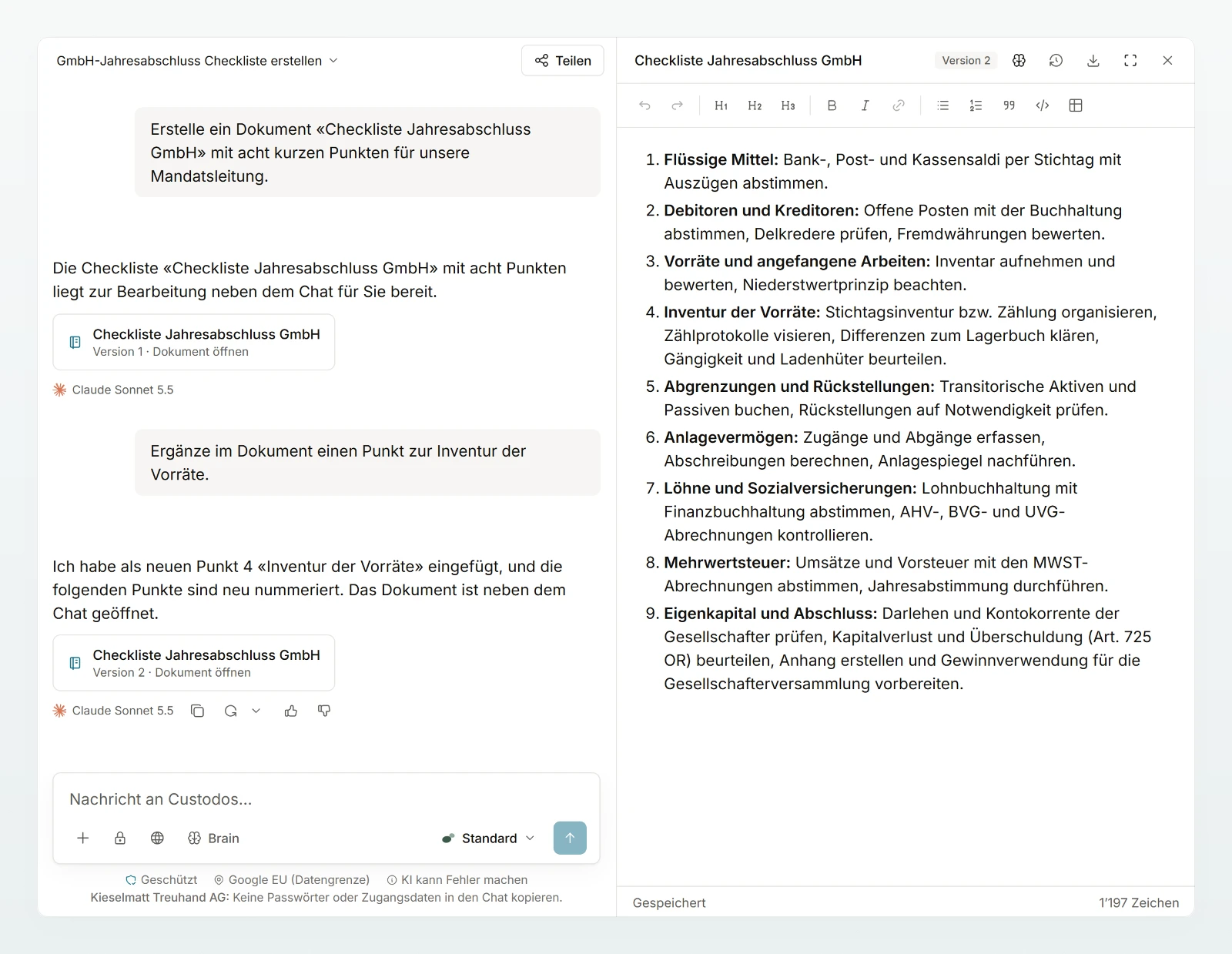
Für einen Entwurf, an dem Sie weiterarbeiten, öffnet sich rechts neben dem Chat ein Dokument. Sie schreiben darin selbst, das Modell überarbeitet Stellen auf Wunsch, und jede Änderung ist eine Version, die Sie zurückholen können.
Ein Dokument schreiben und bearbeiten
Entwurf anfordern
Bitten Sie um einen Entwurf, etwa «Schreibe ein Konzept für die Einführung der digitalen Belegablage, mit Zielen, Ablauf und Zuständigkeiten». Sie sehen Dokument wird geschrieben…, danach steht das Dokument rechts.
Selbst bearbeiten
Klicken Sie in den Text und schreiben Sie. Die Leiste bietet Überschriften, Fett, Kursiv, Listen, Tabelle und Link einfügen. Custodos speichert kurz nach Ihrer letzten Eingabe.
Mit KI bearbeiten
Markieren Sie eine Stelle, klicken Sie auf Mit KI bearbeiten und schreiben Sie, was sich ändern soll, etwa «Kürzer und sachlicher». Für grössere Änderungen reicht eine Nachricht ohne Markierung.
Herunterladen
Klicken Sie auf Herunterladen und wählen Sie Word (.docx), PDF oder Markdown (.md).
Eine Karte in der Antwort öffnet das Dokument wieder, auch nachdem Sie es geschlossen haben. Ein Chat kann mehrere Dokumente enthalten, Sie wechseln über Dokumente in diesem Chat.
Versionen wiederherstellen
Öffnen Sie Versionen, wählen Sie eine Version und prüfen Sie Vorschau oder Änderungen. Wiederherstellen legt eine neue Version an, der Verlauf bleibt erhalten. Hat sich das Dokument inzwischen geändert, öffnen Sie die Versionen erneut und stellen von dort wieder her.
Ihr Text auf dem Bildschirm gilt
Das Modell arbeitet immer auf dem Stand, den Sie sehen. Schreibt es eine neue Version, während Sie tippen, bleibt Ihr Text stehen, die Fassung des Modells liegt unter Versionen. Hat sich das Dokument anderswo geändert, etwa in einem zweiten Fenster, zeigt eine Prüfung die Unterschiede: Rot steht nur in der gespeicherten Version, Grün nur in Ihrem Entwurf. Sie wählen zwischen Entwurf als neue Version speichern, Entwurf verwerfen und gespeicherte Version verwenden und Weiter bearbeiten.
Solange im Dokument ein Konflikt, ein blockierter Wert oder eine Versionsvorschau offen ist, geht Ihre Nachricht nicht ab und bleibt im Eingabefeld. Halten Sie das Modell mit Stopp an, ist sein bisheriger Entwurf nicht gespeichert: Kopieren Sie ihn, wenn Sie ihn behalten möchten.
Im Brain speichern
Soll das Team den Text nachlesen, öffnen Sie Im Brain speichern, wählen das Ziel-Brain und klicken auf Kopie speichern. Alle, die dieses Brain lesen dürfen, sehen die Kopie. Spätere Änderungen gelangen nicht von selbst ins Brain. Ein Text, den Sie aus einem Brain zum Bearbeiten geöffnet haben, geht stattdessen über die Karte Änderungen fürs Brain zurück, siehe Ein Brain pflegen.
Wer darf was
| Aktion | Sie | Personen, mit denen Sie den Chat teilen | Alle anderen, auch Admins |
|---|---|---|---|
| Lesen und herunterladen | Ja | Ja | Nein |
| Bearbeiten und wiederherstellen | Ja | Nein | Nein |
| Im Brain speichern | Ja, mit Bearbeitungsrechten im Brain | Nein | Nein |
Eine eigene Kopie des Chats enthält nur die neueste Version. Siehe Chats teilen und finden.
Best Practices
- Lassen Sie erst die Gliederung schreiben, prüfen Sie sie und bitten Sie dann um den ausformulierten Text.
- Markieren Sie für Feinschliff einzelne Absätze, statt das ganze Dokument neu schreiben zu lassen.
- Ändern Sie Namen, Zahlen und Daten selbst im Text. Das ist schneller und kostet keine Credits.
Nächste Schritte
Word und PDF
Lassen Sie Briefe, Offerten und Berichte als Word- oder PDF-Datei erstellen und ändern Sie eigene Word-Dateien und PDFs, mit Änderungsverfolgung und unverändertem Briefkopf.
Excel-Dateien
Excel-Dateien mit echten Formeln und Diagrammen erstellen, grosse Tabellen auswerten und eine angehängte Datei bearbeiten, ohne sie zu zerstören.