
Microsoft 365
Verbinden Sie OneDrive und SharePoint, um Dokumente im Chat zu nutzen, in ein Brain zu importieren oder vom Modell durchsuchen zu lassen, nur lesend.
Mit Microsoft 365 erreichen Sie Ihr OneDrive und die SharePoint-Websites, die Ihr Microsoft-Konto öffnen darf. Custodos liest dabei nur und sieht nichts, was Sie nicht ohnehin selbst öffnen könnten.
Microsoft 365 verbinden
Verbundene Konten öffnen
Klicken Sie unten in der Seitenleiste auf Ihren Namen, dann auf Kontoeinstellungen, und scrollen Sie zu Verbundene Konten.
Verbinden klicken
Klicken Sie bei Microsoft 365 auf Verbinden. Sie werden zu Microsoft weitergeleitet.
Bei Microsoft zustimmen
Melden Sie sich mit Ihrem Microsoft-Konto an, in der Regel Ihrem Geschäftskonto, und bestätigen Sie die angefragten Berechtigungen. Verlangt Ihre Organisation eine Freigabe durch die IT, lesen Sie den nächsten Abschnitt.
Verbindung prüfen
Zurück in Custodos steht bei Microsoft 365 Verbunden und darunter das verbundene Konto.
Wenn Ihre Organisation eine Freigabe verlangt
Viele Unternehmen erlauben Mitarbeitenden nicht, selbst Apps mit Microsoft 365 zu verbinden. Dann erscheint in den Kontoeinstellungen die Meldung Ihre Organisation verlangt die Freigabe durch einen Microsoft-365-Administrator, bevor Mitglieder diese Verbindung herstellen dürfen. Daneben steht der Link Freigabe-Link für Administratoren.
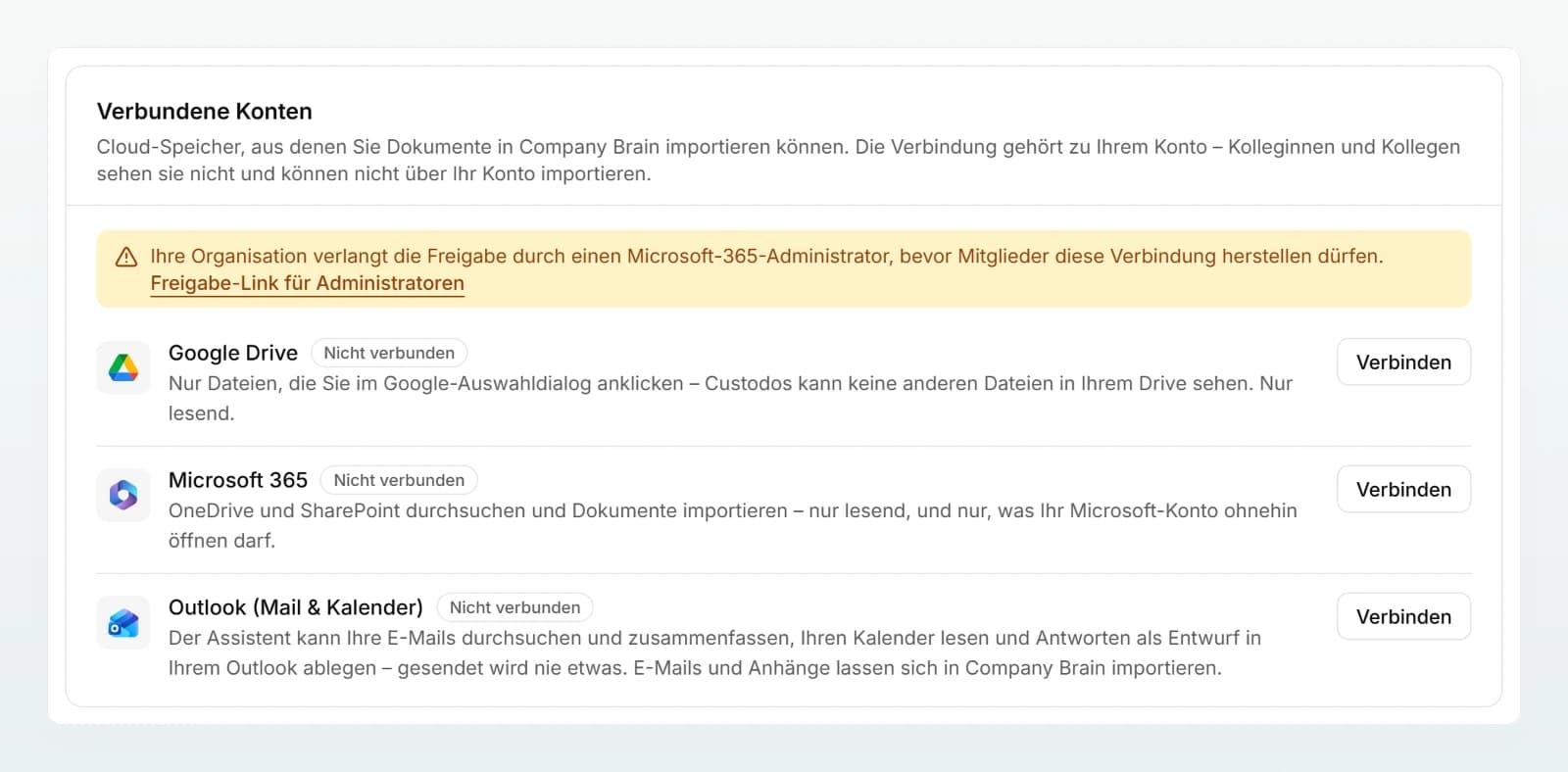
Kopieren Sie diesen Link und senden Sie ihn Ihrer IT. Sobald die Freigabe erteilt ist, klicken Sie erneut auf Verbinden. Diesen Text können Sie dafür verwenden:
Hallo, ich möchte in Custodos Dokumente aus OneDrive und SharePoint nutzen. Unsere Organisation verlangt dafür eine Freigabe durch eine Administratorin oder einen Administrator. Custodos fragt nur delegierte, lesende Berechtigungen an: Dateien lesen, auf die ich Zugriff habe (Files.Read.All), SharePoint-Websites lesen, die ich öffnen darf (Sites.Read.All), mein Profil lesen (User.Read) und den Zugriff ohne erneute Anmeldung erhalten (offline_access). Hier ist der Freigabe-Link: [Link einfügen]. Vielen Dank.
Dateien im Chat verwenden
Menü öffnen
Klicken Sie im Eingabefeld auf das Pluszeichen Hinzufügen und wählen Sie Microsoft 365.
Speicherort wählen
Das Fenster Datei aus Microsoft 365 wählen zeigt unter Speicherorte Ihr OneDrive und Ihre SharePoint-Websites. Öffnen Sie eine Website, dann eine Dokumentbibliothek und die Ordner darin. Mit Zurück gehen Sie eine Ebene nach oben.
Datei anklicken
Klicken Sie auf die Datei, zum Beispiel die Excel-Liste mit den Lohndaten der Holzwerk Brunner GmbH. Die Datei erscheint als Anhang im Eingabefeld.
Anhängen lassen sich PDF-, Word-, Excel-, PowerPoint- und Textdateien bis 20 MB, im Chat ausserdem Bilder. Andere Dateien sind ausgegraut und tragen den Hinweis Nur PDF-, Word-, Excel-, PowerPoint- und Textdateien bis 20 MB können importiert werden. Pro Klick wählen Sie eine Datei.
Das Modell durchsucht OneDrive und SharePoint
Ist Microsoft 365 verbunden, kann das Modell selbst suchen, wenn Ihre Frage es verlangt, etwa: «Finde die aktuelle Honorarofferte für die Bäckerei Mehlwerk GmbH und fasse die Positionen zusammen.» Es findet, was Sie auch in der Microsoft-Suche finden würden, über OneDrive und alle SharePoint-Websites, die Sie öffnen dürfen. In der Antwort nennt es die Dateinamen, meist mit Link.
Während der Suche sehen Sie Cloud-Dateien werden durchsucht…, beim Lesen Cloud-Datei wird gelesen….
In ein Brain importieren
Öffnen Sie ein Brain, in dem Sie bearbeiten dürfen, klicken Sie auf Quellen hinzufügen und wählen Sie Microsoft 365. Sie wählen die Datei im selben Fenster wie im Chat. Custodos prüft importierte Dateien regelmässig auf Änderungen, mit Von Quelle aktualisieren auch sofort. Das klappt nur, solange Ihre Verbindung besteht. Mehr unter Quellen hinzufügen.
Verbindung trennen
Klicken Sie in den Kontoeinstellungen bei Microsoft 365 auf Trennen. Custodos löscht die Verbindung sofort und kann danach nicht mehr zugreifen. Die Zustimmung selbst bleibt in Ihrem Microsoft-Konto eingetragen. Möchten Sie sie auch dort entfernen, tun Sie das in Ihrem Microsoft-Konto unter den Apps mit Zugriff (myapps.microsoft.com). Angehängte Dateien und importierte Brain-Dokumente bleiben erhalten, werden aber nicht mehr aktualisiert.
Häufige Fragen
Die Meldung erscheint nur in den Kontoeinstellungen und in einem Brain, nicht im Chat. Starten Sie die Verbindung in den Kontoeinstellungen, dann sehen Sie den Grund und gegebenenfalls den Freigabe-Link.
Microsoft hat die Anmeldung nicht zu Ende geführt. Versuchen Sie es später erneut. Bleibt der Fehler, fragen Sie Ihre IT, ob Anmeldungen bei externen Apps eingeschränkt sind.
Sie haben die Zustimmung bei Microsoft abgebrochen. Es wurde nichts gespeichert. Klicken Sie erneut auf Verbinden.
Nur solche, die Ihr eigenes Microsoft-Konto ohnehin öffnen darf, etwa in gemeinsamen SharePoint-Websites. Mehr Rechte als in Microsoft 365 selbst haben Sie in Custodos nie.