
Zugriff und Freigabe
Legen Sie pro Brain fest, wer es sieht, im Chat nutzt und bearbeitet, mit einem Zugriff, der bei jeder Nachricht neu geprüft wird.
Jedes Brain hat seinen eigenen Zugriff: ein Handbuch für das ganze Team, die Unterlagen eines Mandats nur für die Personen, die es betreuen. Teilen können die Person, die das Brain erstellt hat, und Admins mit Zugriff.
Ein Brain teilen
Teilen öffnen
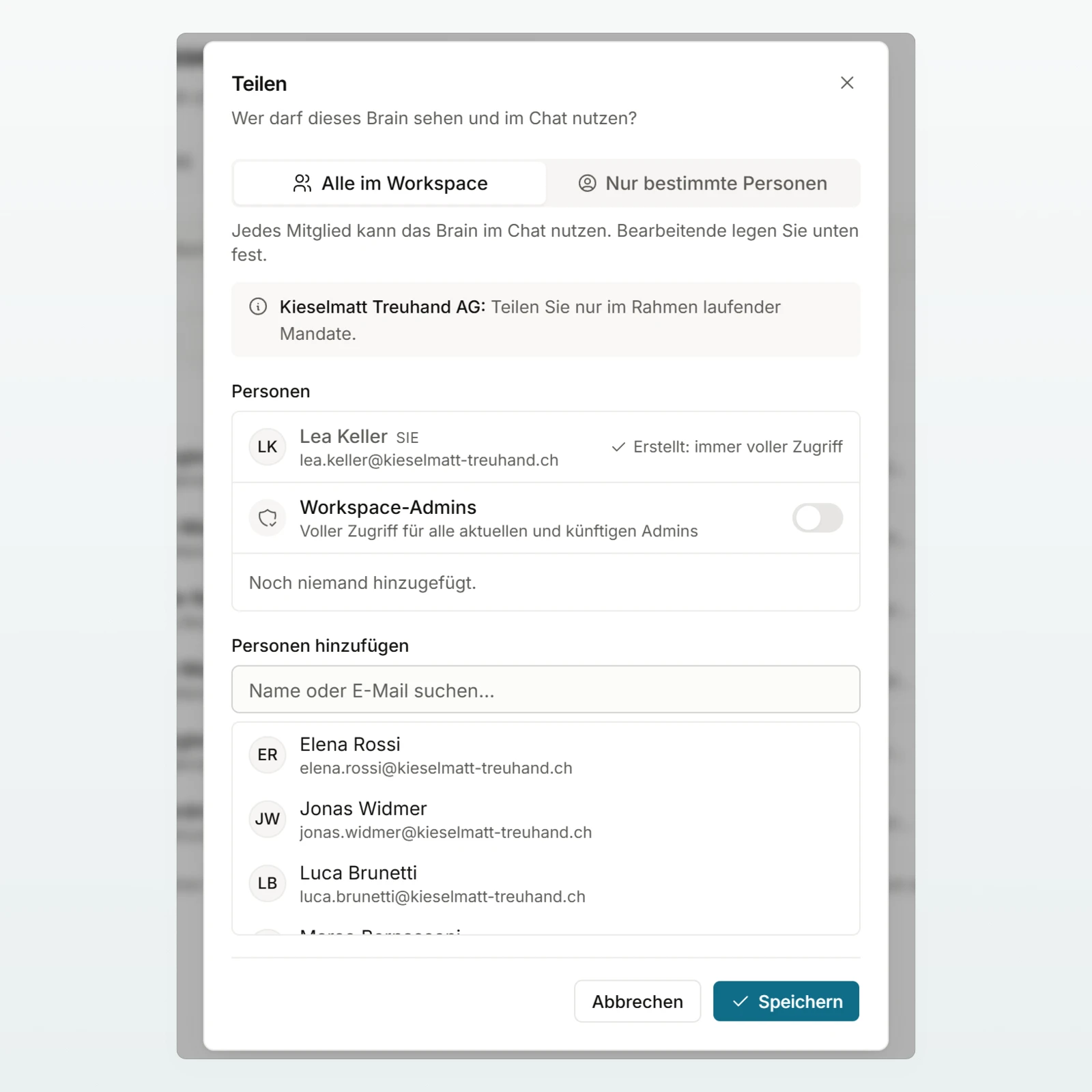
Öffnen Sie das Brain und klicken Sie auf Teilen.
Umfang wählen
Wählen Sie Alle im Workspace oder Nur bestimmte Personen. Sind Gruppen freigeschaltet (auf Anfrage), heisst die zweite Auswahl Gruppen und Personen.
Personen oder Gruppen hinzufügen
Suchen Sie unter Personen hinzufügen (mit Gruppen: Gruppen und Personen hinzufügen) und klicken Sie auf den Treffer. Neue Einträge erhalten Kann nutzen; stellen Sie bei Bedarf auf Kann bearbeiten um.
Speichern
Setzen Sie bei Bedarf Personen per E-Mail benachrichtigen und klicken Sie auf Speichern.
Ein eingeschränktes Brain ist für alle anderen samt Namen unsichtbar, in der Liste, im Chat, in Projekten und bei Agenten. Eine Gruppe gilt für ihre aktuellen Mitglieder: Wer dazukommt, hat Zugriff, wer geht, nicht mehr. Einzelne Dokumente lassen sich nicht separat freigeben, und Personen ausserhalb des Workspace erhalten nie Zugriff.
Was jede Rolle darf
| Aktion | Kann nutzen | Kann bearbeiten | Erstellt oder Admin mit Zugriff |
|---|---|---|---|
| Im Chat, in Projekten und Agenten nutzen, Dokumente ansehen, Brain testen | ja | ja | ja |
| Quellen hinzufügen, Dokumente bearbeiten, ersetzen und löschen | nein | ja | ja |
| Name, Beschreibung und Anweisungen ändern, Übersicht neu erstellen | nein | ja | ja |
| Teilen, Standard in neuen Chats, Datenschutz strenger stellen, Brain löschen | nein | nein | ja |
| Datenschutz lockern | nein | nein | nur Workspace-Admins |
Admins und Brains
Ob Admins jedes Brain sehen, legt ein Admin unter Einstellungen › Sicherheit mit Admins haben Zugriff auf alle Brains fest (Sicherheit: Teilen). Neue Workspaces starten mit «Aus»: Admins sind dann gewöhnliche Mitglieder, und wer ein Brain erstellt, bezieht sie mit Workspace-Admins in der Freigabe ein oder nicht. Beim Einschalten nennt Custodos die eingeschränkten Brains, die dadurch offen werden; beide Richtungen stehen im Aktivitätsprotokoll.
Wenn jemand den Workspace verlässt
- Die persönlichen Freigaben der Person werden entfernt; bei einer neuen Einladung gelten sie nicht mehr.
- Ihre Brains und Dokumente bleiben erhalten.
- Hat ein Brain, das sie erstellt hat, niemanden sonst mit Kann bearbeiten, geht es an die Admins über. Der Dialog zum Entfernen nennt, wie viele Brains das betrifft.
Best Practices
- Allgemeines für alle, Heikles eingeschränkt. Mandate, Personal und Löhne gehören in eigene, eingeschränkte Brains.
- Gruppen statt Einzelpersonen, wo Gruppen freigeschaltet sind.
- Eine zweite Person mit Kann bearbeiten, damit das Brain gepflegt bleibt, wenn jemand fehlt oder geht.
Häufige Fragen
Das Brain ist eingeschränkt, und sie steht weder persönlich noch über eine Gruppe in der Liste. Die Person, die es erstellt hat, oder ein Admin mit Zugriff kann sie hinzufügen.
Ist Admins haben Zugriff auf alle Brains aus, sehen Sie ein eingeschränktes Brain nur, wenn die Person, die es erstellt hat, die Admins einbezieht oder Sie persönlich freigibt.