
Erste Schritte
Die Zeile «Erste Schritte» für Mitglieder, die Checkliste «Einrichtung» für Admins und die wichtigsten Tastaturkürzel.
Unten in der Seitenleiste, über Einstellungen, sehen Mitglieder Erste Schritte und Admins die Checkliste Einrichtung. Beides unterbricht Sie nie und verschwindet, sobald Sie es nicht mehr brauchen.
«Erste Schritte» für Mitglieder
Ein Klick klappt die Zeile auf:
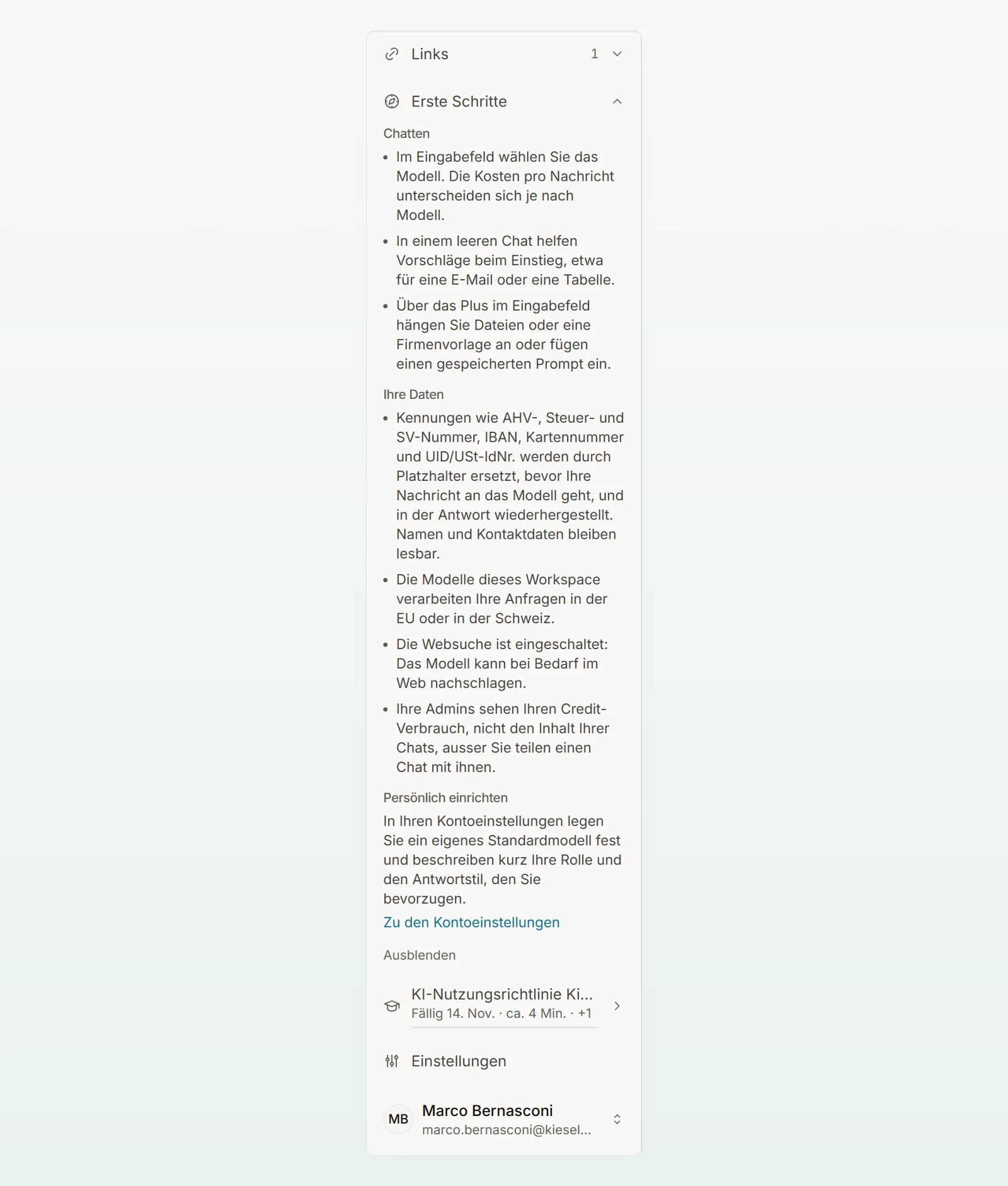
| Abschnitt | Inhalt |
|---|---|
| Chatten | Modell wählen, Vorschläge im leeren Chat, Dateien und Prompts über das Plus. |
| Ihre Daten | Was in Ihrem Workspace mit Ihren Nachrichten geschieht: Schutzstufe, Region, Websuche, und dass Admins nur Ihren Verbrauch sehen. |
| Persönlich einrichten | Zu den Kontoeinstellungen öffnet Ihr Profil für Standardmodell, Rolle und Antwortstil. |
Mit Ausblenden entfernen Sie die Zeile für sich. Nach drei Chats verschwindet sie von selbst. Die Regeln für Ihre Daten stehen danach in Ihrem Profil unter So werden Ihre Daten hier behandelt.
«Einrichtung» für Admins
Admins sehen Einrichtung mit der Zahl der erledigten Schritte. Jeder Schritt führt an die richtige Stelle und gilt als erledigt, solange es sein Ergebnis gibt:
| Schritt | Erledigt, sobald |
|---|---|
| Team einladen | eine weitere Person Mitglied ist oder eine Einladung offen ist |
| Datenschutz prüfen | ein Admin die Datenschutz-Einstellungen gespeichert oder sie über die Checkliste geöffnet hat |
| Firmenvorlage hochladen | es eine Firmenvorlage gibt |
| Prompt fürs Team teilen | ein Prompt für den ganzen Workspace sichtbar ist |
| Agent erstellen | es einen Agenten gibt |
| Company Brain anlegen | es ein Brain gibt |
In der Testphase fehlen die beiden letzten Schritte. Ausblenden gilt nur für Sie; zurück holen Sie die Checkliste unter Einstellungen › Sicherheit bei Einrichtungs-Checkliste. Die Schritte selbst beschreibt Workspace einrichten.
Tastaturkürzel
Auf dem Mac steht Cmd statt Ctrl.
| Kürzel | Wirkung |
|---|---|
| Ctrl + Umschalt + O | Neuer Chat |
| Ctrl + K | Chats durchsuchen |
| Esc | Antwort anhalten |
| Ctrl + Umschalt + C | Letzte Antwort im Chat kopieren |
| Umschalt + Enter | Neue Zeile im Eingabefeld |
Häufige Fragen
Nein. Was für Ihre Daten gilt, zeigt Ihr Profil jederzeit, wie der Chat funktioniert, Mit Custodos chatten.
Sie sind Admin in diesem Workspace. Admins sehen die Checkliste, Mitglieder die Einführung.
Nächste Schritte
Workspace einrichten
Die sechs Schritte der Checkliste «Einrichtung» für Admins, vom Einladen des Teams bis zum ersten Brain, mit dem, was schon voreingestellt ist.
Die Oberfläche
Wo Sie in Custodos was finden, von der Seitenleiste über den Chat-Bildschirm und das Eingabefeld bis zum Einstellungsbereich, auf einen Blick.