
Anmeldung und Zugang
Ihr Team meldet sich per E-Mail-Link, Google oder Microsoft an, und Sie können SSO vorschreiben und Einladungen auf Ihre Domain beschränken.
Custodos kennt keine Passwörter. Wer sich anmeldet, bekommt einen Link per E-Mail oder nutzt sein Google- oder Microsoft-Konto. Als Admin legen Sie unter Einstellungen im Abschnitt Zugang fest, ob E-Mail-Links erlaubt bleiben und an welche Adressen Einladungen gehen dürfen.
So melden sich Personen an
| Methode | So funktioniert es |
|---|---|
| E-Mail-Link | Geschäftliche E-Mail eingeben und Weiter mit E-Mail klicken. Custodos sendet einen Anmeldelink, der nur einmal gilt. |
| Weiter mit Google und mit dem Google-Konto anmelden. | |
| Microsoft | Weiter mit Microsoft und mit dem Microsoft-Firmenkonto anmelden. |
Eine Einladung kann nur mit der eingeladenen E-Mail-Adresse angenommen werden, egal mit welcher Methode sich die Person anmeldet.
SSO erzwingen
Mit SSO erzwingen müssen sich alle Mitglieder mit Google oder Microsoft anmelden. E-Mail-Links funktionieren für diesen Workspace dann nicht mehr.
Selbst mit Google oder Microsoft anmelden
Melden Sie sich mindestens einmal selbst mit Weiter mit Google oder Weiter mit Microsoft an. Sonst lässt sich die Einstellung nicht einschalten, damit Sie sich nicht selbst aussperren.
Zugang öffnen
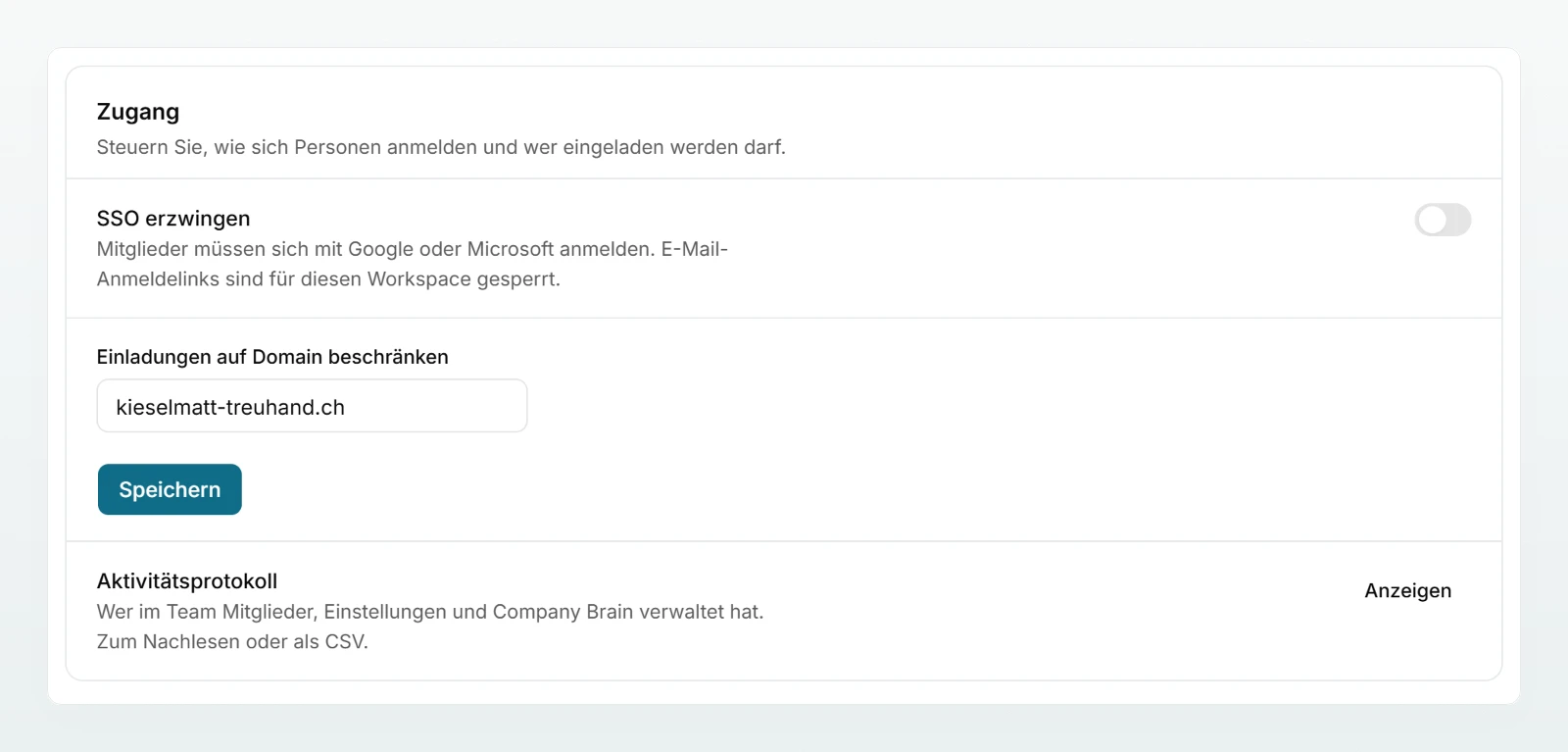
Klicken Sie in der Seitenleiste unter Workspace auf Einstellungen und scrollen Sie zum Abschnitt Zugang.
Schalter einschalten
Schalten Sie SSO erzwingen ein. Der Schalter speichert sofort.
Was Ihr Team danach erlebt:
- Wer sich mit Google oder Microsoft anmeldet, arbeitet wie gewohnt.
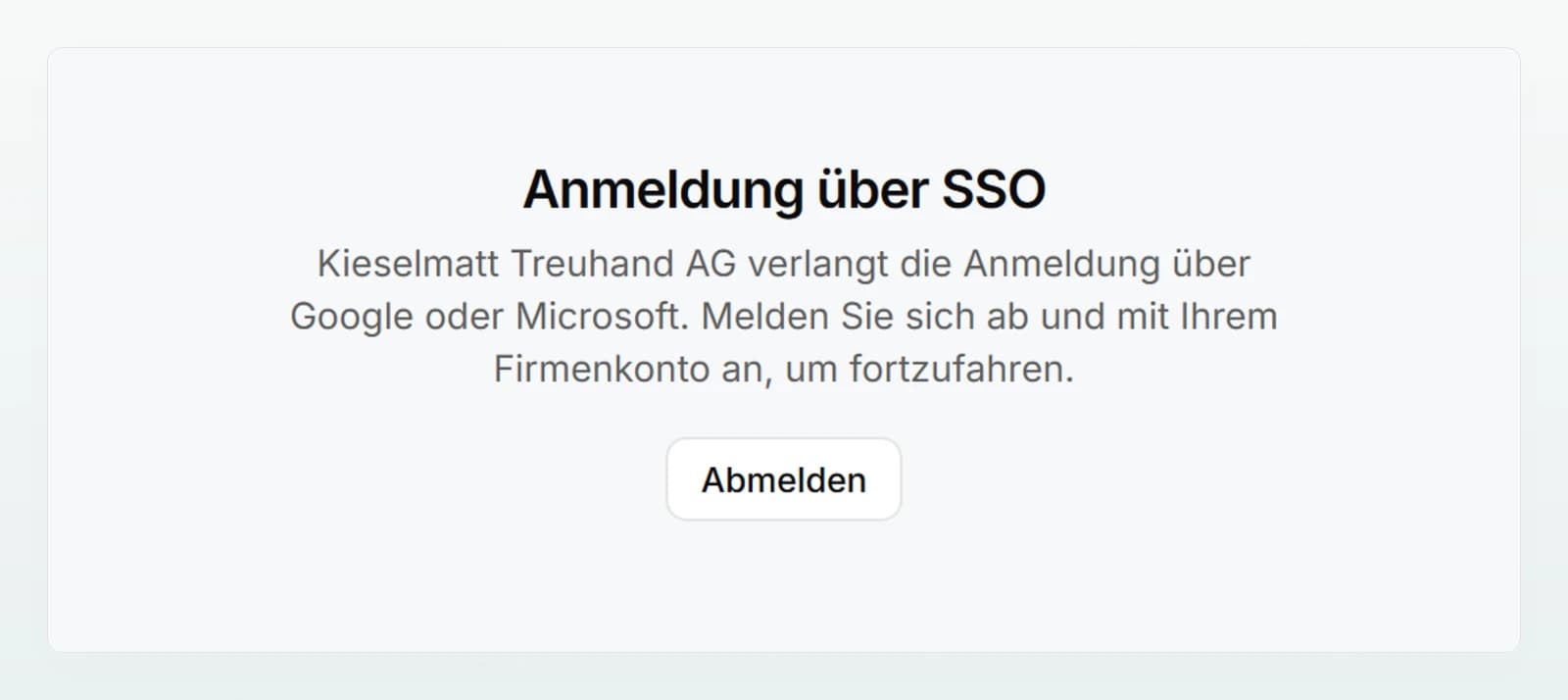
- Wer bisher nur E-Mail-Links genutzt hat, sieht beim Öffnen des Workspace den Hinweis Anmeldung über SSO und die Schaltfläche Abmelden. Nach dem Abmelden meldet sich die Person mit Google oder Microsoft wieder an.
- Wer eine Einladung mit einem E-Mail-Link annehmen will, erhält den Hinweis, sich zuerst mit Google oder Microsoft anzumelden. Der Einladungslink bleibt gültig.
Schalten Sie SSO erzwingen wieder aus, funktionieren E-Mail-Links sofort wieder.
Einladungen auf Ihre Domain beschränken
Domain eintragen
Tragen Sie im Abschnitt Zugang in das Feld Einladungen auf Domain beschränken Ihre Domain ohne @ ein, zum Beispiel kieselmatt-treuhand.ch.
Speichern
Klicken Sie auf Speichern.
Ab jetzt lassen sich nur noch Adressen einladen, die auf @kieselmatt-treuhand.ch enden. Für jede andere Adresse meldet die Einladung, dass Einladungen auf diese Domain beschränkt sind.
Beide Einstellungen erscheinen im Aktivitätsprotokoll als «Zugang geändert».
Best Practices
- Nutzt Ihre Firma Google Workspace oder Microsoft 365, erzwingen Sie SSO. Kündigen Sie es vorher an und bitten Sie alle, sich einmal mit Google oder Microsoft anzumelden.
- Tragen Sie die Domain ein, bevor Sie das Team einladen. So landet keine Einladung an einer privaten Adresse.
- Halten Sie mindestens zwei Admins, die sich mit Google oder Microsoft anmelden.
- Entfernen Sie Personen, die das Unternehmen verlassen, unter Mitglieder. Das Sperren des Firmenkontos allein beendet eine bestehende Anmeldung bei Custodos nicht automatisch.
Häufige Fragen
Ihr Workspace verlangt Google oder Microsoft, die Person ist aber mit einem E-Mail-Link angemeldet. Sie klickt auf Abmelden und meldet sich mit dem Google- oder Microsoft-Konto derselben Adresse wieder an.
Sie selbst haben sich noch nie mit Google oder Microsoft angemeldet. Melden Sie sich ab, mit Weiter mit Google oder Weiter mit Microsoft wieder an und versuchen Sie es erneut.
Prüfen Sie den Spam-Ordner. Ein Anmeldelink gilt nur einmal: war er schon in Gebrauch oder ist er abgelaufen, geben Sie die E-Mail-Adresse erneut ein und fordern einen neuen an. Weitere Fälle finden Sie unter Hilfe bei Problemen.
Leeren Sie das Feld kurz, senden Sie die Einladung und tragen Sie die Domain danach wieder ein. Die Beschränkung wird nur beim Einladen geprüft.
Nächste Schritte
Einladen, Rollen vergeben und Personen entfernen.
AktivitätsprotokollNachlesen, wer den Zugang geändert hat.
Zugriff, Aufbewahrung und LöschungWer was sehen kann und wie lange Daten bleiben.
Hilfe bei ProblemenMeldungen bei der Anmeldung nachschlagen.
Wie sich Mitglieder zum ersten Mal anmelden, zeigt der Schnellstart. Den Link können Sie Ihrem Team weitergeben.