
Zugriff und Freigabe
Legen Sie pro Brain fest, wer es sieht, im Chat nutzt und bearbeitet, mit einem Zugriff, der bei jeder Nachricht neu geprüft wird.
Jedes Brain hat seinen eigenen Zugriff. Ein Handbuch darf das ganze Team nutzen, die Unterlagen zu einem Mandat nur die Personen, die es betreuen. Sie steuern das über Freigeben auf der Seite des Brains.
Ein Brain freigeben
Freigabe öffnen
Öffnen Sie das Brain unter Company Brain und klicken Sie auf Freigeben.
Umfang wählen
Wählen Sie Alle im Workspace oder Nur bestimmte Personen. Unter der Auswahl steht, was sie bedeutet.
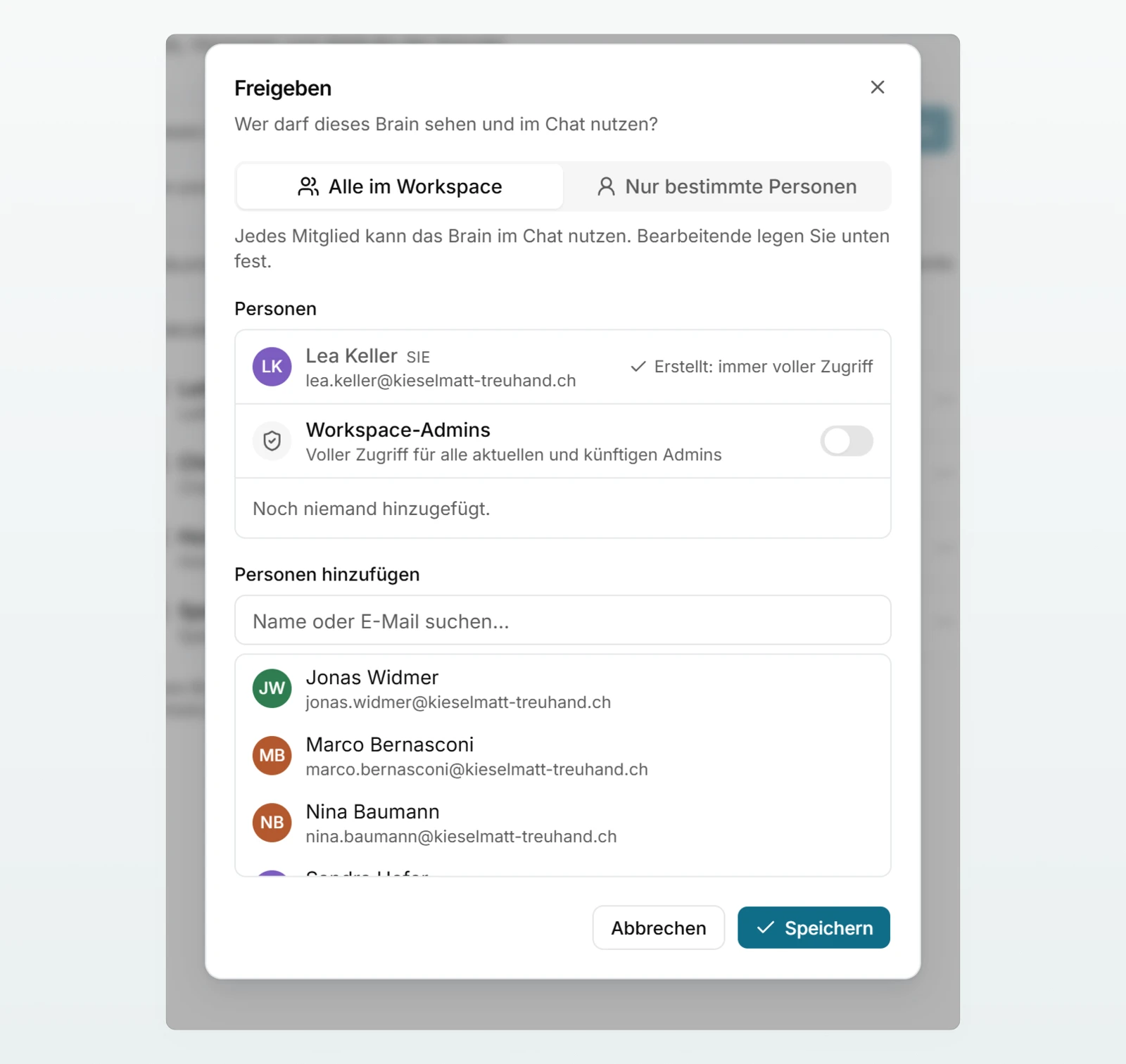
Personen hinzufügen
Suchen Sie unter Personen hinzufügen nach Name oder E-Mail und klicken Sie auf die Person. Neue Personen erhalten Kann nutzen. Stellen Sie bei Bedarf auf Kann bearbeiten um. Mit Entfernen (dem Kreuz) nehmen Sie jemanden wieder heraus.
Speichern
Klicken Sie auf Speichern.
Die zwei Umfänge
| Umfang | Wer das Brain sieht | Wozu die Personenliste dient |
|---|---|---|
| Alle im Workspace | Alle Mitglieder, mindestens mit Kann nutzen | Wer zusätzlich Kann bearbeiten erhält |
| Nur bestimmte Personen | Nur die aufgeführten Personen, die Person, die es erstellt hat, und Admins mit Zugriff | Wer es nutzen oder bearbeiten darf |
Ein eingeschränktes Brain ist für alle anderen unsichtbar, samt Namen: Es erscheint weder in der Liste unter Company Brain noch in der Auswahl im Chat, in Projekten oder bei Agenten.
Was jede Rolle darf
| Aktion | Kann nutzen | Kann bearbeiten | Erstellt oder Admin mit Zugriff |
|---|---|---|---|
| Brain im Chat, in Projekten und Agenten nutzen | ja | ja | ja |
| Dokumente, Vorschau und Übersicht ansehen, Brain durchsuchen | ja | ja | ja |
| Quellen hinzufügen, Dokumente bearbeiten, ersetzen und löschen | nein | ja | ja |
| Name, Beschreibung und Anweisungen ändern | nein | ja | ja |
| Übersicht neu erstellen, aus der Quelle aktualisieren | nein | ja | ja |
| Freigeben: Umfang, Personen und Rollen | nein | nein | ja |
| Standard in neuen Chats umschalten | nein | nein | ja |
| Datenschutzstufe ändern | nein | nein | ja |
| Brain löschen | nein | nein | ja |
Die Person, die ein Brain erstellt hat, behält immer vollen Zugriff. In der Freigabe steht sie oben mit Erstellt: immer voller Zugriff.
Admins und Brains
Ob Workspace-Admins automatisch Zugriff auf ein Brain haben, legt ein Admin unter Einstellungen im Bereich Teilen mit Admins haben Zugriff auf alle Brains fest (Teilen und Brain-Zugriff).
| Einstellung | Was für Admins gilt |
|---|---|
| Ein | Jeder Admin hat vollen Zugriff auf jedes Brain, auch auf eingeschränkte. In der Freigabe steht Admin: immer voller Zugriff. |
| Aus | Admins sind gewöhnliche Mitglieder. Wer ein Brain erstellt, entscheidet mit dem Schalter Workspace-Admins in der Freigabe (oder Workspace-Admins einbeziehen beim Erstellen), ob alle aktuellen und künftigen Admins vollen Zugriff erhalten. |
Neue Workspaces starten mit «Aus». Ist die Einstellung aus, sieht ein Admin ein eingeschränktes Brain nur, wenn die Admins einbezogen sind oder er persönlich freigegeben wurde. Das Umschalten wird im Aktivitätsprotokoll festgehalten.
Zugriff in Chats, Projekten und Agenten
- Bei jeder Nachricht neu geprüft. Nehmen Sie jemanden aus einem Brain heraus, bekommt diese Person ab der nächsten Nachricht keine Stellen mehr daraus, auch nicht in bestehenden Chats.
- Agenten erweitern keinen Zugriff. Hat ein Agent ein Brain, das eine Person nicht lesen darf, bleibt es für sie stumm (Agenten teilen und nutzen).
- Quellenlisten bleiben stehen. Frühere Antworten zeigen ihre Quellen weiter an. Ein Klick darauf führt ohne Zugriff aber nicht mehr zum Dokument.
Wenn jemand den Workspace verlässt
- Alle Freigaben der Person werden entfernt. Wird sie später wieder eingeladen, gelten die früheren Freigaben nicht mehr.
- Brains, die sie erstellt hat, und Dokumente, die sie hinzugefügt hat, bleiben erhalten.
- Ist Admins haben Zugriff auf alle Brains aus und hat niemand sonst Kann bearbeiten auf einem ihrer Brains, geht dieses Brain an die Admins als Gruppe über. Das Aktivitätsprotokoll vermerkt «Brain an die Admins übergegangen».
Freigaben, neue Brains und Löschungen erscheinen im Aktivitätsprotokoll, zum Beispiel als «Brain-Freigabe geändert».
Best Practices
- Allgemeines Wissen für alle, Heikles eingeschränkt. Das «Kanzleihandbuch» für den ganzen Workspace, Mandate, Personal und Löhne in eigenen Brains mit Nur bestimmte Personen.
- Wenige Bearbeitende. Eine oder zwei Personen mit Kann bearbeiten pro Brain halten es sauber. Alle anderen nutzen es.
- Eine zweite Person mit Bearbeitungsrecht. So bleibt ein Brain gepflegt, wenn jemand abwesend ist oder das Unternehmen verlässt.
- Freigaben bei Wechseln prüfen. Wenn jemand ein Mandat abgibt, nehmen Sie die Person aus dem Brain heraus.
Häufige Fragen
Das Brain ist vermutlich auf Nur bestimmte Personen gestellt, und sie steht nicht in der Liste. Die Person, die das Brain erstellt hat, oder ein Admin mit Zugriff kann sie hinzufügen.
Nein, der Zugriff gilt immer für das ganze Brain. Legen Sie Dokumente, die nur ein kleiner Kreis sehen soll, in ein eigenes Brain.
Wahrscheinlich wurde Admins haben Zugriff auf alle Brains ausgeschaltet. Seitdem sehen Admins eingeschränkte Brains nur, wenn die Person, die sie erstellt hat, die Admins einbezieht oder Sie persönlich freigibt.
Nein. Freigaben gelten nur für Mitglieder desselben Workspace. Öffentliche Links gibt es nicht.