
Websuche
Lassen Sie das Modell im Web nach aktuellen Informationen suchen, wählen Sie die Suchtiefe und prüfen Sie Aussagen an den nummerierten Quellen.
Ein Modell kennt die Welt nur bis zu seinem Trainingsstand. Mit der Websuche findet es aktuelle Preise, Nachrichten, Firmenangaben oder die neueste Version einer Vorschrift und nennt dabei seine Quellen.
So arbeitet die Websuche
Standardmässig entscheidet das Modell selbst, ob eine Frage eine Suche braucht. Bei «Welche Pauschalen gelten 2026 für Berufsauslagen im Kanton Zürich?» sucht es in der Regel, bei «Formuliere diesen Absatz freundlicher» nicht. Während es sucht, sehen Sie Websuche: und dahinter die Suchanfrage. In der Antwort stehen nummerierte Verweise wie [1], die direkt zur Quelle führen.
Die Suchtiefe wählen
Menü öffnen
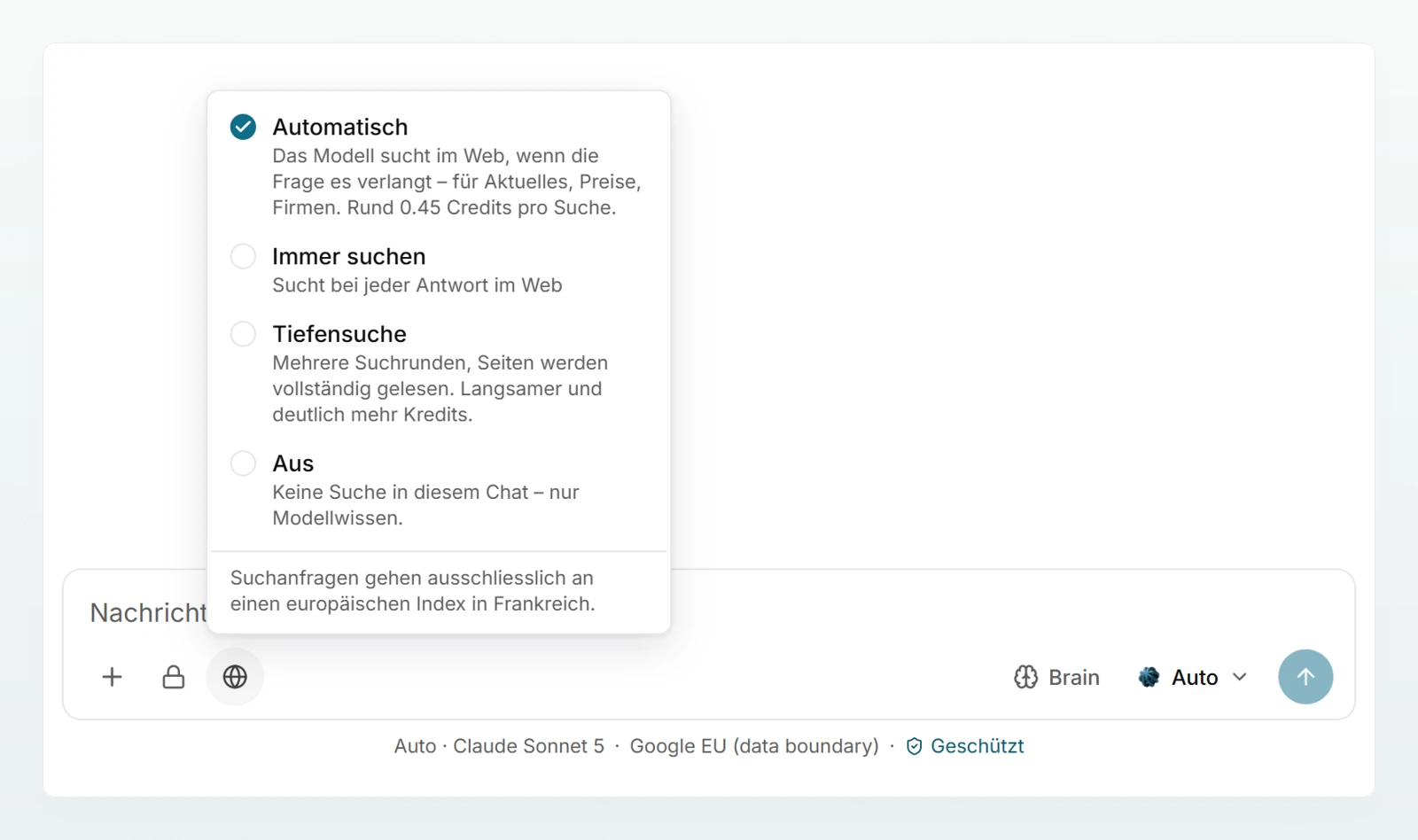
Klicken Sie im Eingabefeld auf den Globus Websuche. Das Menü zeigt vier Optionen und darunter, wohin die Suchanfragen gehen.
Option wählen
Wählen Sie Automatisch, Immer suchen, Tiefensuche oder Aus. Ausser bei Automatisch zeigt der Globus danach den Namen der Option.
Frage senden
Die Wahl gilt für jede weitere Nachricht, solange der Chat geöffnet ist. Öffnen Sie den Chat später erneut, steht die Suche wieder auf Automatisch.
| Option | Was passiert | Wann sinnvoll |
|---|---|---|
| Automatisch | Das Modell sucht, wenn die Frage es verlangt, mit bis zu 3 Suchen pro Antwort. | Für die meisten Fragen. |
| Immer suchen | Mindestens eine Suche bei jeder Antwort, bis zu 3. | Wenn Aussagen am aktuellen Stand geprüft sein sollen. |
| Tiefensuche | Mehrere Suchrunden mit bis zu 8 Suchen, bis zu 5 Seiten werden vollständig gelesen. Langsamer und deutlich teurer. | Recherchen und Vergleiche über mehrere Quellen. |
| Aus | Keine Suche in diesem Chat, nur Modellwissen. | Texte schreiben oder umformulieren, interne Themen. |
Immer suchen schalten Sie auch über das Pluszeichen Hinzufügen ein: Der Eintrag Websuche bekommt dann ein Häkchen. Ein zweiter Klick stellt wieder auf Automatisch.
Quellen prüfen
Unter einer Antwort mit Websuche steht, wie viele Quellen durchsucht wurden. Ein Klick darauf öffnet die Liste: Nummer, Titel und Website jeder Quelle, in derselben Nummerierung wie die Verweise im Text. Nach einer Tiefensuche ist die Liste schon offen, nennt die Zahl der Suchen und markiert vollständig gelesene Seiten mit gelesen.
Was an den Suchdienst geht
- Nur die Suchanfrage. Das Modell formuliert eine kurze Anfrage. Der Chatverlauf und Ihre Dateien gehen nie an den Suchdienst.
- Ein europäischer Index. Das Menü sagt es: «Suchanfragen gehen ausschliesslich an einen europäischen Index in Frankreich.»
- Keine harten Kennungen. Steht Ihr Workspace auf Pseudonymisieren oder Blockieren, wird eine Anfrage mit AHV-Nummer, IBAN, Kartennummer, UID-Nummer oder einem Treffer einer Workspace-Regel nicht gesendet. Das Modell muss anders formulieren.
- Keine pseudonymisierten Werte. Hat das Modell einen Namen nur als Platzhalter gesehen, kann es danach nicht suchen. Eine Anfrage mit Platzhalter wird abgelehnt, bevor sie etwas kostet.
Die gefundenen Seiten sind öffentlich und gehen unverändert an das Modell. Mehr zum Verarbeitungsort unter Wo Ihre Daten liegen.
Was eine Suche kostet
Jede Suche kostet Credits, zusätzlich zu den Credits der Antwort. Den aktuellen Wert nennt das Menü unter Automatisch, derzeit rund 0.45 Credits pro Suche. Eine Tiefensuche kann bis zu 8 Suchen auslösen und liest ganze Seiten, sie braucht deshalb deutlich mehr. Abgelehnte oder fehlgeschlagene Suchen kosten nichts. Mehr unter Credits und Verbrauch.
Wann die Websuche nicht verfügbar ist
| Situation | Was Sie sehen |
|---|---|
| Ihr Admin hat die Websuche ausgeschaltet | Kein Globus im Eingabefeld. |
| Ihr Workspace verarbeitet nur in der Schweiz | Kein Globus, weil Suchanfragen die Schweiz verlassen würden. |
| Der Chat läuft im Sicherheitsmodus | Kein Globus. Im Sicherheitsmodus wird nie gesucht. |
| Der Chat gehört zu einem Agenten ohne Websuche | Kein Globus in diesem Chat. |
| Das Modell hat keine Werkzeuge | Der Globus ist da, das Modell sucht aber nicht. Die Modellinfo sagt «Ohne Web- und Brain-Suche, erstellt keine Dateien.» |
| Die Credits des Workspace sind aufgebraucht | Die Suche pausiert, bis die Credits zurückgesetzt werden. |
Kann ein Chat nicht suchen, weiss das Modell das und kennt das heutige Datum. Bei Fragen zu Aktuellem soll es dann sagen, dass es die Angabe nicht prüfen konnte.
Best Practices
- Nennen Sie Ort und Zeitraum: «Kanton Zürich, Stand 2026» führt zu besseren Treffern als eine allgemeine Frage.
- Hat das Modell aus dem Gedächtnis geantwortet, stellen Sie auf Immer suchen und generieren Sie die Antwort neu.
- Nutzen Sie die Tiefensuche für Vergleiche, etwa mehrerer Softwareanbieter für die Lohnbuchhaltung, und nicht für einfache Nachschlagefragen.
- Stellen Sie die Suche auf Aus, wenn Sie nur an eigenen Texten arbeiten. Das spart Zeit und Credits.
Häufige Fragen
Bei Automatisch entscheidet das Modell selbst und liegt dabei nicht immer richtig. Wählen Sie Immer suchen und klicken Sie unter der Antwort auf den Pfeil im Kreis, um sie neu zu generieren.
Nein. Er erhält nur die kurze Suchanfrage, die das Modell formuliert. Anfragen mit harten Kennungen oder Platzhaltern werden gar nicht gesendet.
Entweder ist die Websuche im Workspace aus, der Workspace verarbeitet nur in der Schweiz, der Chat läuft im Sicherheitsmodus oder er gehört zu einem Agenten ohne Websuche. Die Tabelle oben zeigt alle Fälle.