
Mitglieder und Rollen
Laden Sie Ihr Team per E-Mail ein, vergeben Sie Rollen und Plätze und legen Sie bei Bedarf ein Monatsbudget pro Person fest.
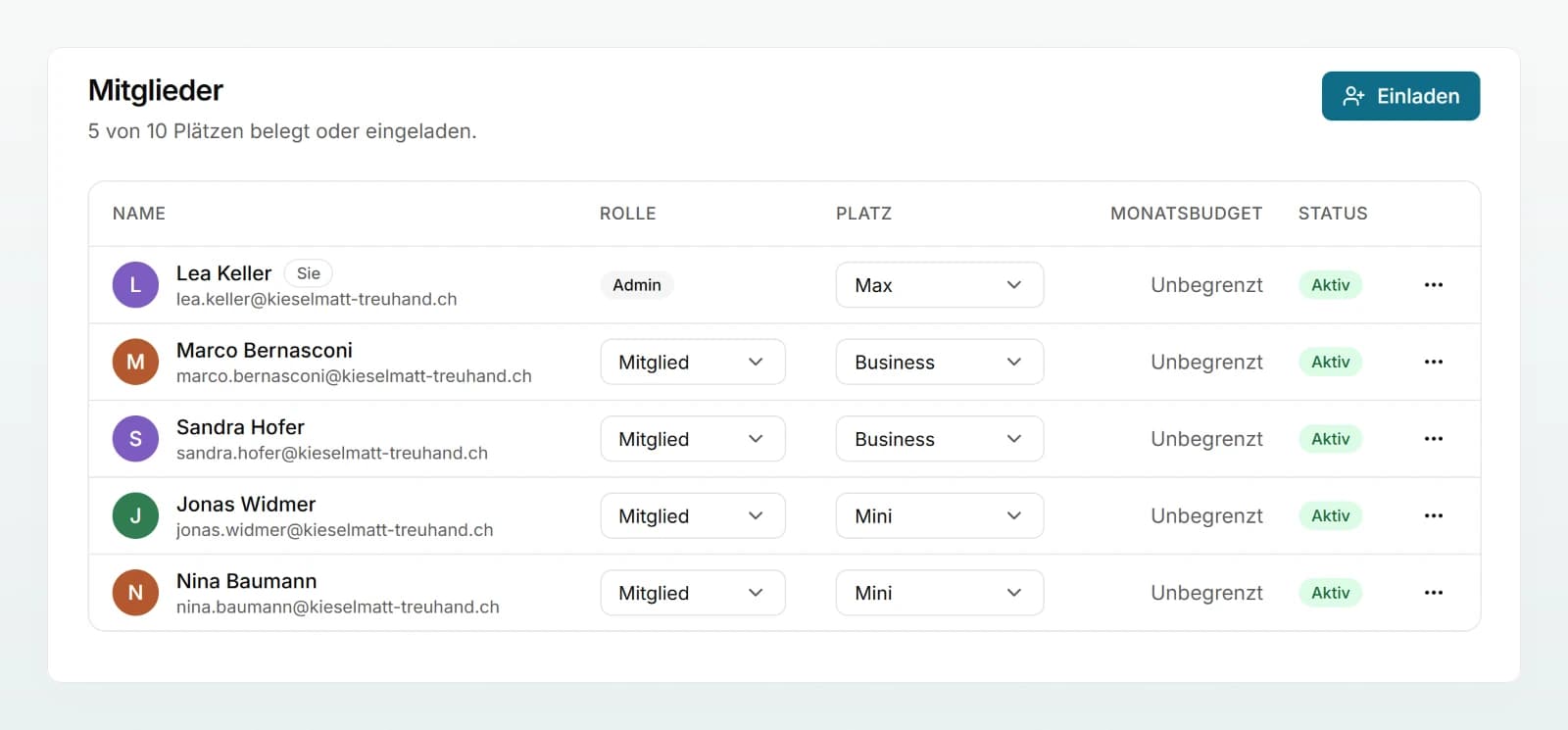
Auf der Seite Mitglieder verwalten Sie, wer zum Workspace gehört. Jede Person hat eine Rolle (Admin oder Mitglied), einen Platz (Mini, Business oder Max) und auf Wunsch ein Monatsbudget. Offene Einladungen stehen in derselben Tabelle.
Jemanden einladen
Mitglieder öffnen
Klicken Sie in der Seitenleiste unter Workspace auf Mitglieder und dann oben rechts auf Einladen.
Einladung ausfüllen
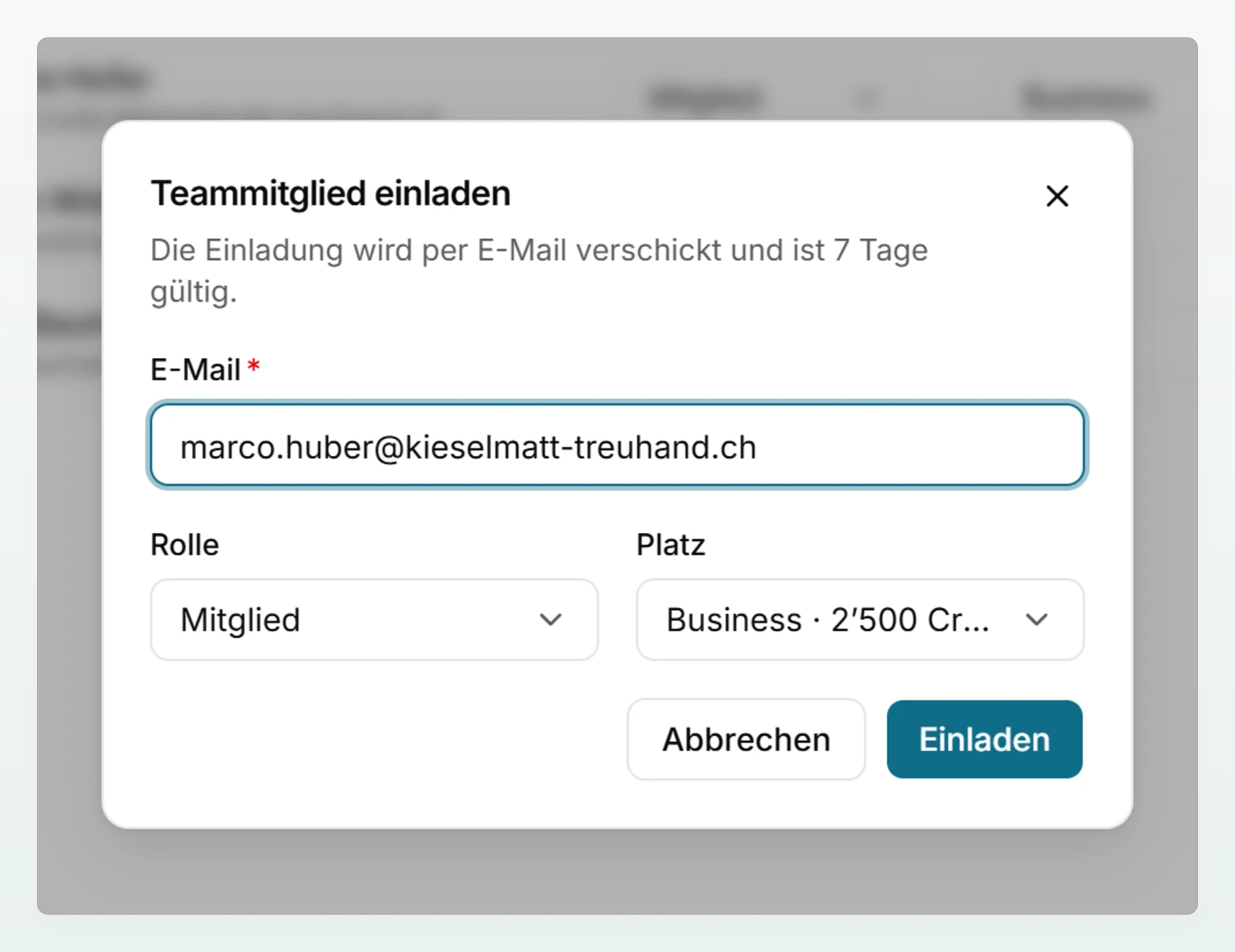
Geben Sie im Fenster Teammitglied einladen die E-Mail ein, zum Beispiel [email protected]. Wählen Sie die Rolle und den Platz.
Einladung senden
Klicken Sie auf Einladen. Die Person erhält eine E-Mail mit einem Link. Die Einladung ist 7 Tage gültig.
Annahme abwarten
Bis zur Annahme steht die Einladung mit dem Status Ausstehend und ihrem Ablaufdatum in der Liste. Die Person meldet sich mit der eingeladenen Adresse an und klickt auf Einladung annehmen.
Rollen
| Rolle | Was die Person kann |
|---|---|
| Mitglied | Chatten, Brains und Agenten nutzen und erstellen, Projekte anlegen |
| Admin | Alles, was ein Mitglied kann, dazu die Seiten Mitglieder, Verbrauch, Abrechnung, Modelle und Einstellungen |
Die Rolle ändern Sie direkt in der Spalte Rolle. Die Änderung gilt sofort. Zwei Regeln schützen vor einem Workspace ohne Verwaltung:
- Ein Workspace hat immer mindestens einen Admin. Beim einzigen Admin ist die Rolle gesperrt: ernennen Sie zuerst eine andere Person zum Admin.
- Sie können sich nicht selbst entfernen. Darum kümmert sich ein anderer Admin.
Plätze
Jede Person belegt einen Platz. Die Stufe bestimmt, wie viele Credits der Platz in den gemeinsamen Pool bringt und was er kostet. Die Stufen und ihre Credits beschreibt Plätze und Abrechnung, die Preise stehen auf der Preisseite.
Den Platz einer Person ändern Sie in der Spalte Platz. In einem bezahlten Plan gilt eine höhere Stufe sofort. Ist dafür kein freier Platz vorhanden, nennt ein Fenster den anteiligen Betrag, und gespeichert wird erst nach Ihrer Bestätigung. Eine tiefere Stufe senkt die Rechnung frühestens ab dem nächsten Abrechnungstag, ohne Rückerstattung, eine Meldung nennt das Datum. In der Testphase wird nichts verrechnet. Alle Regeln stehen unter Was wann gilt.
Monatsbudget pro Person
Mit einem Monatsbudget begrenzen Sie, wie viele Credits eine Person pro Monat verbrauchen kann.
Menü der Person öffnen
Klicken Sie in der Zeile der Person rechts auf das Menü mit den drei Punkten und wählen Sie Monatsbudget festlegen.
Budget eingeben
Geben Sie die Anzahl Credits ein, zum Beispiel 3000, und klicken Sie auf Speichern. Lassen Sie das Feld leer, gilt Unbegrenzt.
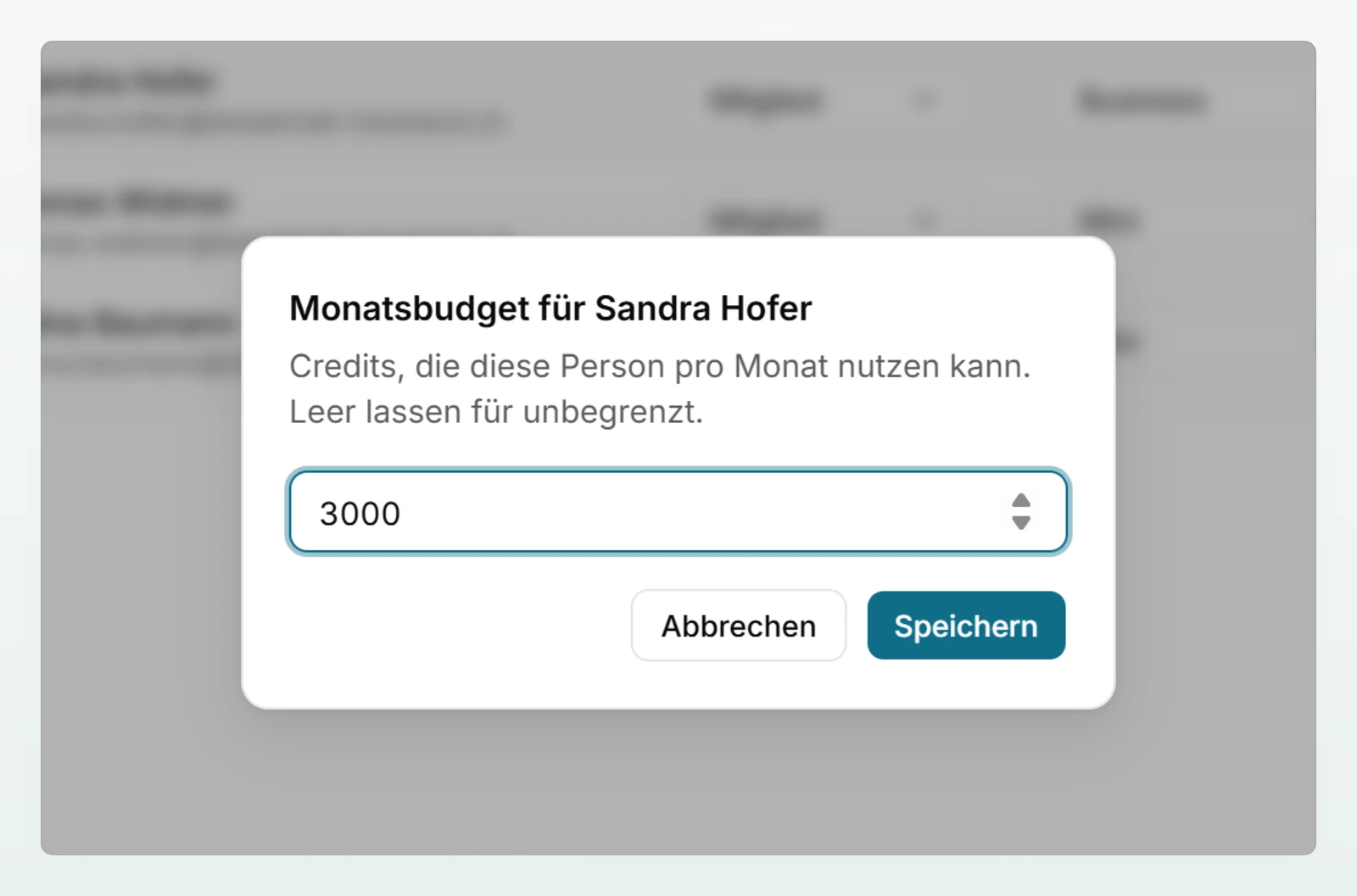
Das Budget zählt ab dem Abrechnungstag Ihres Workspace, höchstens sind 1'000'000 Credits möglich. Ist es aufgebraucht, sieht die Person die Meldung «Ihr persönliches Monatsbudget ist aufgebraucht. Bitten Sie die Workspace-Administration, es zu erhöhen.» Anders als beim leeren Pool arbeitet sie dann nicht mit einem günstigeren Modell weiter, sondern kann erst wieder schreiben, wenn Sie das Budget erhöhen oder der neue Monat beginnt. Wie viel jede Person verbraucht hat, zeigt die Seite Verbrauch.
Einladungen verwalten
- Zurückziehen: Menü der Einladung, Zurückziehen, bestätigen. Der Link funktioniert danach nicht mehr.
- Erneut senden: Ziehen Sie die offene Einladung zurück und laden Sie die Person neu ein. Solange die alte Einladung offen ist, wird eine zweite abgelehnt.
- Abgelaufen: Abgelaufene Einladungen verschwinden aus der Liste. Laden Sie die Person einfach neu ein.
- Kosten: Eine offene Einladung kostet nichts. Ein Platz kommt erst dazu, wenn die Person annimmt und kein passender freier Platz vorhanden ist.
Jemanden entfernen
Öffnen Sie das Menü der Person, wählen Sie Entfernen und bestätigen Sie. Danach gilt:
- Zugriff: Er endet sofort.
- Platz: Zahlt Ihr Workspace eine feste Zahl Plätze, bleibt der Platz bezahlt und frei für jemand anderen. Die Rechnung sinkt erst, wenn Sie unter Abrechnung Plätze reduzieren. Credits werden dem Pool nicht abgezogen.
- Freigaben: Die Zugriffe der Person auf Brains, geteilte Chats und Agenten werden gelöscht. Bei einer späteren Einladung beginnt sie ohne diese Freigaben.
- Brains: Hat die Person ein Brain erstellt, das sonst niemand bearbeiten darf, und ist Admins haben Zugriff auf alle Brains aus, geht es an die Admins über. Das Aktivitätsprotokoll hält das fest.
- Chats: Sie werden nicht gelöscht und niemandem übergeben. Private Chats kann auch ein Admin nicht öffnen. Chats, die die Person geteilt hatte, bleiben für die Personen lesbar, mit denen sie geteilt wurden.
Best Practices
- Ernennen Sie mindestens zwei Admins, damit Ferien oder ein Austritt die Verwaltung nicht blockieren.
- Starten Sie mit der Stufe, die zur Nutzung passt, und prüfen Sie nach einem Monat unter Verbrauch, wer mehr oder weniger braucht.
- Setzen Sie Monatsbudgets gezielt, etwa für Praktikanten oder externe Mitarbeitende. Für das ganze Team reicht der gemeinsame Pool.
- Entfernen Sie Personen am letzten Arbeitstag und vergeben Sie den frei gewordenen Platz neu, statt einen zusätzlichen zu kaufen.
Häufige Fragen
Der Link ist abgelaufen, wurde schon verwendet oder die Person ist mit einer anderen E-Mail-Adresse angemeldet als der eingeladenen. Bitten Sie sie, sich abzumelden und mit der eingeladenen Adresse anzumelden. Hilft das nicht, ziehen Sie die Einladung zurück und senden Sie eine neue.
Sie sind der einzige Admin. Ernennen Sie zuerst eine andere Person zum Admin, danach lässt sich Ihre Rolle ändern.
Ihr Workspace hat eine feste Zahl Plätze, etwa in einer kostenlosen Pilotphase. Offene Einladungen zählen mit. Ziehen Sie nicht mehr benötigte Einladungen zurück oder schreiben Sie uns an [email protected], um weitere Plätze freizuschalten.
Nein. Private Chats kann nur die Person öffnen, die sie begonnen hat. Die Seite Verbrauch zeigt pro Person nur die verbrauchten Credits.
Nächste Schritte
SSO erzwingen und Einladungen auf Ihre Domain beschränken.
Plätze und AbrechnungPlätze hinzufügen, reduzieren und was es kostet.
Credits und VerbrauchDen Pool und die Budgets im Blick behalten.
Teilen und Brain-ZugriffWas Admins in Brains sehen und ob Chats geteilt werden dürfen.
Neuen Mitgliedern können Sie den Schnellstart weitergeben.