
Teilen und Brain-Zugriff
Legen Sie fest, ob Mitglieder Chats teilen dürfen und ob Admins automatisch Zugriff auf jedes Brain haben oder die erstellende Person entscheidet.
Im Abschnitt Teilen der Workspace-Einstellungen stehen zwei Schalter: einer für das Teilen von Chats und einer für den Zugriff der Admins auf Brains. Eine Freigabe gilt in Custodos immer nur innerhalb des Workspace und nur zum Lesen. Öffentliche Links gibt es nicht.
Die Schalter umlegen
Einstellungen öffnen
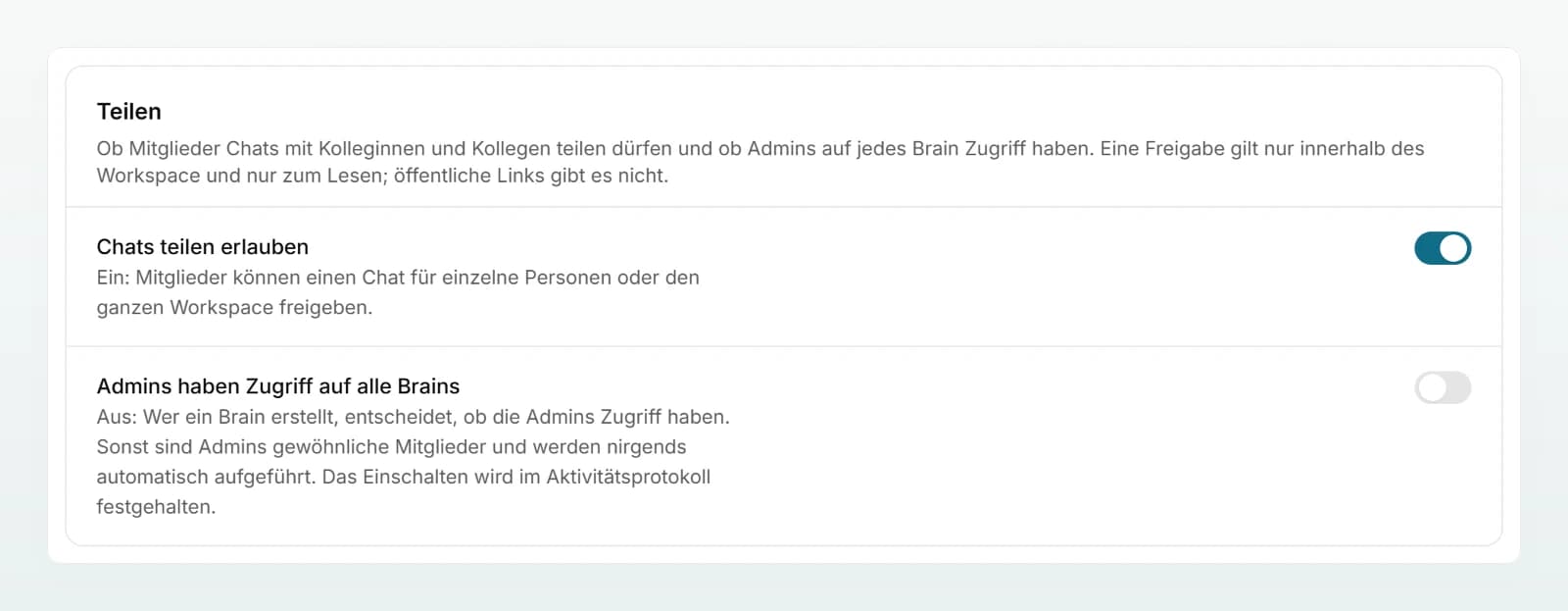
Klicken Sie in der Seitenleiste auf Einstellungen und scrollen Sie zum Abschnitt Teilen.
Schalter wählen
Legen Sie Chats teilen erlauben oder Admins haben Zugriff auf alle Brains um. Der Text unter dem Schalter beschreibt den neuen Zustand. Die Änderung gilt sofort.
Beide Schalter werden im Aktivitätsprotokoll festgehalten, in beide Richtungen: als «Teilen von Chats geändert» und «Admin-Zugriff auf Brains geändert».
Chats teilen erlauben
In einem neuen Workspace ist der Schalter eingeschaltet.
Ein: Mitglieder können einen Chat über Teilen für Bestimmte Personen oder Alle im Workspace freigeben. Die Freigabe ist live: Wer sie hat, liest auch neue Nachrichten. Angehängte Dateien bleiben bei der Person, die den Chat führt, sichtbar ist nur ihr Name. Wer weiterarbeiten möchte, erstellt mit Kopie erstellen und fortsetzen einen eigenen Chat mit dem Verlauf und den erzeugten Dateien, aber ohne die angehängten Dokumente.
Aus: Der Knopf Teilen verschwindet aus den Chats, die Liste Mit mir geteilt bleibt leer, und bestehende Freigaben sind sofort nicht mehr abrufbar. Sie bleiben gespeichert und gelten wieder, wenn Sie das Teilen erneut erlauben. Kopien, die schon erstellt wurden, gehören der Person, die sie erstellt hat, und bleiben erhalten.
| Chat | Person, die den Chat führt | Person mit Freigabe | Admin ohne Freigabe |
|---|---|---|---|
| Lesen | Ja | Ja, solange Teilen erlaubt ist | Nein |
| Darin schreiben | Ja | Nein, nur in einer eigenen Kopie | Nein |
| Angehängte Dateien öffnen | Ja | Nein, nur der Name ist sichtbar | Nein |
| Freigabe ändern, umbenennen, löschen | Ja | Nein | Nein |
Admins können private Chats anderer Mitglieder nicht lesen. Sie sehen Verbrauch und Kosten, nie Nachrichteninhalte.
Admins haben Zugriff auf alle Brains
Ein: Workspace-Admins können jedes Brain öffnen, bearbeiten und freigeben, auch Brains mit dem Zugriff Nur bestimmte Personen.
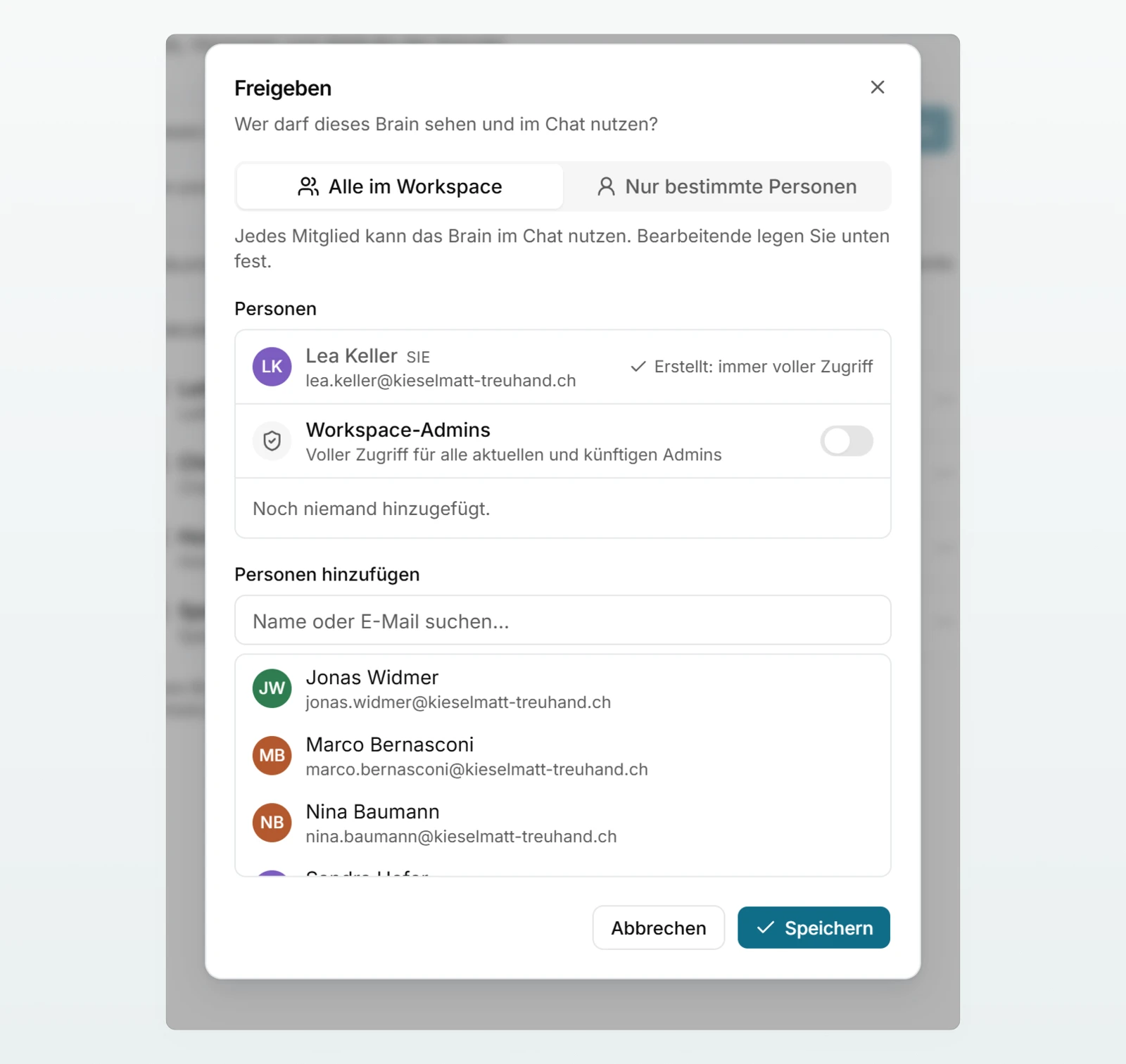
Aus: Wer ein Brain erstellt, entscheidet, ob die Admins Zugriff haben. Sonst sind Admins gewöhnliche Mitglieder. Sie nutzen Brains für Alle im Workspace wie alle anderen und sehen eingeschränkte Brains nur, wenn sie hinzugefügt wurden. Die erstellende Person kann die Admins als Gruppe einbeziehen:
- beim Erstellen eines Brains mit Nur bestimmte Personen über den Schalter Workspace-Admins einbeziehen,
- später im Dialog Freigeben des Brains über die Zeile Workspace-Admins.
Das gibt allen aktuellen und künftigen Admins vollen Zugriff auf dieses eine Brain.
In neuen Workspaces ist der Schalter aus. Workspaces, die schon vor Mitte September 2026 bestanden, haben ihn eingeschaltet behalten. Schalten Sie ihn aus, verlieren die Admins sofort den Zugriff auf jedes Brain, das ihnen nicht selbst freigegeben wurde.
| Brain | Schalter ein | Schalter aus |
|---|---|---|
| Selbst erstellt | Voller Zugriff | Voller Zugriff |
| Alle im Workspace | Admins: voller Zugriff | Admins: nutzen wie alle, bearbeiten nur mit Freigabe oder als Gruppe einbezogen |
| Nur bestimmte Personen | Admins: voller Zugriff | Admins: sehen es nicht, ausser sie wurden hinzugefügt oder als Gruppe einbezogen |
Wie Brains geteilt werden und was Bearbeitende und Lesende dürfen, steht unter Zugriff und Freigabe.
Best Practices
- Klären Sie vor den ersten Brains, ob Admins überall hineinsehen sollen. Für Personaldossiers oder Geschäftsleitungsunterlagen ist «die erstellende Person entscheidet» meist die richtige Wahl.
- Geben Sie jedem wichtigen Brain mindestens eine zweite Person mit Kann bearbeiten, damit es nicht an einer Person hängt.
- Lassen Sie das Teilen von Chats eingeschaltet, solange keine Mandatsvereinbarung dagegen spricht. Geteilte Chats sparen Erklärungen.
- Sagen Sie dem Team, dass eine Freigabe live ist: Spätere Nachrichten im selben Chat sind ebenfalls lesbar.
Häufige Fragen
Nein. Einen Chat einer anderen Person lesen Sie nur, wenn sie ihn mit Ihnen oder dem ganzen Workspace teilt und das Teilen erlaubt ist.
Der Schalter Admins haben Zugriff auf alle Brains ist aus, und die erstellende Person hat Sie weder hinzugefügt noch die Admins einbezogen. Bitten Sie sie um eine Freigabe, oder schalten Sie den Schalter ein. Das Einschalten steht im Aktivitätsprotokoll.
Nein. Sie sind nur nicht mehr abrufbar und gelten wieder, sobald Sie das Teilen erneut erlauben.
Nächste Schritte
Wie Mitglieder Chats teilen und fortsetzen.
Zugriff und FreigabeRollen und Freigaben eines Brains.
Agenten teilen und nutzenSichtbarkeit von Agenten.
AktivitätsprotokollNachlesen, wer was geändert hat.
Teilen Sie mit Ihrem Team die Seite Chats teilen und finden.