
Einen Agenten testen
Die Vorschau im Editor ist ein echter Chat mit Ihrem ungespeicherten Entwurf, also genau das, was Ihr Team nach dem Speichern bekommt.
Rechts im Editor steht die Vorschau. Dort chatten Sie mit dem Agenten, wie er gerade auf dem Bildschirm steht, auch wenn Sie noch nicht gespeichert haben. So finden Sie heraus, ob Anweisungen, Wissen und Gesprächseinstiege tun, was sie sollen, bevor eine Kollegin oder ein Kollege den Agenten benutzt.
So funktioniert die Vorschau
- Ein echter Chat. Die Vorschau nutzt dieselben Modelle, denselben Datenschutz, dieselben Brains, Dateien und Werkzeuge wie jeder andere Chat. Deshalb kostet sie auch Credits wie ein normaler Chat.
- Immer der aktuelle Entwurf. Vor jeder Nachricht übernimmt die Vorschau Anweisungen, Modell und Brains, wie sie gerade im Editor stehen. Das gilt auch für Bearbeiten und erneut senden und für eine neu generierte Antwort. Symbol, Name, Beschreibung und Gesprächseinstiege sehen Sie sofort im leeren Vorschau-Chat.
- Niemand sonst ist betroffen. Die Chats Ihres Teams laufen mit dem gespeicherten Agenten weiter, bis Sie auf Speichern klicken.
- Nicht in Ihrem Verlauf. Der Vorschau-Chat erscheint nicht in der Chat-Liste, nicht in der Suche und in keinem Projekt.
Was Sie beim Testen beachten sollten:
| Teil | So verhält er sich in der Vorschau |
|---|---|
| Brains | Kommen aus Wissen, nicht aus dem Eingabefeld. Es zählen nur Brains, die Sie selbst lesen dürfen. |
| Dateien | Die gespeicherten Dateien des Agenten liegen bei. Fügen Sie eine hinzu oder entfernen Sie eine, beginnt die Vorschau neu. |
| Websuche | Ist der Schalter unter Funktionen aus, sucht die Vorschau nicht im Web. |
| Modell | Folgt dem Feld Modell. Im Eingabefeld der Vorschau können Sie für einen Vergleich ein anderes wählen. |
| Sicherheitsmodus | Startet Ihr Workspace neue Chats im Sicherheitsmodus, gilt das auch für die Vorschau. |
Testen und nachbessern
Mit einem Gesprächseinstieg beginnen
Klicken Sie im leeren Vorschau-Chat auf einen der Gesprächseinstiege. So prüfen Sie zuerst, was Ihr Team als Erstes sieht: Funktioniert der Einstieg ohne weiteren Text, oder fragt der Agent sinnvoll nach?
Echte Fälle ausprobieren
Geben Sie eine typische Anfrage aus Ihrem Alltag ein, zum Beispiel eine Kundenmail oder Notizen aus einem Gespräch. Probieren Sie danach eine unvollständige Anfrage und einen Fall, den der Agent ablehnen oder weitergeben soll.
Den Entwurf anpassen
Ändern Sie, was nicht passt: im Gespräch unter Erstellen («Die Offerte soll mit einer Tabelle enden») oder direkt im Feld unter Konfigurieren.
Dieselbe Frage erneut stellen
Fahren Sie in der Vorschau über Ihre Frage und wählen Sie Bearbeiten und erneut senden, oder lassen Sie die Antwort neu generieren. Die neue Antwort nutzt bereits den geänderten Entwurf. So vergleichen Sie vorher und nachher direkt.
Speichern
Sind Sie zufrieden, klicken Sie oben rechts auf Speichern (bei einem neuen Agenten auf Erstellen). Erst jetzt erreicht die Änderung die Chats Ihres Teams.
Neu starten
Mit Neu starten über der Vorschau beginnen Sie einen leeren Test-Chat mit demselben Entwurf. Das ist sinnvoll, wenn frühere Antworten im Gespräch das Ergebnis beeinflussen oder Sie einen Gesprächseinstieg noch einmal prüfen möchten.
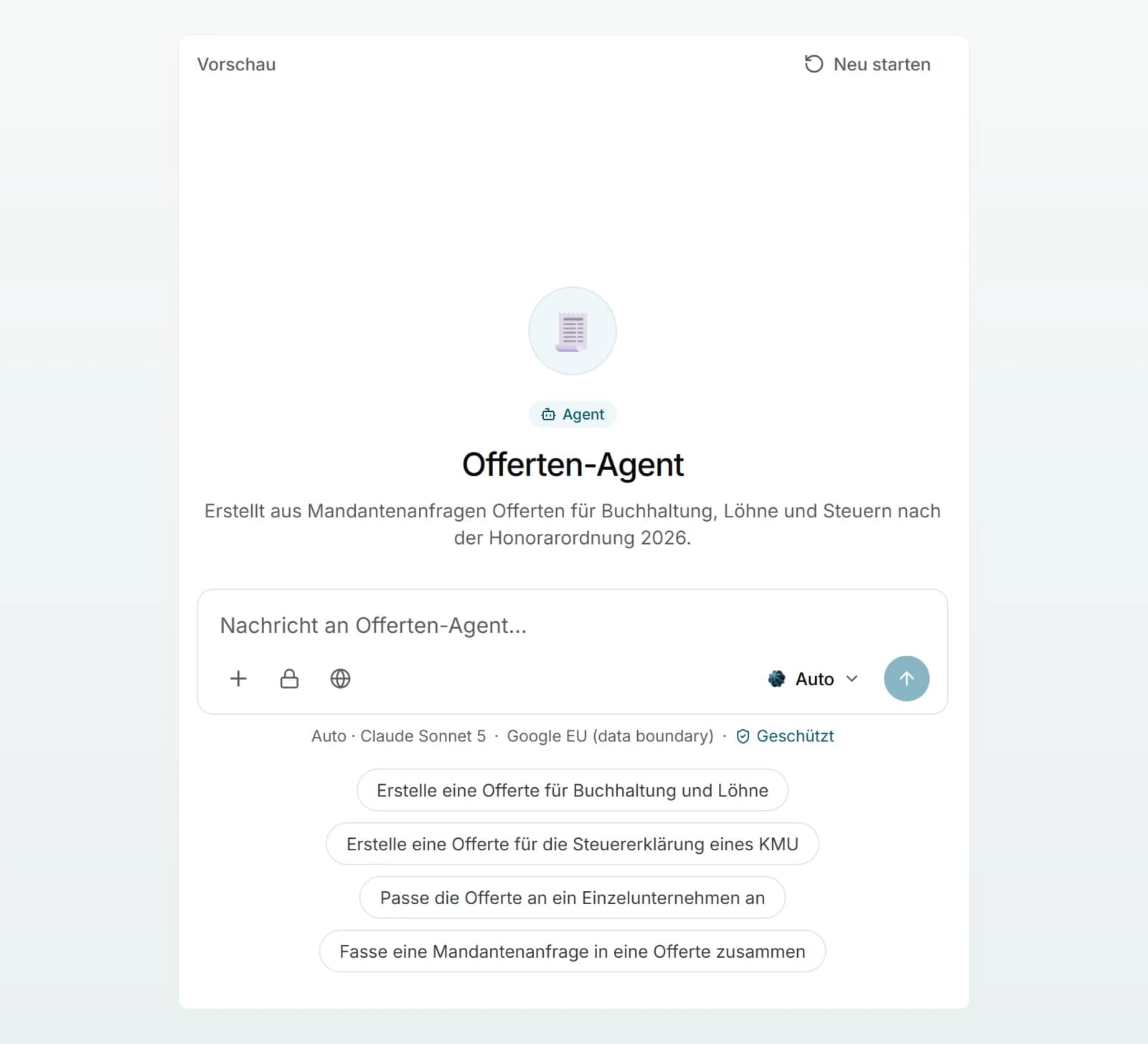
Die Vorschau beginnt auch von selbst neu:
- wenn Sie eine Datei hinzufügen oder entfernen,
- wenn Sie den Editor nach mehr als 30 Minuten ohne Aktivität wieder öffnen.
Laden Sie die Seite mitten im Testen neu, bleibt das Gespräch erhalten. Und klicken Sie bei einem neuen Agenten auf Erstellen, läuft der Test-Chat mit dem gespeicherten Agenten weiter.
Was Sie testen sollten
| Fall | Worauf Sie achten |
|---|---|
| Typische Anfrage | Stimmt das Ergebnis inhaltlich und im Format? |
| Angaben fehlen | Fragt der Agent nach, statt zu raten? |
| Grenzfall | Lehnt er ab oder verweist er an eine Person, wie in den Regeln verlangt? |
| Quellen | Nennt er die richtigen Dokumente? Öffnen Sie eine Quellenangabe und prüfen Sie die Stelle. |
| Ton | Stimmen Anrede, Länge und Stil? |
| Personendaten | Enthält die Anfrage Namen oder Kontodaten, sehen Sie in der Vorschau denselben Datenschutzhinweis wie im Chat. |
Best Practices
- Eine feste Testsammlung anlegen. Halten Sie fünf bis acht echte Anfragen in einem Dokument bereit und stellen Sie sie nach jeder grösseren Änderung erneut.
- Eine Änderung nach der anderen. Ändern Sie mehrere Regeln gleichzeitig, wissen Sie nicht, welche die Antwort verbessert hat.
- Mit neuem Chat vergleichen. Nutzen Sie Neu starten, bevor Sie die Testsammlung durchgehen. Sonst beeinflussen frühere Antworten die neuen.
- An die Rechte Ihres Teams denken. Sie testen mit Ihrem Zugriff auf Brains. Lassen Sie eine Person aus der Zielgruppe den gespeicherten Agenten einmal ausprobieren.
Häufige Fragen
Ja. Die Vorschau ist ein echter Chat und wird wie jede Chat-Nachricht mit Credits verrechnet. Siehe Credits und Verbrauch.
Die Vorschau beginnt neu, wenn Sie Neu starten klicken, eine Datei hinzufügen oder entfernen, oder den Editor nach mehr als 30 Minuten ohne Aktivität wieder öffnen. Test-Chats werden nicht im Verlauf gespeichert.
Häufige Gründe: Sie haben die Änderung noch nicht gespeichert. Die Kollegin darf ein Brain des Agenten nicht lesen. Sie hat im Chat ein anderes Modell gewählt. Oder ihr Chat hat vor einer Änderung an Modell, Brains oder Dateien begonnen; diese gelten nur für neu gestartete Chats.
Prüfen Sie, ob das Brain unter Wissen hinzugefügt ist und ob seine Dokumente fertig verarbeitet sind. Siehe Quellen hinzufügen und Brain im Chat nutzen.