
Ihr Konto
In Ihrem Konto stellen Sie Namen, Sprache und Erscheinungsbild ein, sehen die Datenregeln Ihres Workspace und löschen bei Bedarf Chats oder das Konto.
Ihr Konto enthält persönliche Einstellungen. Sie gelten in jedem Workspace, dem Sie angehören. Hier sehen Sie auch, wie Ihr Workspace mit Ihren Daten umgeht, welche Konten Sie verbunden haben und in welchen Workspaces Sie Mitglied sind.
Um die Seite zu öffnen, klicken Sie unten in der Seitenleiste auf Ihren Namen und dann auf Kontoeinstellungen.
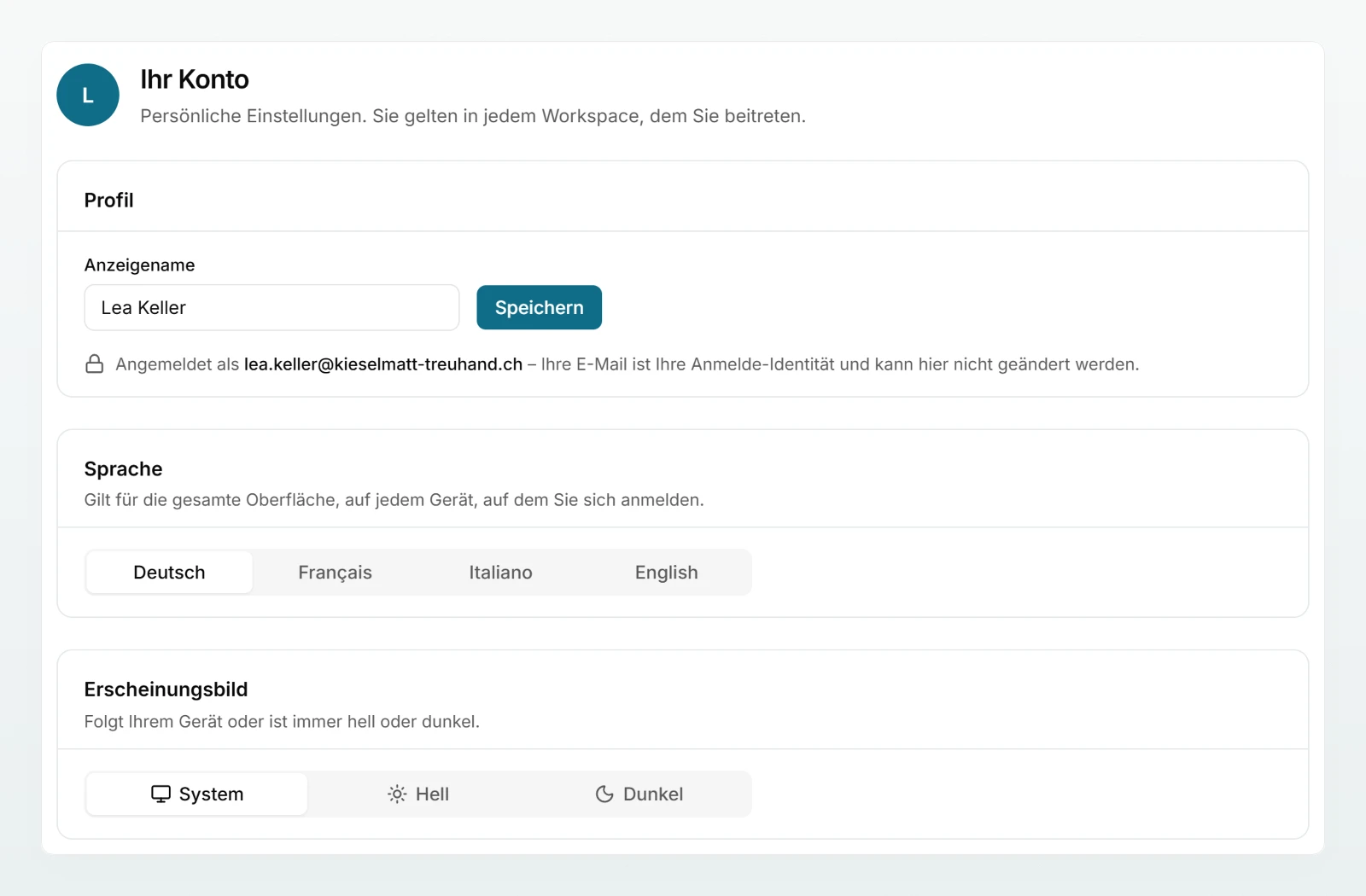
Profil
Unter Anzeigename legen Sie fest, wie Kolleginnen und Kollegen Sie sehen, zum Beispiel «Lea Keller». Der Name darf bis zu 80 Zeichen lang sein. Klicken Sie auf Speichern.
Ihre E-Mail-Adresse steht darunter. Sie ist Ihre Anmelde-Identität und lässt sich hier nicht ändern.
Sprache und Erscheinungsbild
| Einstellung | Optionen | Gilt für |
|---|---|---|
| Sprache | Deutsch, Français, Italiano, English | die ganze Oberfläche, auf jedem Gerät, auf dem Sie sich anmelden |
| Erscheinungsbild | System, Hell, Dunkel | den Browser, in dem Sie es einstellen |
Die Sprache können Sie auch im Menü wechseln, das sich mit einem Klick auf Ihren Namen öffnet. System folgt der Einstellung Ihres Geräts.
So werden Ihre Daten hier behandelt
Dieser Abschnitt zeigt, was die Admins Ihres Workspace festgelegt haben. Die Regeln sind für alle Mitglieder gleich, und Sie können sie hier nicht ändern.
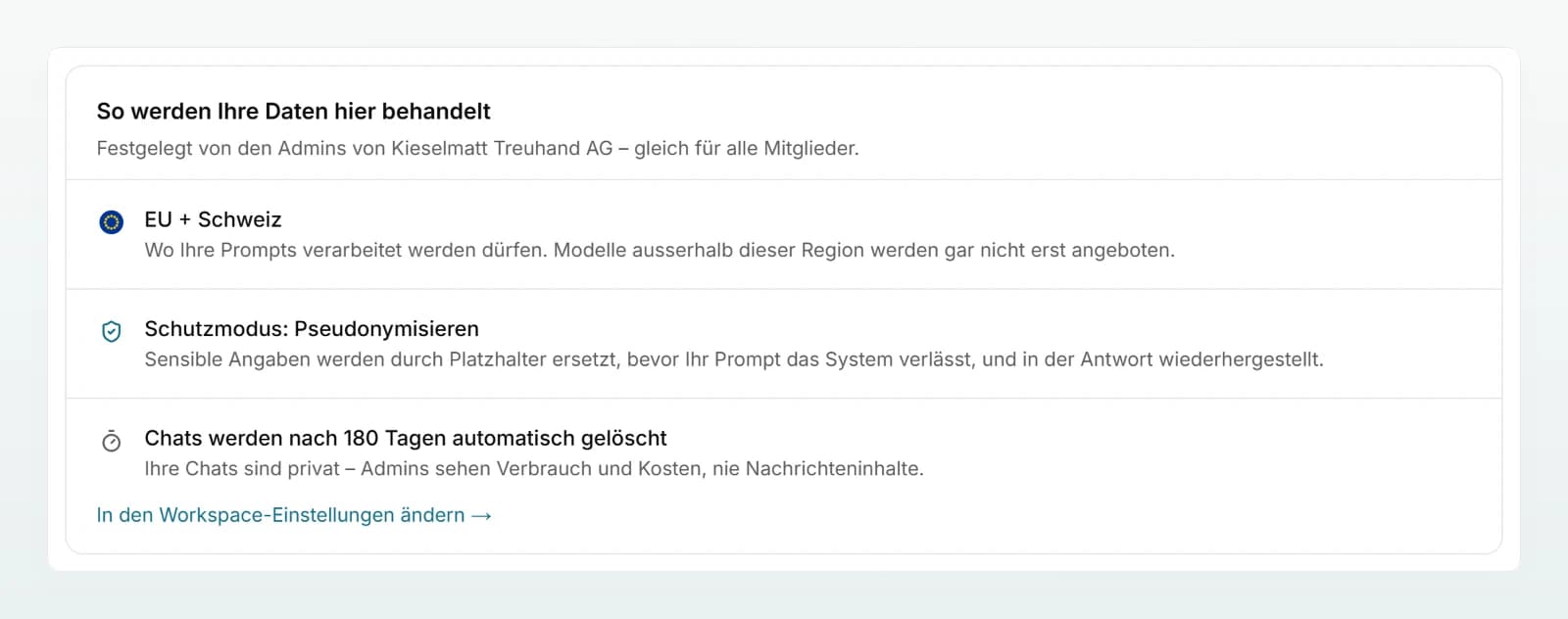
| Angabe | Bedeutung |
|---|---|
| Region, zum Beispiel Schweiz oder EU + Schweiz | Wo Ihre Prompts verarbeitet werden dürfen. Modelle ausserhalb dieser Region werden gar nicht erst angeboten. Mehr unter Wo Ihre Daten liegen. |
| Schutzmodus: Pseudonymisieren, Blockieren oder Aus | Was mit sensiblen Angaben in Ihren Nachrichten passiert. Mehr unter Personendaten im Chat schützen. |
| Aufbewahrung | Entweder Chats bleiben erhalten, bis Sie sie löschen oder eine automatische Löschung nach einer festen Anzahl Tage. |
Darunter steht: Ihre Chats sind privat, Admins sehen Verbrauch und Kosten, nie Nachrichteninhalte. Sind Sie selbst Admin, führt ein Link direkt zu den Workspace-Einstellungen.
Verbundene Konten
Hier verbinden und trennen Sie Google Drive, Microsoft 365 und Outlook. Die Verbindungen gehören nur Ihnen. Alles Weitere steht unter Integrationen im Überblick.
Workspaces
Die Liste zeigt jeden Workspace, in dem Ihr Konto Mitglied ist, mit Ihrer Rolle (Admin oder Mitglied). Der geöffnete Workspace trägt die Markierung aktuell. Klicken Sie auf einen anderen Namen, um in diesen Workspace zu wechseln.
Gefahrenzone
Die Aktionen in der Gefahrenzone lassen sich nicht rückgängig machen. Jede verlangt eine Bestätigung.
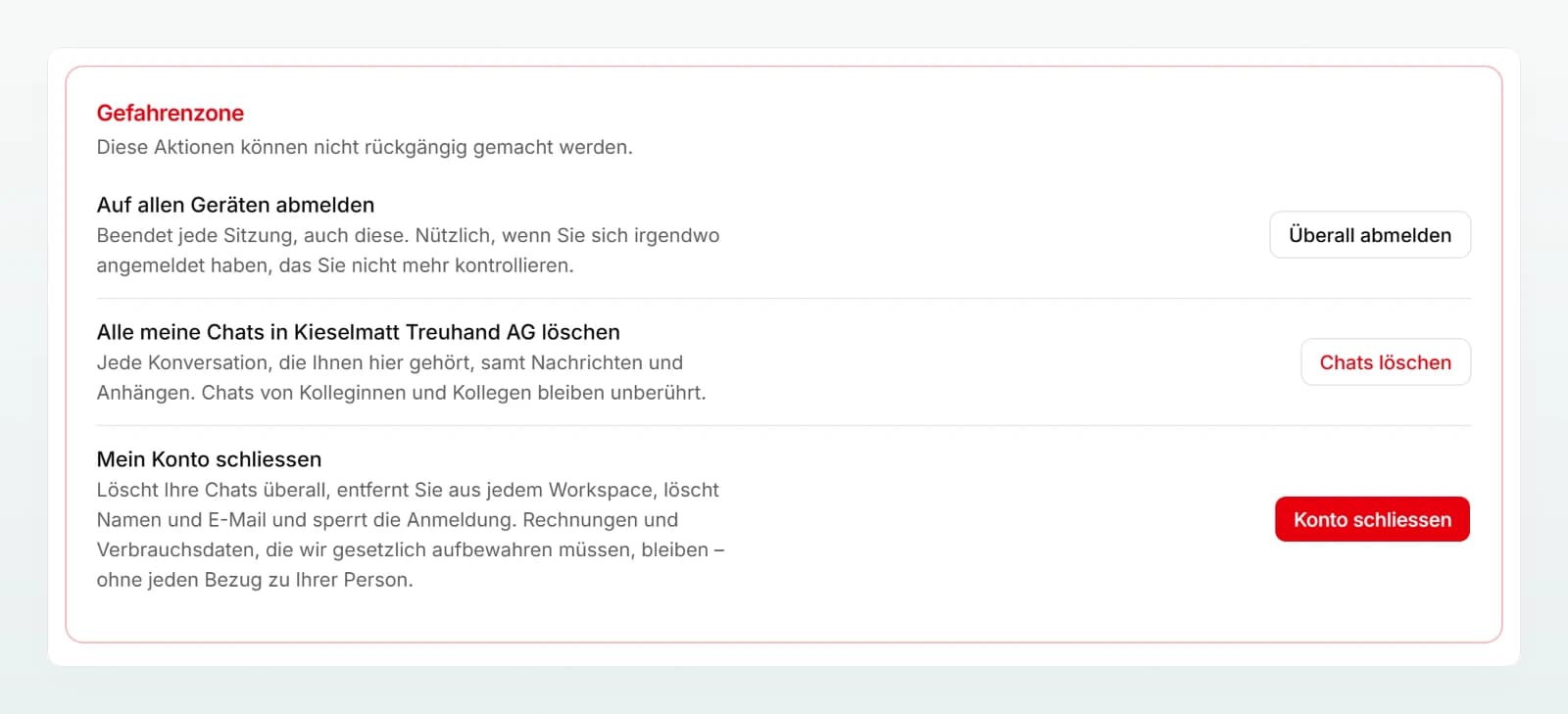
| Aktion | Was passiert | Bestätigung |
|---|---|---|
| Überall abmelden | Beendet jede Sitzung auf allen Geräten, auch die aktuelle. Sie melden sich danach neu an. | keine |
| Chats löschen | Löscht jeden Chat, der Ihnen im aktuellen Workspace gehört, samt Nachrichten und Anhängen. Chats von Kolleginnen und Kollegen bleiben unberührt. | Dialog mit Alle Chats löschen |
| Workspace löschen | Löscht den Workspace mit allen Chats, Dokumenten und Einstellungen. | Eingabe der angezeigten Workspace-Kennung |
| Konto schliessen | Löscht Ihre Chats überall, entfernt Sie aus jedem Workspace, löscht Namen und E-Mail-Adresse und sperrt die Anmeldung. | Eingabe Ihrer E-Mail-Adresse |
Häufige Fragen
Nein. Ihre E-Mail-Adresse ist Ihre Anmelde-Identität. Brauchen Sie eine andere Adresse, kann ein Admin sie in den Workspace einladen. Das ist dann ein neues Konto: Chats des bisherigen Kontos gehen nicht mit.
Sie sind der einzige Admin eines Workspace. Die Meldung nennt den Workspace. Ernennen Sie dort eine andere Person zum Admin, oder schreiben Sie an [email protected], damit wir den Workspace schliessen.
Die Option erscheint nur für Admins, wenn der Workspace keine weiteren Mitglieder, kein Abonnement und keine Rechnungen hat. Andere Workspaces lassen sich nicht selbst löschen. Wenden Sie sich in diesem Fall an uns.
Nein. Admins sehen Verbrauch und Kosten, aber keine Nachrichteninhalte. Lesen können einen Chat nur die Personen, mit denen Sie ihn teilen. Mehr unter Chats teilen und finden.