
Aufbewahrung und Kontext-Cache
Löschen Sie Chats automatisch nach einer festen Anzahl Tage und legen Sie fest, wie lange ein Anbieter ein laufendes Gespräch bereithalten darf.
Zwei Einstellungen bestimmen, wie lange Gesprächsdaten bestehen bleiben: Aufbewahrung löscht Chats in Custodos nach einer festen Frist, Cache-Dauer regelt, wie lange der Modellanbieter den bereits verarbeiteten Teil eines Gesprächs kurz bereithält. Beide finden Sie unter Einstellungen.
Chats automatisch löschen
Ohne Einstellung bleiben Chats erhalten, bis die Mitglieder sie selbst löschen.
Abschnitt öffnen
Klicken Sie in der Seitenleiste auf Einstellungen und scrollen Sie zu Aufbewahrung.
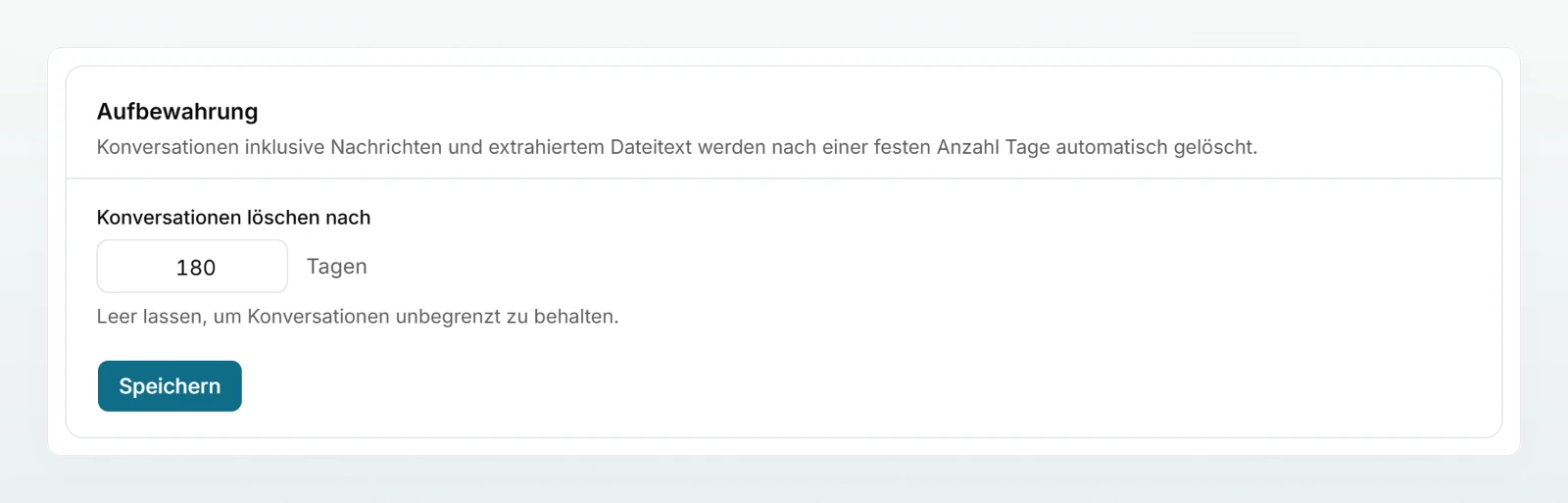
Frist eintragen
Tragen Sie unter Konversationen löschen nach die Anzahl Tagen ein, zum Beispiel 180. Lassen Sie das Feld leer, bleiben Chats unbegrenzt erhalten.
Speichern
Klicken Sie auf Speichern. Die Bestätigung «Gespeichert.» erscheint.
Was gelöscht wird
- Jeder Chat im Workspace, dessen letzte Nachricht länger zurückliegt als die Frist. Das betrifft alle Mitglieder, geteilte Chats, Chats in Projekten und Chats mit Agenten. Ein Chat, in dem weiter geschrieben wird, bleibt also erhalten.
- Mit dem Chat: alle Nachrichten, angehängte Dateien samt ihrem ausgelesenen Text, erzeugte Dateien und die Zuordnung der Platzhalter zu den Originalwerten.
Was bleibt
- Brains und ihre Dokumente
- Agenten und ihre Dateien
- Projekte, auch wenn ihre Chats gelöscht wurden
- das Aktivitätsprotokoll
- die Verbrauchszahlen auf der Seite Verbrauch
Mitglieder sehen die Einstellung in ihrem Konto unter «So werden Ihre Daten hier behandelt», zum Beispiel «Chats werden nach 180 Tagen automatisch gelöscht».
Den Kontext-Cache einstellen
Bei jeder Nachricht verarbeitet das Modell das ganze bisherige Gespräch neu. Der Anbieter kann den bereits verarbeiteten Teil kurz bereithalten. Dann beginnen Antworten schneller und kosten weniger Credits.
Abschnitt öffnen
Scrollen Sie unter Einstellungen zu Cache-Dauer.
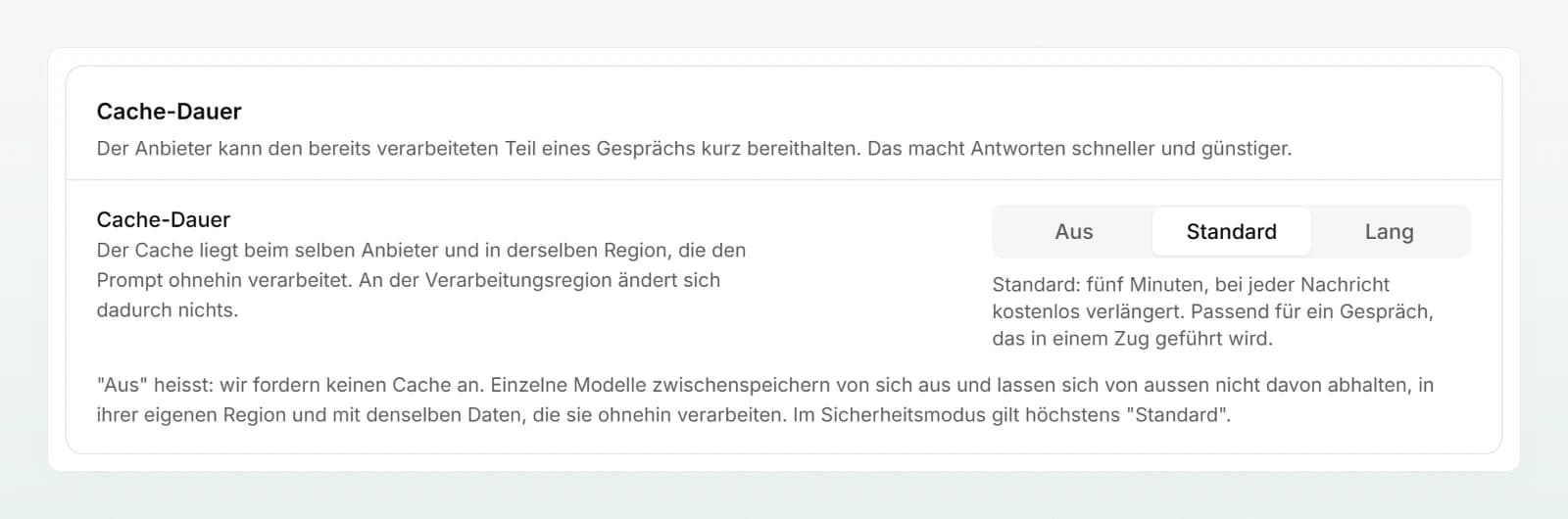
Dauer wählen
Klicken Sie auf Aus, Standard oder Lang. Die Wahl wird sofort gespeichert, und darunter steht, was sie bewirkt.
| Einstellung | Was sie bewirkt | Passend für |
|---|---|---|
| Aus | Custodos fordert keinen Cache an. Jede Nachricht verarbeitet das ganze Gespräch neu, das kostet mehr Credits und startet langsamer. | Vorgaben, die jede Zwischenspeicherung ausschliessen |
| Standard | Fünf Minuten, bei jeder Nachricht kostenlos verlängert. Voreinstellung. | Gespräche in einem Zug |
| Lang | Eine Stunde, das Gespräch überdauert also eine Pause. Günstiger, wenn Sie zu einem Chat zurückkehren, etwas teurer bei sehr kurzen Gesprächen. | lange Chats mit grossen Dokumenten, zu denen man zurückkehrt |
Was Sie wissen sollten
- Ort: Der Cache liegt beim selben Anbieter und in derselben Region, die den Prompt ohnehin verarbeitet. An der Verarbeitungsregion ändert sich nichts.
- Aus heisst nicht «nirgends»: Einzelne Modelle speichern von sich aus zwischen und lassen sich davon nicht abhalten, in ihrer eigenen Region und mit denselben Daten, die sie ohnehin verarbeiten.
- Lang ist nicht überall möglich: Unterstützt ein Modell die lange Dauer nicht, gilt dort Standard.
- Sicherheitsmodus: Chats im Sicherheitsmodus nutzen höchstens Standard.
- Getrennt pro Workspace: Einträge Ihres Workspace können nicht für andere Kunden verwendet werden. Ändern Sie den Schutzmodus, die erkannten Kategorien oder den Brain-Zugriff, beginnt ein neuer Cache.
- Ablauf: Zwischengespeicherte Daten laufen beim Anbieter nach der Cache-Dauer von selbst ab. Das Löschen eines Chats in Custodos beendet sie nicht vorzeitig.
Mitglieder merken vom Cache nur, dass Antworten in langen Chats schneller beginnen.
Best Practices
- Stimmen Sie die Frist mit Ihren internen Aufbewahrungsregeln ab und halten Sie sie dort schriftlich fest.
- Bitten Sie das Team, wichtige Ergebnisse vor Ablauf der Frist herunterzuladen oder in einem Brain zu speichern.
- Lassen Sie die Cache-Dauer auf Standard. Wählen Sie Lang, wenn Ihr Team oft nach Besprechungen zu langen Chats mit grossen Dokumenten zurückkehrt.
- Wählen Sie Aus nur, wenn eine Vorgabe es verlangt, und rechnen Sie mit höherem Verbrauch.
Häufige Fragen
Nein. Gelöscht werden nur Chats mit ihren Nachrichten und Dateien. Brains, Agenten und deren Dateien bleiben erhalten.
Nein, die Frist gilt für alle Chats im Workspace. Gezählt wird ab der letzten Nachricht, ein Chat, der weiter genutzt wird, bleibt also bestehen.
Nein. Die Löschung ist endgültig.
Nein. Der Cache liegt beim Anbieter, der das Gespräch ohnehin verarbeitet, in derselben Region.
Nächste Schritte
Wer was sieht und wie gelöscht wird.
Datenschutz einstellenWas vor dem Senden geschieht.
Credits und VerbrauchWie sich der Cache auf den Verbrauch auswirkt.
AktivitätsprotokollÄnderungen an diesen Einstellungen nachlesen.
Teilen Sie mit Ihrem Team die Seite Ihr Konto, dort sieht jede Person die geltende Aufbewahrung.