
Sicherheitsmodus einrichten
Bieten Sie für heikle Gespräche einen Schalter an, der Ihr gewähltes Modell, Pseudonymisierung ohne Ausnahme und keine Websuche erzwingt.
Der Sicherheitsmodus ist ein Schalter im Chat für besonders heikle Gespräche, etwa Mandats- oder Personaldaten. Sie legen fest, welches Modell dann arbeitet. Mitglieder können das nicht ändern, und die Regeln des Modus gelten im Chat selbst, nicht nur auf dem Bildschirm.
Den Sicherheitsmodus anbieten
Abschnitt öffnen
Öffnen Sie in der Seitenleiste Einstellungen. Der Abschnitt Sicherheitsmodus steht direkt unter Datenschutz.
Modell wählen
Wählen Sie unter Modell im Sicherheitsmodus das Modell, dem Sie Mandats- und Personaldaten anvertrauen. Jeder Eintrag nennt neben dem Modellnamen, wo es läuft.
Schalter anbieten
Setzen Sie das Häkchen bei Sicherheitsmodus anbieten. Soll jeder neue Chat im Sicherheitsmodus beginnen, setzen Sie zusätzlich Neue Chats starten im Sicherheitsmodus.
Speichern
Klicken Sie auf Speichern. Ab jetzt sehen Mitglieder den Schalter im Chat.
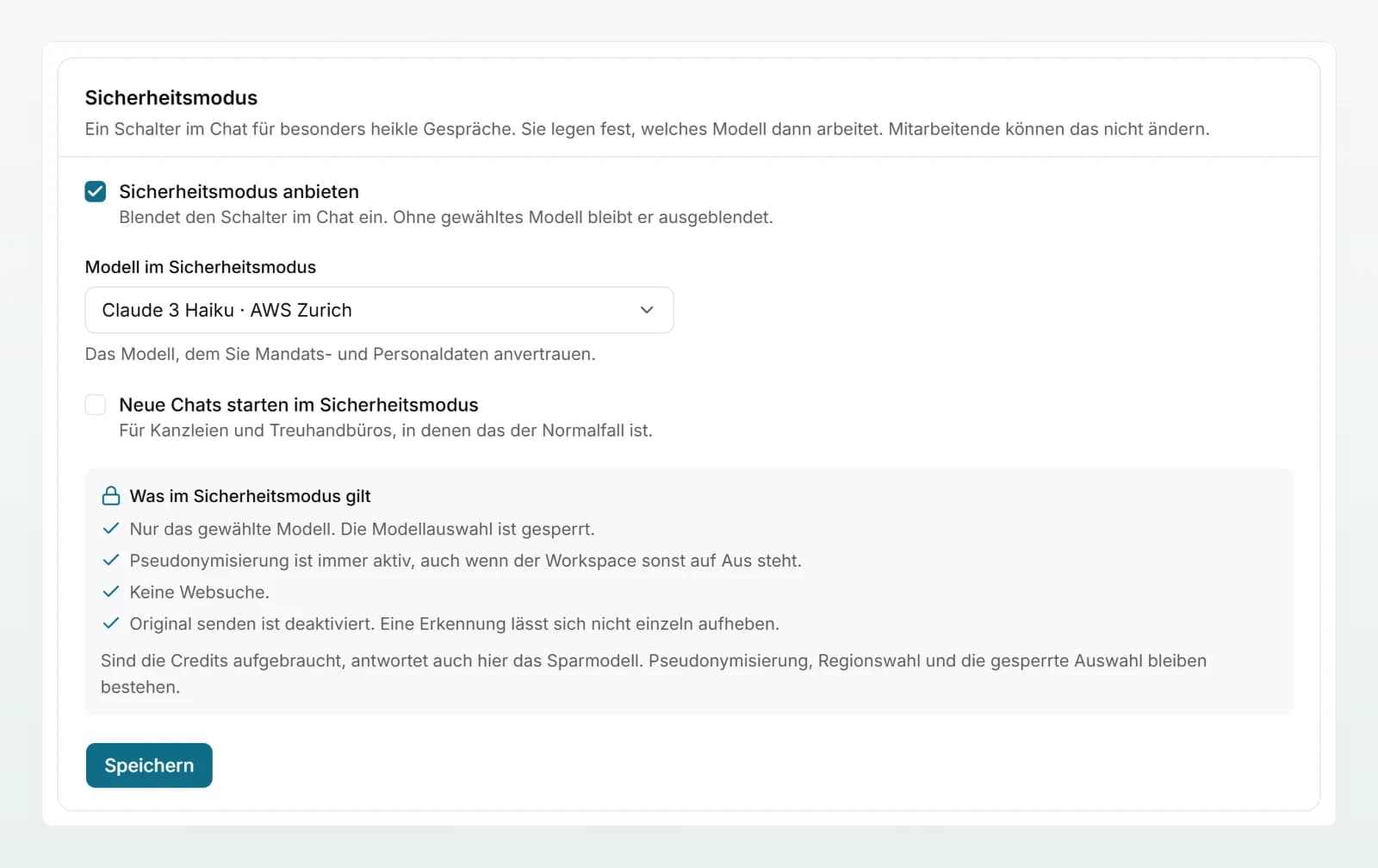
Setzen Sie das Häkchen ohne gewähltes Modell, erscheint «Wählen Sie zuerst ein Modell für den Sicherheitsmodus.», und nichts wird gespeichert.
Was im Sicherheitsmodus gilt
Der Abschnitt listet unter Was im Sicherheitsmodus gilt vier Zusagen:
- Nur das gewählte Modell. Die Modellauswahl ist gesperrt.
- Pseudonymisierung ist immer aktiv, auch wenn der Workspace sonst auf Aus steht.
- Keine Websuche.
- Original senden ist deaktiviert. Eine Erkennung lässt sich nicht einzeln aufheben.
Dazu kommt:
- Alle Kategorien werden pseudonymisiert, auch solche, die Sie unter Datenschutz ausgeschaltet haben.
- Ausschnitte aus Brains werden im Chat immer pseudonymisiert, auch aus offenen Brains.
- Bilder lassen sich weder anhängen noch erzeugen. Dokumente können angehängt werden, ihr Text wird pseudonymisiert.
- Verbundene Konten wie Google Drive, Microsoft 365 und Outlook stehen dem Modell in diesem Chat nicht zur Verfügung.
- Der Kontext-Cache gilt höchstens mit der Dauer Standard.
Ein passendes Modell wählen
- Region: Wählen Sie ein Modell, dessen Verarbeitungsort zu Ihren Pflichten passt. Auf der Seite Modelle zeigt das Regionszeichen, wo ein Modell läuft, und Details die Residenz. Mehr unter Modelle und Regionen.
- Leistung: Im Sicherheitsmodus wird echte Arbeit erledigt. Ein zu schwaches Modell führt dazu, dass das Team den Modus meidet.
- Kosten: Das Modell beantwortet jede Nachricht im Sicherheitsmodus. Die Credits pro Antwort stehen auf der Modellkarte.
Zur Auswahl stehen nur erlaubte Modelle innerhalb der Verarbeitungsregion.
Neue Chats im Sicherheitsmodus starten
Mit Neue Chats starten im Sicherheitsmodus beginnt jeder neue Chat im Modus, auch ein Chat mit einem Agenten. Das passt für Kanzleien und Treuhandbüros, in denen heikle Daten der Normalfall sind. Ein Mitglied kann den Modus vor der ersten Nachricht ausschalten. Sobald der Chat Nachrichten enthält, lässt er sich nicht mehr ausschalten, dann hilft nur ein neuer Chat. Einschalten geht jederzeit.
Später ändern
| Änderung | Neue Chats | Bestehende Chats im Sicherheitsmodus |
|---|---|---|
| Sicherheitsmodus anbieten ausschalten | Der Schalter wird nicht mehr angeboten. | Behalten alle Zusagen und das gewählte Modell. |
| Anderes Modell wählen und speichern | Nutzen das neue Modell. | Antworten ab der nächsten Nachricht mit dem neuen Modell. |
| Modell blockiert oder ausserhalb der Region | Der Modus ist ausgeschaltet. | Nachrichten werden nicht gesendet, bis Sie wieder ein Modell wählen. |
Im letzten Fall erhalten Mitglieder beim Senden die Meldung, dass das Modell für den Sicherheitsmodus nicht verfügbar ist und ein Admin eines festlegen soll. Custodos weicht dann nicht auf ein gewöhnliches Modell aus.
Wenn die Credits aufgebraucht sind
Sind die Monats-Credits verbraucht, antwortet auch im Sicherheitsmodus das günstigere Modell, das dann für alle gilt. Pseudonymisierung, Regionswahl und die gesperrte Auswahl bleiben bestehen. Mehr unter Credits und Verbrauch.
Best Practices
- Schreiben Sie in Ihre internen Regeln, wann der Sicherheitsmodus Pflicht ist, zum Beispiel für Mandatsunterlagen, Lohndaten und Personaldossiers.
- Arbeiten Sie überwiegend mit Mandatsdaten, schalten Sie Neue Chats starten im Sicherheitsmodus ein. Mitglieder schalten ihn für allgemeine Fragen vor der ersten Nachricht aus.
- Testen Sie den Modus nach dem Einrichten selbst mit einem fiktiven Mandat, etwa für die Kieselmatt Treuhand AG mit der Mandatsnummer KD-482113.
- Legen Sie unter Datenschutz einstellen eigene Regeln für Ihre Nummernformate an. Sie gelten auch im Sicherheitsmodus.
- Sagen Sie dem Team, dass Screenshots im Sicherheitsmodus nicht möglich sind.
Häufige Fragen
Der Modus wird nicht angeboten, oder die Modellwahl wurde geleert, weil das Modell blockiert wurde oder nicht mehr in der Region liegt. Prüfen Sie den Abschnitt Sicherheitsmodus und speichern Sie erneut.
Nur vor der ersten Nachricht. Danach bleibt der Chat im Sicherheitsmodus. Für eine Frage ohne Schutz öffnet das Mitglied einen neuen Chat.
Ja. Das Modell erhält Ausschnitte aus Brains, die die Person lesen darf, immer pseudonymisiert.
Nächste Schritte
Schutzmodus, Kategorien und eigene Regeln.
Modelle und RegionenRegion und Residenz der Modelle prüfen.
Sicherheitsmodus im ChatSo nutzen Mitglieder den Schalter.
Datenschutz im ArbeitsalltagWann der Sicherheitsmodus sinnvoll ist.
Teilen Sie mit Ihrem Team die Seite Sicherheitsmodus.