
Agenten teilen und nutzen
Geben Sie einen Agenten für bestimmte Personen oder den ganzen Workspace frei, wobei jede Person ihn mit ihren eigenen Rechten auf Brains nutzt.
Ein neuer Agent ist privat. Sobald er zuverlässig funktioniert, geben Sie ihn für die Personen frei, die die Aufgabe erledigen. Diese Seite erklärt, wer einen Agenten sieht, wie Ihr Team ihn nutzt und was nach dem Speichern gilt.
Einen Agenten freigeben
Den Agenten öffnen
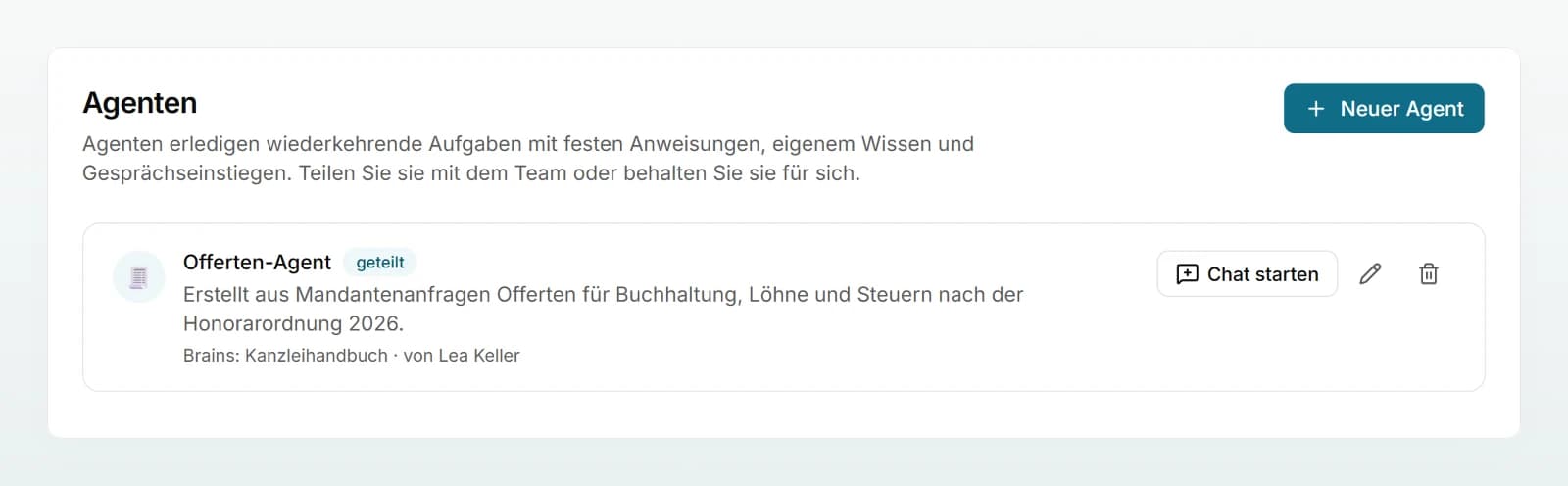
Klicken Sie unter Agenten beim Agenten auf den Stift (Bearbeiten). Der Editor öffnet sich auf Konfigurieren.
Die Sichtbarkeit wählen
Scrollen Sie ganz nach unten zu Freigabe und wählen Sie unter Sichtbarkeit eine der drei Stufen (siehe Tabelle unten).
Personen hinzufügen
Bei Bestimmte Personen suchen Sie unter Personen mit Zugriff nach Name oder E-Mail und fügen die Personen hinzu. Sie selbst und die Admins haben immer Zugriff und müssen nicht auf der Liste stehen.
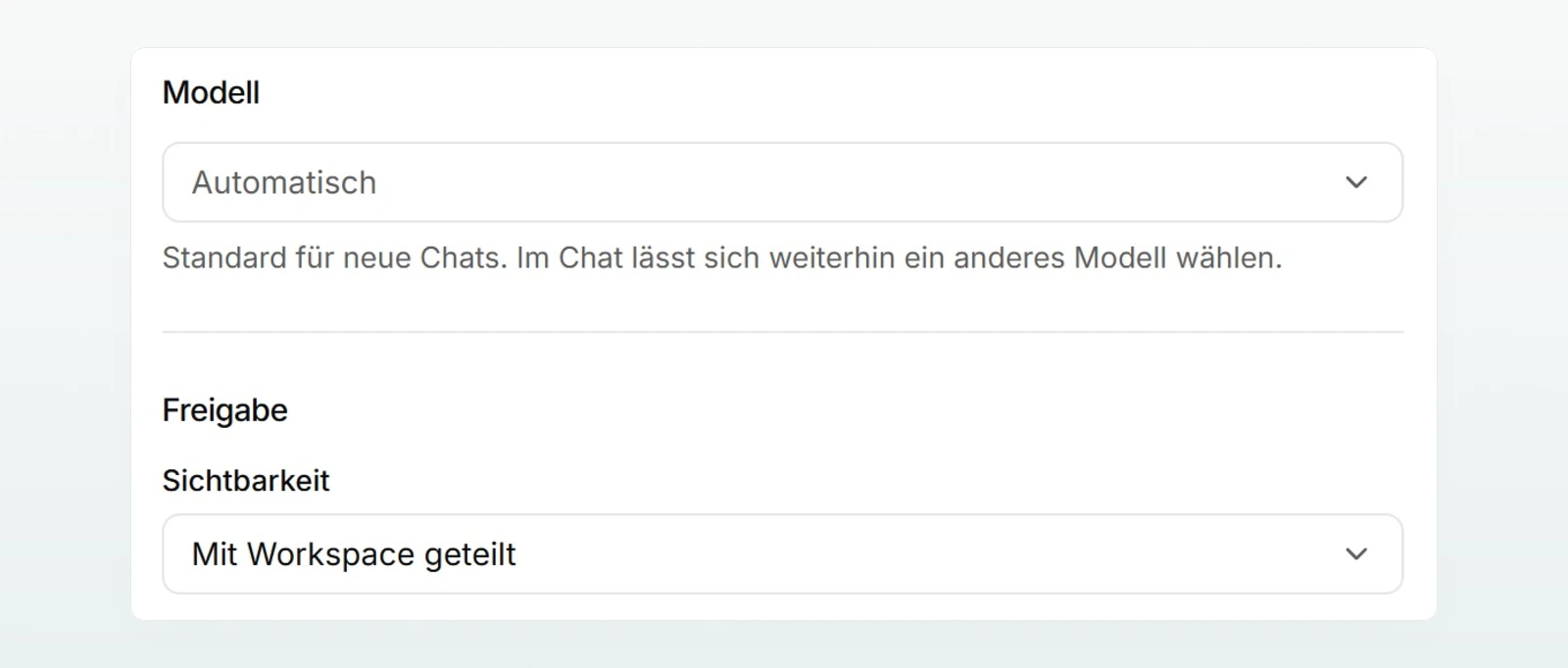
Speichern
Klicken Sie oben rechts auf Speichern. Die Personen sehen den Agenten ab sofort in ihrer Liste unter Agenten.
| Sichtbarkeit | Wer den Agenten sieht und nutzt |
|---|---|
| Privat (nur ich) | Nur Sie. Auch Admins sehen ihn nicht. |
| Bestimmte Personen | Sie, die ausgewählten Personen und alle Admins |
| Mit Workspace geteilt | Alle Mitglieder des Workspace |
In der Liste zeigt ein Etikett die Stufe: «privat», «geteilt» oder bei bestimmten Personen deren Anzahl. Wer den Agenten nicht bearbeiten darf, sieht dort «Bestimmte Personen».
Einen Agenten nutzen
Es gibt zwei Wege, einen Chat mit einem Agenten zu beginnen:
- Aus der Liste: Klicken Sie unter Agenten auf den Namen oder auf Chat starten.
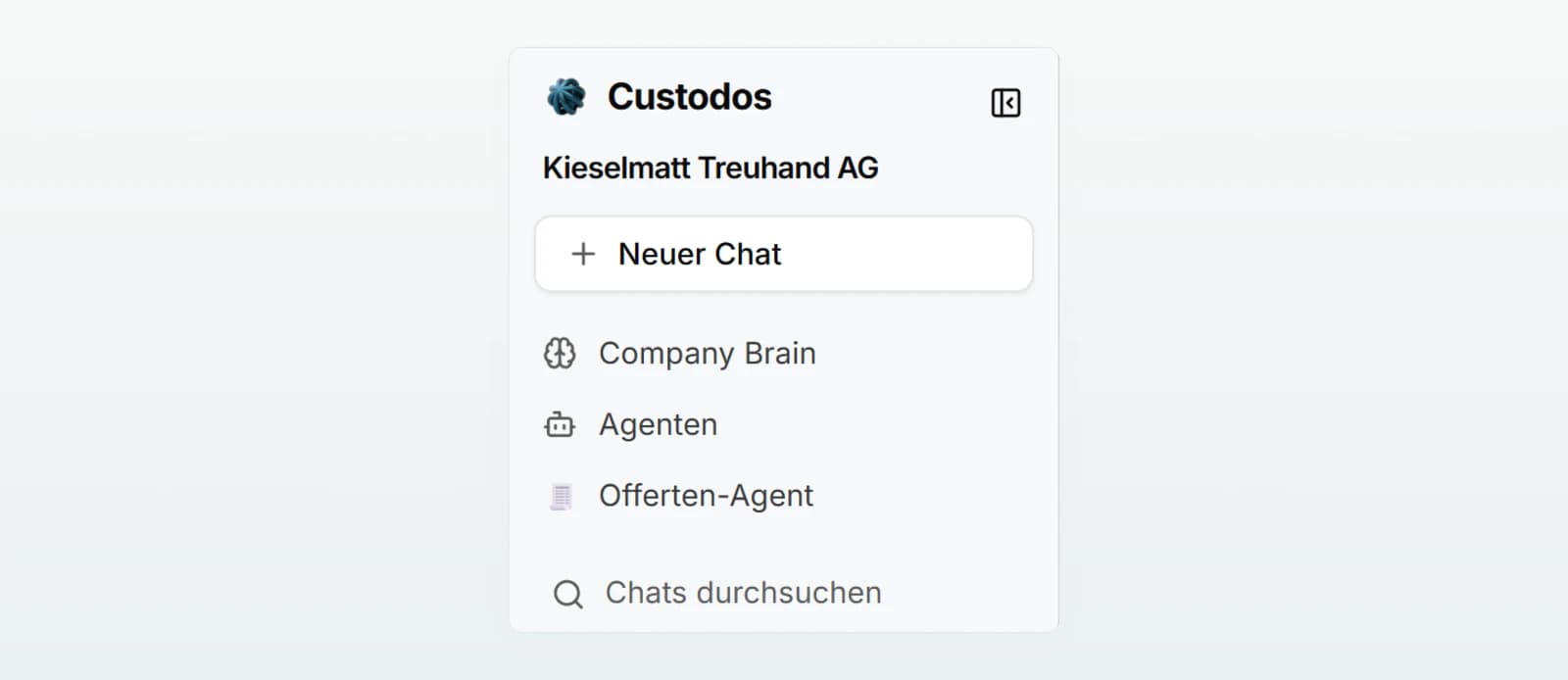
- Aus der Seitenleiste: Unter Agenten stehen die drei Agenten, mit denen Sie zuletzt gechattet haben. Ein Klick startet einen Chat.
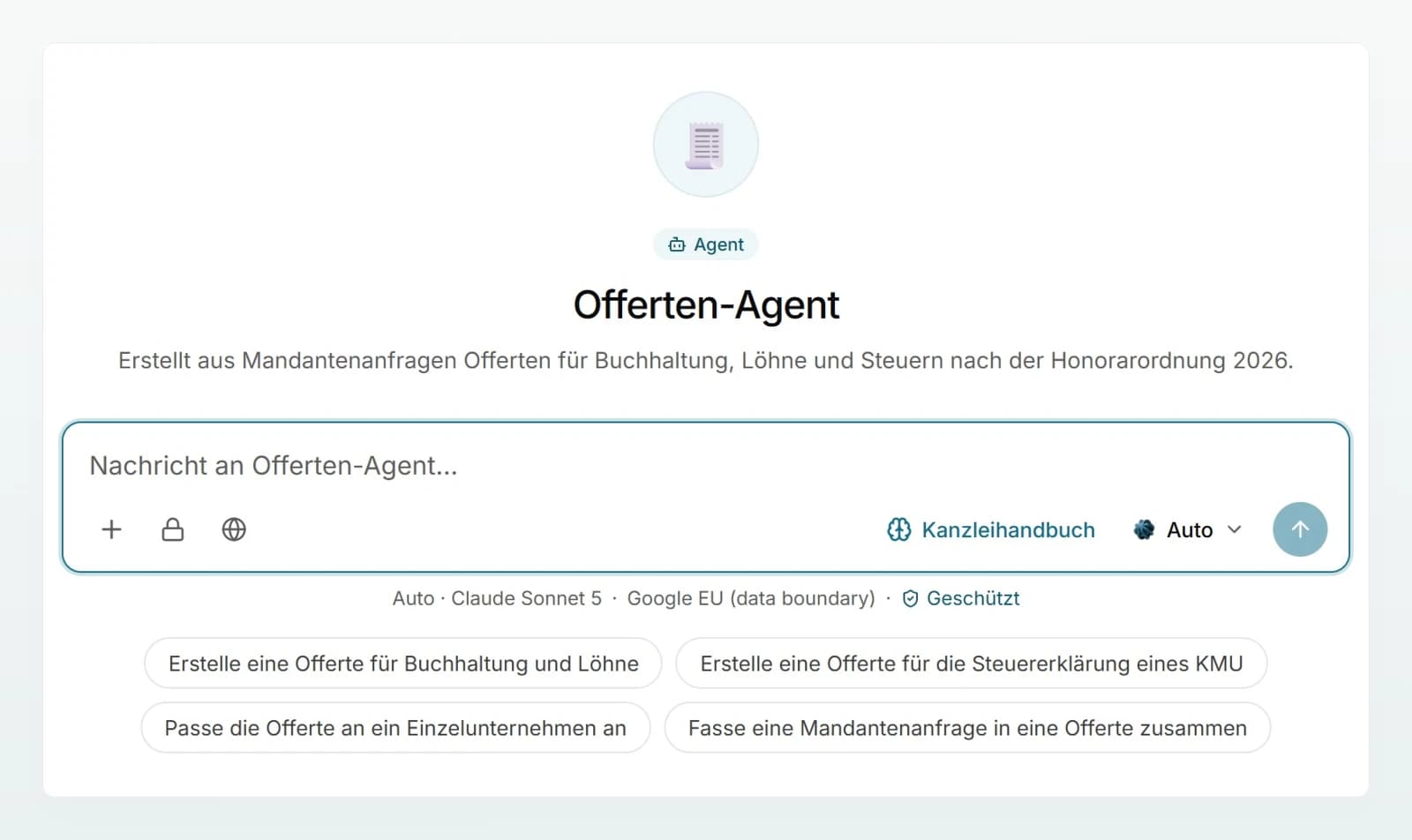
Im neuen Chat erkennen Sie den Agenten sofort: Oben steht «Agent» mit seinem Namen, in der Mitte Symbol, Name und Beschreibung, im Eingabefeld «Nachricht an» gefolgt vom Namen des Agenten. Darunter stehen die Gesprächseinstiege. Hat der Agent Dateien, liegen sie bereits als Anhang im Eingabefeld.
Gut zu wissen:
- Kein Stapel leerer Chats. Haben Sie mit dem Agenten schon einen leeren, unbenutzten Chat, öffnet Custodos diesen statt eines neuen.
- Ihr Chat bleibt Ihr Chat. Die Person, die den Agenten erstellt hat, sieht Ihre Chats mit dem Agenten nicht. Teilen können Sie einen solchen Chat wie jeden anderen, siehe Chats teilen und finden.
- Sie behalten die Kontrolle. Modell und Brains lassen sich im Chat wie gewohnt ändern, und eine beigelegte Datei können Sie für diesen Chat entfernen.
- Sicherheitsmodus. Startet Ihr Workspace neue Chats im Sicherheitsmodus, gilt das auch für Chats mit einem Agenten. Dann antwortet das Modell des Sicherheitsmodus, und die Websuche ist aus. Siehe Sicherheitsmodus.
Was nach dem Speichern gilt
Chats mit einem Agenten folgen dem gespeicherten Agenten. Verbessert jemand die Anweisungen oder den Schalter für die Websuche, gilt das ab der nächsten Nachricht in allen Chats, auch in laufenden. Modell, Brains und Dateien werden beim Start eines Chats übernommen; Änderungen daran gelten für neu gestartete Chats.
Wird ein Agent gelöscht oder verlieren Sie den Zugriff, bleiben Ihre Chats erhalten. Sie laufen als normale Chats mit den Anweisungen weiter, die beim Start galten.
Agenten erweitern keinen Zugriff auf Brains
Ein Agent ist nie ein Umweg zu Wissen, das jemand nicht lesen darf:
- Jede Person erhält nur Antworten aus Brains, die sie selbst lesen darf. Hat ein Agent, der mit dem ganzen Workspace geteilt ist, ein Brain mit eingeschränktem Zugriff, bleibt dieses Brain für alle ohne Zugriff einfach stumm.
- Auch die Namen bleiben verborgen. In der Liste stehen nur die Brains, die die jeweilige Person lesen darf.
- Beim Bearbeiten gilt dasselbe. Hinzufügen können Sie nur Brains, die Sie selbst lesen dürfen.
Prüfen Sie deshalb vor dem Teilen, ob Ihre Zielgruppe die Brains des Agenten lesen darf. Siehe Zugriff und Freigabe.
Bearbeiten und löschen
Bearbeiten und löschen dürfen die Person, die den Agenten erstellt hat, und die Admins, diese aber nur bei Agenten, die sie sehen, also nicht bei privaten Agenten anderer. Wer einen Agenten nur freigegeben bekommen hat, nutzt ihn, ändert ihn aber nicht.
Zum Löschen klicken Sie in der Liste oder im Editor auf den Papierkorb (Agent löschen) und bestätigen. Chats, die mit dem Agenten gestartet wurden, bleiben erhalten.
| Aktion | Erstellt von | Admins | Personen mit Zugriff |
|---|---|---|---|
| Chat mit dem Agenten starten | Ja | Ja, ausser bei privaten Agenten anderer | Ja |
| Felder, Dateien und Freigabe ändern | Ja | Ja, ausser bei privaten Agenten anderer | Nein |
| Agent löschen | Ja | Ja, ausser bei privaten Agenten anderer | Nein |
| Chats anderer mit dem Agenten lesen | Nein | Nein | Nein |
Best Practices
- Klein anfangen. Geben Sie einen neuen Agenten zuerst für zwei, drei Personen frei und erst danach für den ganzen Workspace.
- Eine verantwortliche Person bestimmen. Wer den Agenten erstellt hat, pflegt ihn und nimmt Rückmeldungen entgegen.
- Änderungen erst testen, dann speichern. Gespeicherte Anweisungen erreichen sofort alle laufenden Chats.
- Dem Team sagen, wofür er da ist. Name und Beschreibung sollen die Aufgabe nennen, nicht den Bauplan.
Häufige Fragen
Der Agent ist privat oder nur für bestimmte Personen freigegeben. Bitten Sie die Person, die ihn erstellt hat, Sie hinzuzufügen oder ihn mit dem Workspace zu teilen.
Wahrscheinlich dürfen Sie eines seiner Brains nicht lesen. Fragen Sie die verantwortliche Person des Brains nach Zugriff.
Jemand hat die Anweisungen gespeichert, und die gelten auch in laufenden Chats. Sind die Credits des Monats aufgebraucht, antwortet ausserdem ein günstigeres Modell, und die Websuche pausiert. Siehe Credits und Verbrauch.
Nein. Chats mit einem Agenten gehören der Person, die sie führt. Sichtbar werden sie nur, wenn Sie einen Chat selbst teilen.