
Ein gutes Brain aufbauen
Ein Brain pro Zielgruppe, nur aktuelle Dokumente, klare Anweisungen, passende Zugriffe und echte Testfragen, dann stimmen die Antworten und die Quellen.
Ein Brain ist so gut wie das, was darin liegt. Liegt das Spesenreglement 2025 neben dem von 2026, zitiert der Chat womöglich den alten Betrag, und zwar mit Quellenangabe. Diese Seite zeigt, wie Sie ein Brain aufbauen, dem Ihr Team vertrauen kann. Wie Sie ein Brain technisch anlegen, steht unter Ein Brain anlegen.
Ein Brain pro Zielgruppe und Thema
Zugriff, Anweisungen und Datenschutzstufe gelten immer für ein ganzes Brain. Schneiden Sie Brains deshalb so, dass diese drei Dinge für alle Dokumente darin passen. Die Kieselmatt Treuhand AG arbeitet zum Beispiel mit drei Brains:
| Brain | Inhalt | Wer darf es nutzen? | Personendaten |
|---|---|---|---|
| Kanzleihandbuch | Honorarordnung 2026, Spesenreglement 2026, Leitfaden Mandantenkommunikation, Checkliste Neumandat | Alle im Workspace, zwei Personen bearbeiten | Offen |
| Personal | Lohnreglement, Vorlagen für Mitarbeitergespräche | Nur bestimmte Personen | Pseudonymisieren |
| Mandat Holzwerk Brunner | Korrespondenz, Verträge, Abschlüsse dieses Mandanten | Nur bestimmte Personen | Pseudonymisieren |
Ein grosses Brain «Alles» wirkt praktisch, hat aber drei Nachteile: Sie können den Zugriff nicht fein steuern, die Anweisungen passen nie für alles, und bei jeder Frage konkurrieren fachfremde Dokumente um die wenigen Stellen, die an das Modell gehen.
Viele Dokumente: ordnen, aufteilen, gezielt fragen
Ab einigen Dutzend Dokumenten zählt weniger die Menge als die Ordnung. Drei Dinge helfen:
- Ordner für die Übersicht. Auf der Brain-Seite lassen sich Brains in Ordner und Unterordner legen (bis drei Ebenen), zum Beispiel «Projekte», «Vorlagen», «Kundschaft». Ordner ordnen nur; wer ein Brain nutzen darf, ändert sich dadurch nicht. Siehe Brains in Ordnern ordnen.
- Mehrere Brains statt eines grossen. Ein Agent kann mehrere Brains nutzen. Teilen Sie 100 Dokumente lieber nach Thema in drei oder vier Brains auf: Jede Suche bleibt gezielt, und Zugriff und Datenschutzstufe passen pro Brain.
- Dokumente beim Namen nennen. Das Modell kennt bei jeder Nachricht die Liste der Dokumente eines aktiven Brains (Titel und je eine Zeile). Fragen Sie «Was steht im Protokoll vom 28. August zu den Risiken?», liest es genau dieses Dokument, statt im ganzen Brain zu suchen.
Ein Brain wird nie ganz gelesen. Bei jeder Nachricht gehen die passendsten Stellen an das Modell, und das Modell kann gezielt nachsuchen oder ein Dokument abschnittweise lesen. Bitten Sie es, «alles zu lesen», liest es einen begrenzten Teil und bietet an, in der nächsten Nachricht fortzufahren. So bleibt eine Antwort bezahlbar, auch bei 150 Dokumenten.
Bei Präsentationen nennt eine Fundstelle die Folie, bei Handbüchern das Kapitel. Fragen Sie nach «Folie 7 der Ergebnispräsentation», liest das Modell genau dort weiter. Die Dokumentliste, die das Modell bei jeder Nachricht kennt, reicht für rund 120 Dokumente pro Brain; darüber nennt sie die Anzahl der nicht aufgeführten, und die Suche findet sie trotzdem.
Nur aktuelle, saubere Dokumente
- Eine Version pro Dokument. Laden Sie eine neue Version unter demselben Dateinamen in dasselbe Brain, ersetzt sie die alte automatisch, sobald sie verarbeitet ist. Hat die neue Version einen anderen Namen, markieren Sie die alte in der Dokumentliste mit Als ersetzt markieren. Ein ersetztes Dokument bleibt lesbar, wird aber nicht mehr für Antworten verwendet.
- Keine Entwürfe und Kopien. «Reglement_v3_final_neu.docx» neben «Reglement_v2.docx» verwirrt Menschen und Modell gleichermassen. Dieselbe Datei zweimal hochzuladen schadet dagegen nicht, Custodos nimmt identische Inhalte nur einmal auf.
- Lange Dokumente aufteilen. Überschreitet der Text einer Datei das Import-Limit, ist nur ihr vorderer Teil durchsuchbar, und neben dem Titel erscheint ein Warnsymbol. Teilen Sie sehr lange Handbücher in Kapitel.
- Scans nur, wo es passt. Bilder und gescannte PDF-Seiten liest Custodos mit Texterkennung, aber nur in Brains mit der Stufe Offen. Wo möglich, laden Sie die digitale Fassung hoch.
Dateinamen, die helfen
Custodos gibt jedem Dokument beim Verarbeiten einen beschreibenden Titel und eine kurze Zusammenfassung. Der Dateiname bleibt trotzdem wichtig: Er fliesst in beides ein, und an ihm erkennt Custodos eine neue Version.
Entscheiden Sie sich pro Dokumentart für eine von zwei Regeln:
- Fester Name ohne Jahr, zum Beispiel «Spesenreglement.pdf». Die neue Fassung ersetzt die alte beim Hochladen automatisch.
- Name mit Jahr, zum Beispiel «Spesenreglement 2026.pdf». Das ist für Menschen klarer, aber Sie müssen die alte Fassung von Hand als ersetzt markieren.
Vermeiden Sie Namen wie «Scan_0042.pdf» oder «Dokument1.docx». Solche Namen helfen weder beim Verarbeiten noch den Menschen, die eine Quelle in einer Antwort sehen.
Anweisungen und Übersicht
Die Anweisungen eines Brains gehen bei jeder Nachricht an das Modell, sobald das Brain im Chat aktiv ist. Schreiben Sie dort, wie Antworten aus diesem Brain aussehen sollen, nicht was drinsteht. Ein Beispiel für das Kanzleihandbuch:
Dieses Brain enthält die internen Reglemente und Abläufe der Kieselmatt Treuhand AG. Beantworten Sie Fragen nur mit dem, was in den Dokumenten steht, und nennen Sie den Abschnitt. Steht etwas nicht drin, sagen Sie das und verweisen Sie an Lea Keller. Beträge immer in CHF. Schreiben Sie ss statt Eszett.
Die Übersicht entsteht automatisch aus den Zusammenfassungen aller Dokumente und hilft dem Modell zu erkennen, was im Brain liegt. Nach grösseren Änderungen erstellt Custodos sie neu, sobald alles verarbeitet ist. Sie können das mit Übersicht neu erstellen auch selbst auslösen.
Zugriff planen
- Alle im Workspace für Wissen, das jede Person brauchen darf. Nur bestimmte Personen für Mandate, Personalthemen oder Projekte.
- Wenige Bearbeitende. Vergeben Sie Kann bearbeiten an die ein oder zwei Personen, die für den Inhalt zuständig sind. Alle anderen erhalten Kann nutzen.
- Admins bewusst einbeziehen. Je nach Einstellung Ihres Workspace haben Admins Zugriff auf alle Brains, oder die Person, die ein Brain erstellt, entscheidet darüber. Siehe Teilen und Brain-Zugriff.
- Agenten erweitern keinen Zugriff. Hängt ein Brain an einem Agenten, erhält trotzdem jede Person nur Antworten aus Brains, die sie selbst lesen darf.
- Standard im Chat sparsam. In neuen Chats automatisch aktiv lohnt sich nur für ein Brain, das fast jede Unterhaltung betrifft.
Details zu Rollen stehen unter Zugriff und Freigabe.
Die Datenschutzstufe wählen
| Stufe | Passt für | Folge |
|---|---|---|
| Offen | Reglemente, Vorlagen, Produktwissen, eigene Daten, bei denen der konkrete Wert die Antwort ist | Stellen gehen unverändert an das Modell. Bilder und Scans sind möglich. |
| Pseudonymisieren | Korrespondenz und Unterlagen mit Personendaten | Namen, IBANs und Adressen werden vor dem Modell ersetzt und in der Antwort zurückgesetzt. |
| Streng | Brains, in denen harte Kennungen nichts verloren haben | Zusätzlich werden Dokumente mit AHV-, IBAN-, Karten- oder UID-Nummer beim Hochladen abgewiesen. |
Die Stufe eines Brains ist unabhängig vom Schutzmodus des Workspace. Wie sie genau wirkt, steht unter Datenschutz im Brain.
Mit Testfragen prüfen
Bevor Sie ein Brain dem Team übergeben, prüfen Sie es mit echten Fragen:
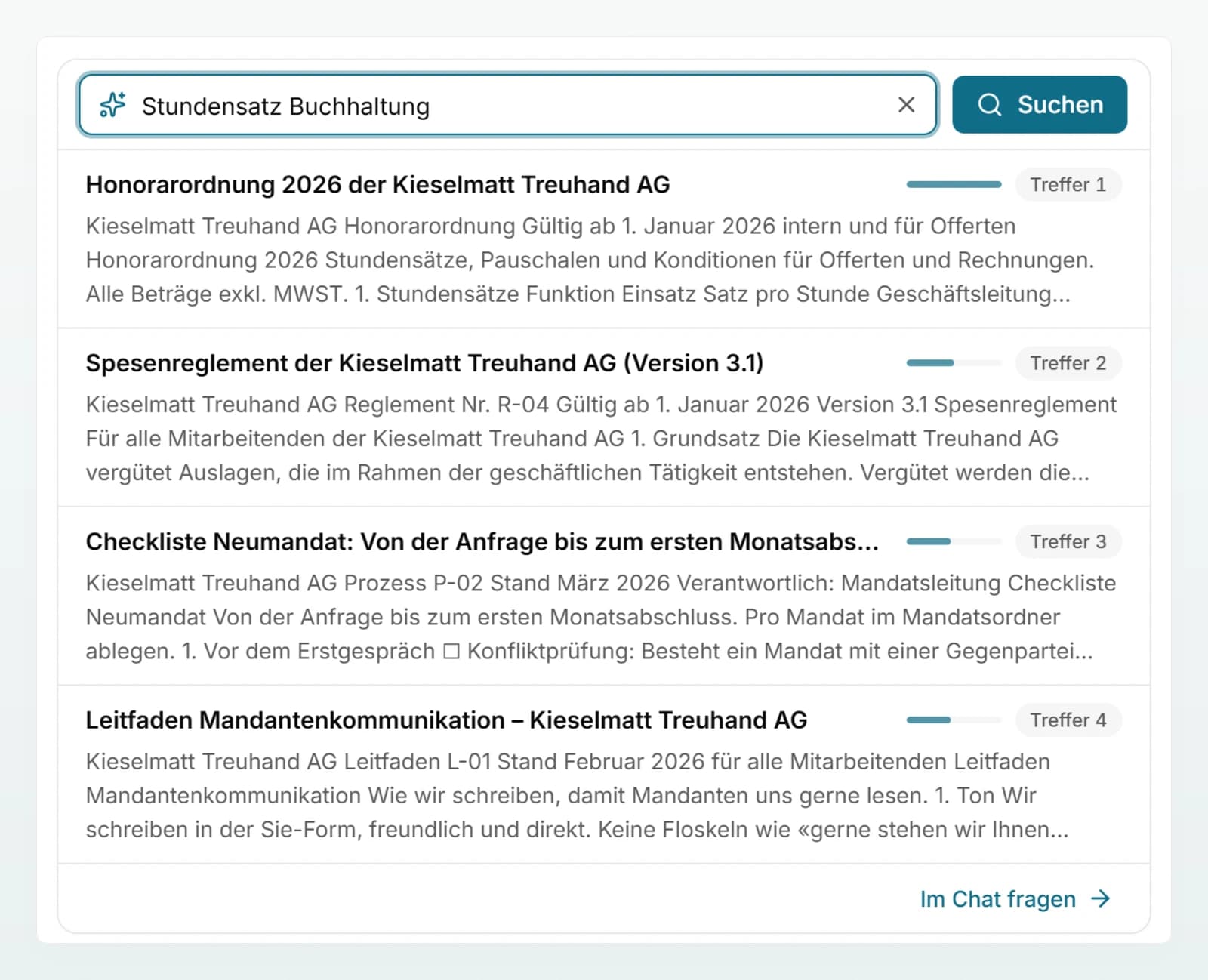
- Sammeln Sie zehn Fragen, die Kolleginnen und Kollegen wirklich stellen, zum Beispiel «Wie hoch ist die Kilometerpauschale?» oder «Was gehört in die Checkliste bei einem Neumandat?».
- Geben Sie jede Frage auf der Seite des Brains unter Brain testen ein. Sie sehen die Stellen, die der Chat abrufen würde.
- Findet die Suche die richtige Stelle, prüfen Sie die Antwort mit Im Chat fragen und öffnen Sie die angegebene Quelle.
- Findet sie nichts Passendes, fehlt das Dokument oder die Antwort steht nur zwischen den Zeilen. Ergänzen Sie dann eine kurze Notiz mit Text einfügen, zum Beispiel «Kilometerpauschale 2026».
Bewahren Sie die zehn Fragen auf. Sie sind Ihr Test, wenn sich Dokumente ändern.
Aktuell halten
- Eine verantwortliche Person pro Brain, in der Beschreibung genannt.
- Einmal im Monat 15 Minuten: Dokumente mit Status Fehler prüfen und Erneut verarbeiten, neue Versionen hochladen, veraltete als ersetzt markieren, zwei Testfragen stellen.
- Aus Google Drive oder Microsoft 365 importieren, wenn das Original dort gepflegt wird. Custodos prüft solche Dokumente regelmässig auf Änderungen, und mit Von Quelle aktualisieren geht es sofort.
- Word- und Excel-Dateien direkt überarbeiten: Mit Im Chat bearbeiten öffnen Sie ein Original im Chat und speichern das Ergebnis mit Im Brain speichern als neue Version zurück. Siehe Ein Brain pflegen.
Häufige Fragen
Vermutlich liegen beide Versionen unter verschiedenen Dateinamen im Brain. Markieren Sie die alte in der Dokumentliste mit Als ersetzt markieren. Künftig vermeiden Sie das mit festen Dateinamen, dann ersetzt die neue Version die alte automatisch.
Kaum. An das Modell gehen nur die passendsten Stellen, nicht das ganze Brain. Im Abruf-Modus Automatisch nur dann, wenn sie zur Frage passen. Das Verarbeiten beim Hochladen kostet einmalig rund 0.5 Credits pro 20 Seiten.
Ein Dokument, das Sie nur in diesem einen Chat brauchen, hängen Sie an. Wissen, das mehrere Personen immer wieder brauchen, gehört in ein Brain. Die Übersicht dazu steht unter Company Brain im Überblick.
Prüfen Sie unter Brain testen, ob die Stelle gefunden wird. Hilft eine andere Formulierung, ergänzen Sie eine kurze Notiz mit den Begriffen, die Ihr Team verwendet. Prüfen Sie auch, ob das Dokument den Status Bereit hat und nicht als ersetzt markiert ist.