
Das passende Modell wählen
Beginnen Sie mit Auto, wechseln Sie für schwierige oder lange Aufgaben zu einem stärkeren Modell und für einfache Massenarbeit zu einem günstigen.
Custodos bietet mehrere Sprachmodelle an, und Ihr Admin legt fest, welche davon Ihr Team nutzen darf. Die meiste Zeit müssen Sie nicht wählen. Diese Seite hilft bei den Fällen, in denen die Wahl einen Unterschied macht: bei der Qualität, bei den Credits oder beim Datenschutz. Wie die Modellauswahl funktioniert, steht unter Modelle wählen.
Mit Auto beginnen
Auto ist kein Modell, das pro Frage das beste aussucht. Auto ist der Standard Ihres Workspace, den ein Admin unter Modelle bei Standards festlegt. In der Modellauswahl steht neben Auto, welches Modell das gerade ist.
Für den Alltag ist das richtig: Ihr Admin hat ein Modell gewählt, das zu Region, Budget und typischen Aufgaben passt. Ändert der Admin den Standard, gilt das ab Ihrer nächsten Nachricht. Wechseln Sie nur, wenn Sie einen Grund haben.
Die Modellauswahl lesen
In der Modellauswahl zeigt eine Karte neben der Liste, was das markierte Modell kann und kostet:
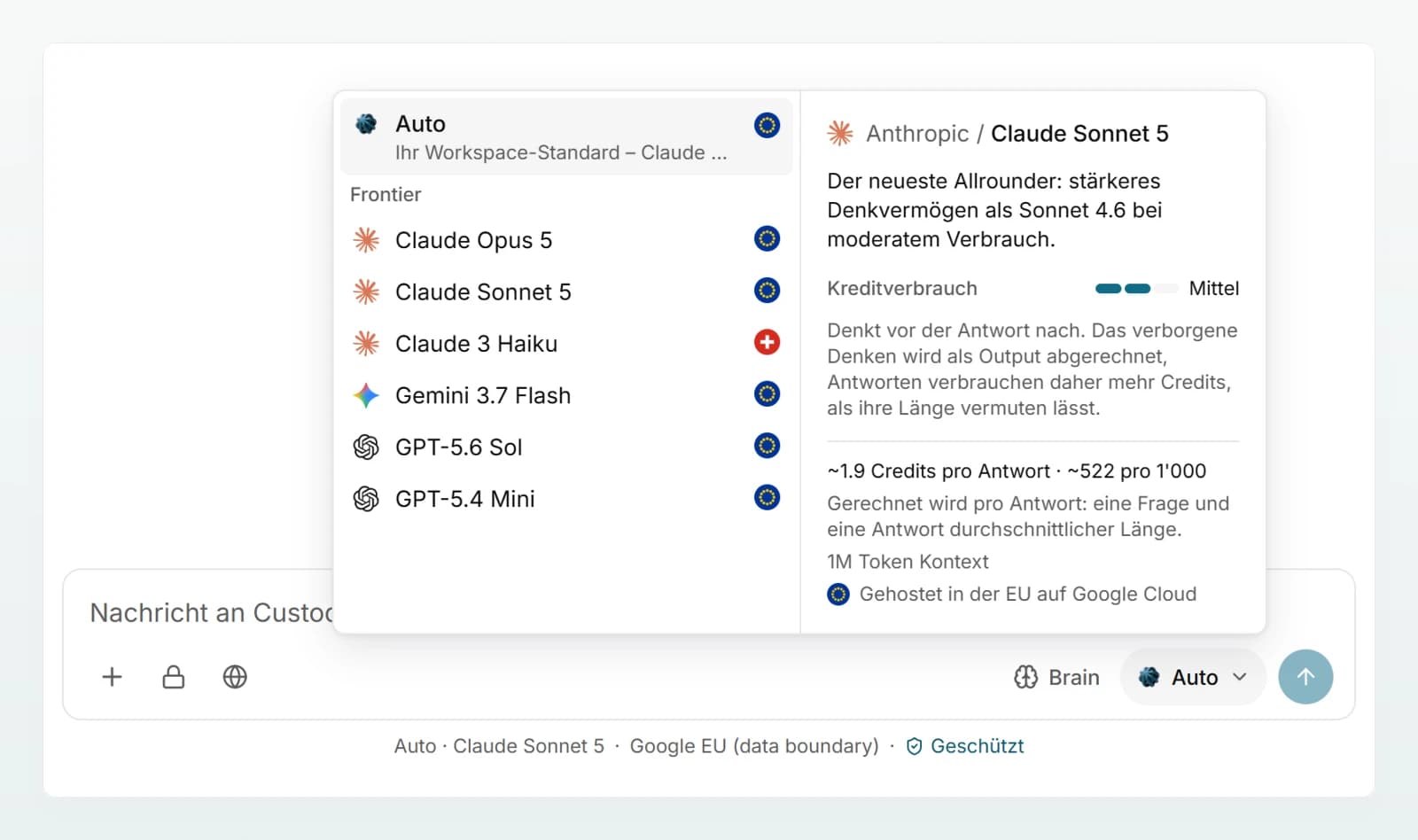
- Kreditverbrauch mit drei Stufen: Niedrig, Mittel, Hoch. Darunter die ungefähren Credits pro Antwort, gerechnet für eine Frage und eine Antwort durchschnittlicher Länge.
- Kontext: wie viel Text das Modell auf einmal verarbeiten kann, in Tokens. Ein Token entspricht grob vier Zeichen Text.
- Hosting: in welchem Land oder welcher Region das Modell läuft.
- Denkt vor der Antwort nach: Solche Modelle überlegen verborgen, bevor sie antworten. Das verbessert schwierige Analysen, kostet aber mehr Credits, als die Länge der Antwort vermuten lässt.
- Ohne Web- und Brain-Suche, erstellt keine Dateien. steht bei Modellen ohne Werkzeuge. Mit ihnen funktionieren Websuche, Brain-Suche, Outlook und das Erstellen oder Bearbeiten von Dateien nicht.
Die Liste ist in Gruppen geordnet: Frontier (die grossen Modelle wie Claude, GPT und Gemini aus EU- oder Schweizer Rechenzentren), Offene Modelle (offene Gewichte auf europäischer Infrastruktur), Privat (auf einem eigenen Server) und Global (nur sichtbar, wenn Ihr Workspace keine Region vorschreibt).
Welche Aufgabe, welches Modell
| Aufgabe | Wahl | Warum |
|---|---|---|
| E-Mails, kurze Texte, Fragen zwischendurch | Auto | Der Standard reicht, und Sie sparen Credits. |
| Viele kurze Texte sortieren, übersetzen, umformulieren | Kreditverbrauch Niedrig | Einfache Aufgaben brauchen kein grosses Modell. |
| Vertrag prüfen, Analyse mit mehreren Schritten, heikle Formulierungen | Kreditverbrauch Hoch, oft mit Nachdenken | Mehr Sorgfalt bei Details und Anweisungen. |
| Sehr lange Dokumente oder viele Anhänge | Ein Modell mit grossem Kontext | Sonst passt nicht alles in eine Anfrage. |
| Screenshots, Fotos, Diagramme lesen | Ein Modell, das Bilder liest | Andere Modelle erfahren nur den Dateinamen. |
| Brain, Websuche, Outlook oder Dateien | Ein Modell mit Werkzeugen | Ohne Werkzeuge fehlen diese Funktionen. |
| Mandats- oder Personaldaten | Sicherheitsmodus | Das Modell legt Ihr Admin fest, Sie wählen nicht. |
Wann sich ein stärkeres Modell lohnt
Ein teureres Modell lohnt sich, wenn ein Fehler teuer wäre oder das Standardmodell sichtbar an seine Grenzen kommt. Typische Zeichen:
- Die Antwort übersieht Ausnahmen, Fristen oder Bedingungen, die im Dokument stehen.
- Das Modell hält sich nicht an Ihre Vorgaben zu Format oder Länge, obwohl sie klar sind.
- Eine Rechnung oder Schlussfolgerung hat mehrere Schritte und geht unterwegs schief.
- Der Text muss juristisch, fachlich oder im Ton sehr genau sein.
So testen Sie es: Wählen Sie in der Modellauswahl ein stärkeres Modell und erzeugen Sie die letzte Antwort damit neu. Vergleichen Sie beide Antworten. Ist der Unterschied für diese Art Aufgabe wichtig, nehmen Sie das stärkere Modell künftig dafür. Sonst bleiben Sie bei Auto.
Günstige Modelle für einfache Aufgaben
Für Umformulieren, Übersetzen kurzer Texte, Kategorisieren oder erste Entwürfe reicht ein Modell mit niedrigem Kreditverbrauch meistens. Der Unterschied bei den Credits pro Antwort kann gross sein, und bei vielen kleinen Aufgaben summiert er sich. Alle Credits kommen aus demselben Pool des Workspace. Was Sie sparen, steht dem Team zur Verfügung.
Lange Dokumente
Jedes Modell kann nur eine bestimmte Menge Text auf einmal verarbeiten. Nähert sich ein Chat dieser Grenze, zeigt Custodos einen Hinweis. Ist sie überschritten, erscheint eine Meldung mit drei Auswegen:
- eine angehängte Datei entfernen, die Sie nicht mehr brauchen,
- einen neuen Chat beginnen, eventuell mit einer kurzen Zusammenfassung des bisherigen,
- zu einem Modell mit grösserem Kontext wechseln.
Arbeiten Sie regelmässig mit vielen Dokumenten zum selben Thema, ist ein Brain die bessere Lösung: Es gibt dem Modell nur die passenden Stellen mit, nicht jedes Dokument vollständig.
Bilder und Screenshots
Nicht jedes Modell kann Bilder lesen. Hängen Sie ein Bild an und das gewählte Modell kann es nicht sehen, zeigt Custodos einen Hinweis. Das Bild bleibt dann aus der Anfrage, und das Modell erfährt nur den Dateinamen. Wechseln Sie in diesem Fall das Modell.
Bilder lassen sich nicht pseudonymisieren. Im Sicherheitsmodus und im Schutzmodus Blockieren können Sie deshalb keine anhängen. Siehe Datenschutz im Arbeitsalltag.
Region und sensible Daten
Ihr Admin legt unter Modelle die Verarbeitungsregion fest. Modelle ausserhalb dieser Region erscheinen gar nicht erst im Menü. Wo ein Modell läuft, sehen Sie in der Karte in der Modellauswahl.
Für Mandats- und Personaldaten gibt es den Sicherheitsmodus. Er setzt ein Modell fest, das Ihr Admin dafür ausgewählt hat, pseudonymisiert immer und sucht nie im Web. In einem solchen Chat wählen Sie kein Modell, und das ist Absicht.
Wenn die Credits aufgebraucht sind
Ist der monatliche Pool des Workspace leer, arbeiten alle mit einem günstigeren Modell weiter, bis die Credits zurückgesetzt werden. Die Modellauswahl ist bis dahin gesperrt, Websuche und Outlook fallen weg, und Bilder werden nicht erzeugt. Eine Nachzahlung entsteht dadurch nicht. Wie der Pool funktioniert, steht unter Credits und Verbrauch.
Best Practices
- Bleiben Sie bei Auto, bis Sie einen konkreten Grund zum Wechseln sehen.
- Testen Sie ein stärkeres Modell an einer echten Aufgabe, nicht an einer Testfrage.
- Nehmen Sie für viele kleine, einfache Aufgaben bewusst ein günstiges Modell.
- Wählen Sie für ein Brain, Outlook oder Dateien ein Modell mit Werkzeugen.
- Wechseln Sie für sensible Mandate in den Sicherheitsmodus, statt selbst ein Modell zu suchen.
Häufige Fragen
Nein. Auto ist immer das Standardmodell, das Ihr Admin für den Workspace festgelegt hat. Welches das ist, steht in der Modellauswahl neben Auto.
Entweder hat Ihr Admin es nicht freigegeben, oder es läuft ausserhalb der Verarbeitungsregion Ihres Workspace. Fragen Sie Ihren Admin. Die Einstellungen dazu stehen unter Modelle und Regionen.
Vermutlich denkt das Modell vor der Antwort nach. Dieses verborgene Denken wird wie Text abgerechnet, den das Modell schreibt, auch wenn Sie ihn nicht sehen. Für einfache Fragen genügt ein Modell ohne Nachdenken.
Entweder sind die Credits des Workspace für diesen Monat aufgebraucht, dann ist das Menü bis zum Zurücksetzen gesperrt. Oder der Chat läuft im Sicherheitsmodus, dann gibt dieser das Modell vor.