
Ein Brain anlegen
Geben Sie dem Brain einen Namen, legen Sie Zugriff und Datenschutzstufe fest und entscheiden Sie, ob es in neuen Chats automatisch aktiv ist.
Ein Brain ist in einer Minute angelegt. Dabei fallen die zwei Entscheidungen, die später am meisten zählen: wer es nutzen darf und wie es mit Personendaten umgeht. Quellen fügen Sie gleich danach hinzu.
Ein Brain erstellen
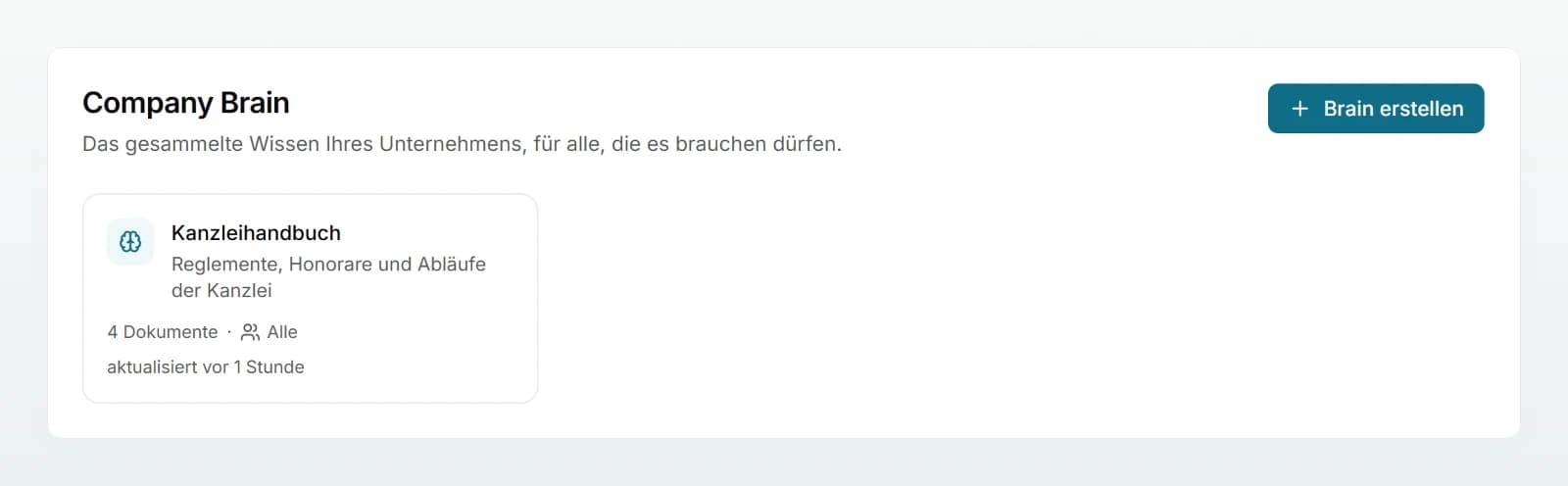
Company Brain öffnen
Klicken Sie in der Seitenleiste auf Company Brain und dann auf Brain erstellen. Die Liste zeigt alle Brains, die Sie lesen dürfen.
Name und Beschreibung eingeben
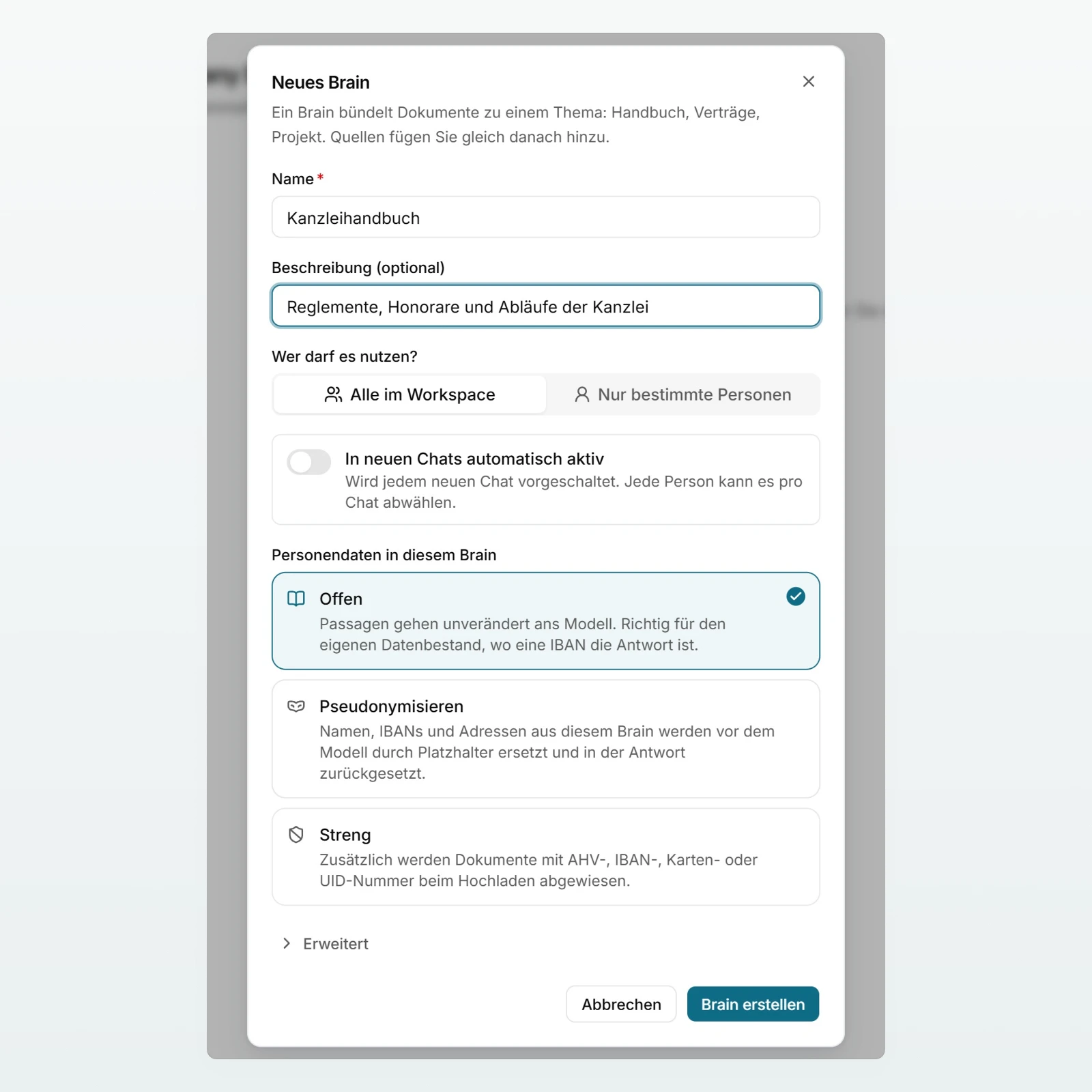
Geben Sie unter Name einen Namen ein, zum Beispiel «Kanzleihandbuch». Die Beschreibung (optional) steht auf der Karte in der Liste und hilft Ihren Kolleginnen und Kollegen, das richtige Brain zu wählen: «Honorare, Spesen, Mandantenkommunikation und Abläufe der Kanzlei».
Zugriff festlegen
Wählen Sie unter Wer darf es nutzen? entweder Alle im Workspace oder Nur bestimmte Personen. Die Personen legen Sie nach dem Erstellen unter Freigeben fest.
Datenschutzstufe wählen
Wählen Sie unter Personendaten in diesem Brain eine der drei Stufen: Offen, Pseudonymisieren oder Streng. Unter jeder Stufe steht, was sie bewirkt.
Optionen setzen und erstellen
Schalten Sie bei Bedarf In neuen Chats automatisch aktiv ein. Unter Erweitert geben Sie Anweisungen für das Modell ein. Klicken Sie dann auf Brain erstellen.
Die Einstellungen im Detail
Zugriff
| Auswahl | Wer das Brain sieht |
|---|---|
| Alle im Workspace | Jedes Mitglied kann das Brain im Chat nutzen. Wer es zusätzlich bearbeiten darf, legen Sie unter Freigeben fest. |
| Nur bestimmte Personen | Nur die Personen, die Sie freigeben, und Sie selbst. Für alle anderen ist das Brain samt Namen unsichtbar. |
Ob Workspace-Admins automatisch Zugriff haben, entscheidet die Einstellung Admins haben Zugriff auf alle Brains. Ist sie aus, erscheint bei Nur bestimmte Personen der Schalter Workspace-Admins einbeziehen, und Sie entscheiden selbst. Mehr dazu unter Zugriff und Freigabe.
Datenschutzstufe
| Stufe | Kurz gesagt |
|---|---|
| Offen | Passagen gehen unverändert ans Modell. Nur hier werden Bilder und gescannte PDFs gelesen. |
| Pseudonymisieren | Personendaten aus dem Brain werden vor dem Modell durch Platzhalter ersetzt und in der Antwort zurückgesetzt. |
| Streng | Wie Pseudonymisieren, zusätzlich werden Dokumente mit AHV-, IBAN-, Karten- oder UID-Nummer beim Hochladen abgewiesen. |
Vorausgewählt ist Offen. Steht der Workspace auf dem Schutzmodus «Blockieren», ist Streng vorausgewählt. Wählen Sie die Stufe vor dem ersten Upload: Streng prüft nur Dokumente, die danach hinzukommen. Mehr dazu unter Datenschutz im Brain.
In neuen Chats automatisch aktiv
Das Brain ist in jedem neuen Chat bereits aktiv, aber nur bei Personen, die es lesen dürfen. Jede Person kann es pro Chat abwählen. Bestehende Chats ändern sich nicht. Später schalten Sie die Option auf der Brain-Seite unter Über dieses Brain bei Standard in neuen Chats um. Das dürfen die Person, die das Brain erstellt hat, und Admins mit Zugriff.
Anweisungen
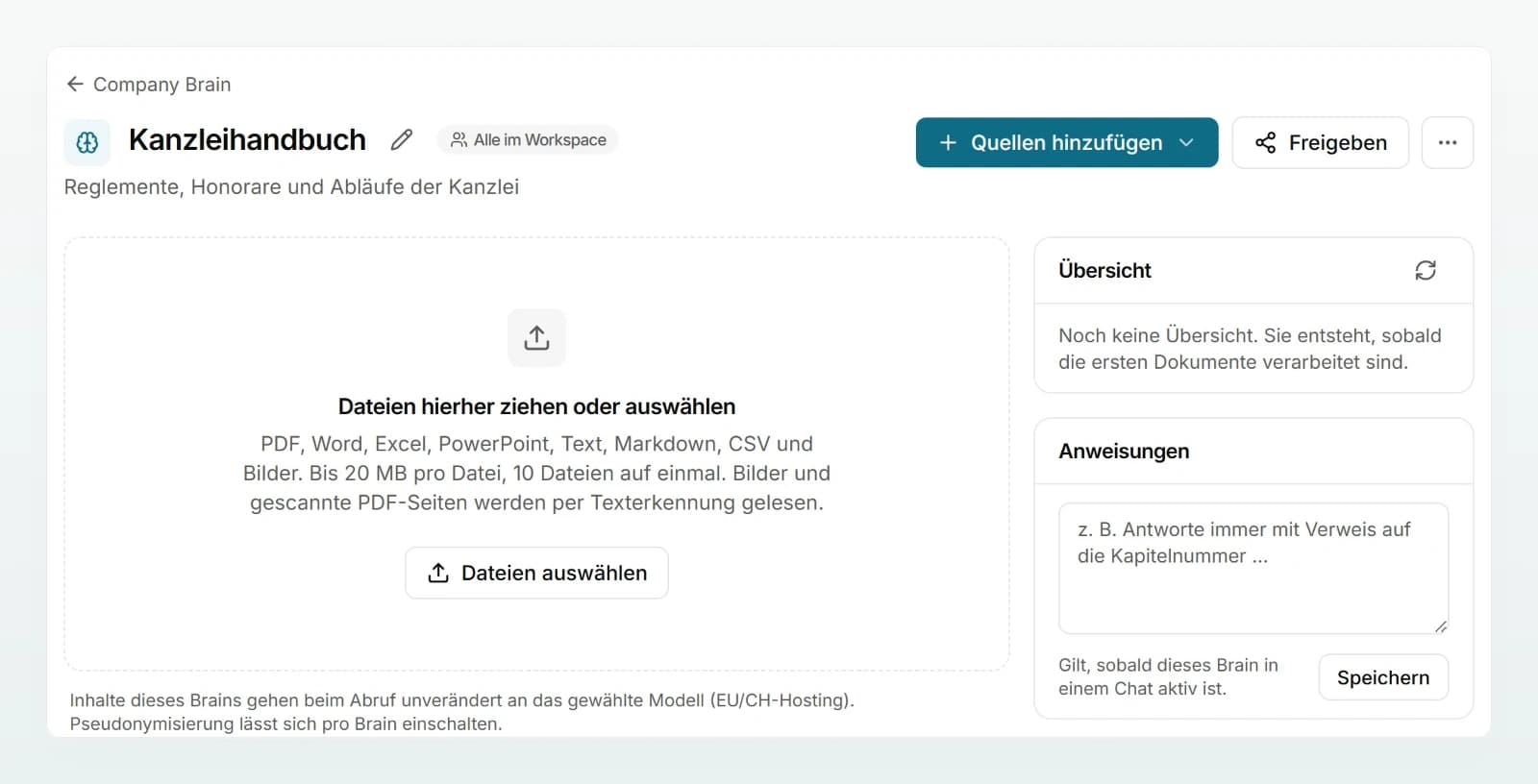
Anweisungen werden dem Modell mitgegeben, sobald das Brain in einem Chat aktiv ist. Gut eignen sich Regeln zum Umgang mit den Dokumenten, zum Beispiel: «Nenne bei Honorarfragen immer den Abschnitt der Honorarordnung 2026. Weise darauf hin, dass Offerten von der Mandatsleitung freigegeben werden.» Personen mit Bearbeitungsrecht ändern die Anweisungen später auf der Brain-Seite in der Karte Anweisungen.
Übersicht
Die Übersicht entsteht von selbst, sobald die ersten Dokumente verarbeitet sind: eine Liste der Dokumente mit ihren Zusammenfassungen, ab 41 Dokumenten von einem Modell zu einer kurzen Beschreibung verdichtet. Ein Auszug davon geht bei jeder Nachricht mit, damit das Modell weiss, was im Brain steckt. Wie Sie sie neu erstellen, steht unter Ein Brain pflegen.
Brains in Ordnern ordnen
Sobald es mehr als eine Handvoll Brains gibt, helfen Ordner. Auf der Brain-Seite finden Sie neben Brain erstellen den Knopf Neuer Ordner; ein Ordner kann Unterordner haben, bis drei Ebenen tief. Beim Erstellen eines Brains wählen Sie den Ordner gleich mit, und über das Menü eines Brains verschieben Sie es später mit In Ordner verschieben.
Ordner sind reine Organisation: Jedes Mitglied sieht jeden Ordner, darin aber nur die Brains, die es ohnehin nutzen darf. Umbenennen und löschen kann ein Ordner, wer ihn angelegt hat, und die Admins. Wird ein Ordner gelöscht, rücken die Brains und Unterordner darin eine Ebene nach oben; ein Brain wird dabei nie gelöscht.
Best Practices
- Ein Brain pro Thema und Zielgruppe. Ein «Kanzleihandbuch» für alle und ein eingeschränktes Brain pro Mandat sind leichter zu pflegen und zu schützen als ein grosses Brain für alles.
- Sprechende Namen. Im Chat wählen Ihre Kolleginnen und Kollegen nach Namen. «Mandate Holzwerk Brunner GmbH» sagt mehr als «Kunden 2».
- Datenschutzstufe zuerst. Entscheiden Sie vor dem ersten Upload, damit die Prüfung von Streng alle Dokumente erfasst.
- Standard sparsam setzen. Anweisungen und Übersicht jedes aktiven Brains gehen bei jeder Nachricht mit. Als Standard eignet sich ein Brain, das fast alle fast täglich brauchen.
- Kurze Anweisungen. Zwei, drei klare Regeln zu Quellenangaben, Ton oder Zuständigkeiten wirken besser als eine Seite Text.
Häufige Fragen
Ja. Die Person, die das Brain erstellt hat, und Admins mit Zugriff ändern den Zugriff unter Freigeben und die Datenschutzstufe unter Über dieses Brain. Beachten Sie: Wechseln Sie später auf Streng, werden Dokumente, die schon im Brain liegen, nicht nachträglich geprüft.
Er erscheint nur bei Nur bestimmte Personen und nur, wenn im Workspace die Einstellung Admins haben Zugriff auf alle Brains aus ist. Ist sie ein, haben Admins ohnehin immer Zugriff, und der Dialog sagt das unter der Auswahl.
Ihr Workspace ist in einer Testphase. In dieser Zeit steht der Chat zur Verfügung, Company Brain und Agenten noch nicht. Bitten Sie einen Admin Ihres Workspace, einen Plan zu wählen. Wie das geht, steht unter Plätze und Abrechnung.