
Brain im Chat nutzen
Schalten Sie im Chat ein oder mehrere Brains zu, wählen Sie, wie gesucht wird, und prüfen Sie Antworten an den genannten Quellen.
Im Chat arbeitet ein Brain erst, wenn es zugeschaltet ist. Dann sucht Custodos zu Ihren Nachrichten die passenden Stellen in den Dokumenten, und das Modell verweist in der Antwort auf seine Quellen.
Ein Brain zuschalten und fragen
Brains auswählen
Klicken Sie im Eingabefeld auf Brain (das Gehirn-Symbol). Setzen Sie unter Brains für diesen Chat ein Häkchen bei jedem Brain, das mitlesen soll. Brains mit dem Zusatz Standard sind in neuen Chats bereits aktiv; Sie können sie hier abwählen.
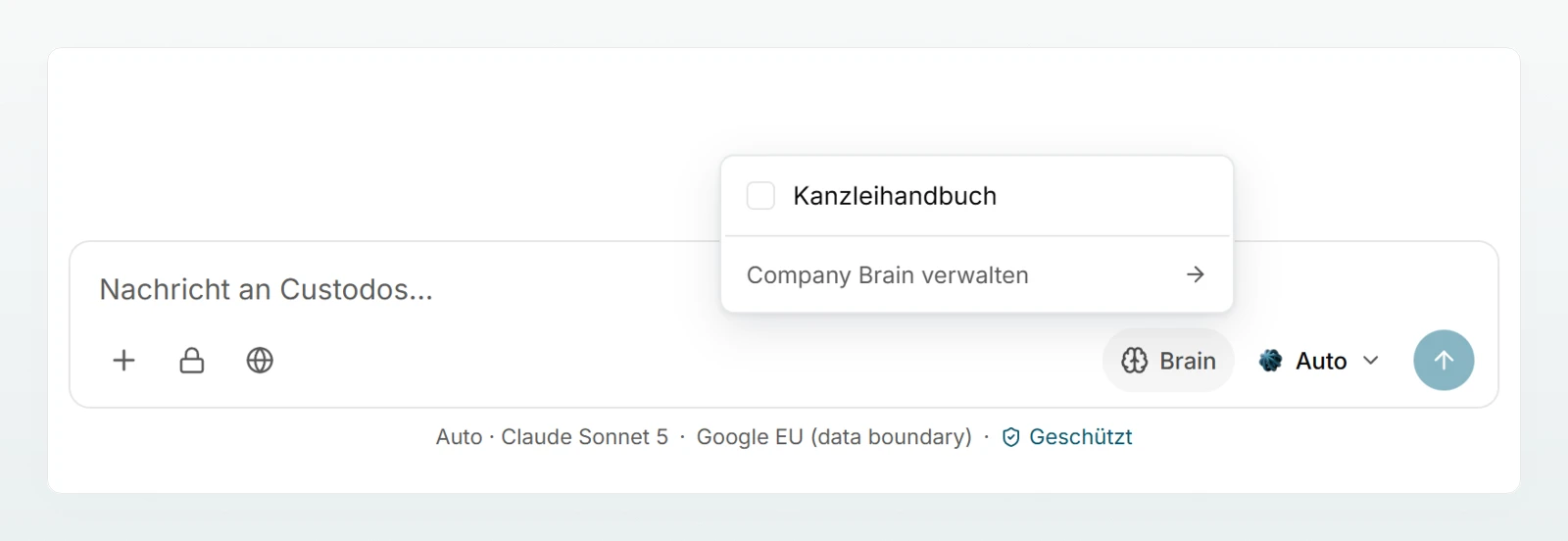
Abruf wählen
Wählen Sie unter Abruf zwischen Automatisch und Immer suchen. Die Auswahl gilt für diesen Chat und bleibt gespeichert.
Frage stellen
Stellen Sie Ihre Frage wie gewohnt, zum Beispiel: «Welche Spesen darf ich bei einem Kundenbesuch bei der Bäckerei Mehlwerk GmbH abrechnen?» Sucht das Modell selbst im Brain nach, sehen Sie kurz Company Brain wird durchsucht….
Quellen prüfen
Die Antwort verweist mit [1], [2] auf die verwendeten Stellen. Klicken Sie unter der Antwort auf die Zeile mit den Quellen aus dem Company Brain, zum Beispiel 2 Quellen aus dem Company Brain, und dann auf ein Dokument. Die Vorschau des Dokuments öffnet sich auf der Brain-Seite.
Automatisch oder Immer suchen
| Automatisch | Immer suchen | |
|---|---|---|
| Was mitgeht | Nur Stellen, die zur Nachricht passen. Bei «danke» oder «kürzer bitte» nichts. | Bei jeder Nachricht die besten Stellen. |
| Nachsuchen | Das Modell kann selbst gezielt suchen, bis 3 Mal pro Antwort. | ebenso |
| Credits | sparsam | mehr, weil jede Nachricht Text aus dem Brain mitnimmt |
| Geeignet für | die meisten Chats | Chats, die sich nur um die Dokumente drehen, oder wenn Automatisch eine Stelle nicht findet |
In beiden Fällen gehen die Anweisungen des Brains und ein Auszug seiner Übersicht bei jeder Nachricht mit.
Quellen und Zitate
- Die Zahlen im Text entsprechen den nummerierten Einträgen in der Quellenliste. Einträge ohne Zahl hat das Modell mit seiner eigenen Suche gefunden.
- Die Vorschau zeigt Zusammenfassung, extrahierten Text und bei importierten Dokumenten den Link Quelle öffnen.
- Die Quellenliste bleibt als Nachweis unter der Antwort stehen. Wurde Ihnen der Zugriff auf das Brain inzwischen entzogen, zeigt der Klick Seite nicht gefunden. Wurde nur das Dokument gelöscht, öffnet sich die Brain-Seite ohne Vorschau.
- Als Ersetzt markierte Dokumente werden für neue Antworten nicht mehr verwendet.
Mehrere Brains, Projekte und Agenten
- Mehrere Brains in einem Chat werden gemeinsam durchsucht. Die Quellen nennen, aus welchem Dokument eine Stelle stammt.
- Projekte können ein Brain haben. Alle Chats im Projekt antworten dann daraus (Projekte).
- Agenten können Brains mitbringen. Jede Person erhält nur Antworten aus Brains, die sie selbst lesen darf (Einen Agenten konfigurieren).
Welche Modelle mit einem Brain arbeiten
Um im Brain nachzusuchen, braucht ein Modell Werkzeuge. Solange ein Brain aktiv ist, sind Modelle ohne Werkzeuge in der Modellauswahl ausgegraut; ihre Infokarte sagt «Ohne Web- und Brain-Suche, erstellt keine Dateien.» War ein solches Modell gewählt, arbeitet der Chat mit Auto. Siehe Modelle wählen.
Ein Brain testen
Auf der Seite jedes Brains steht über der Dokumentliste ein Suchfeld mit dem Hinweis «Dieses Brain durchsuchen». Geben Sie eine Frage oder Stichworte ein, zum Beispiel «Stundensatz Buchhaltung», und klicken Sie auf Suchen. Sie sehen bis zu 6 Treffer, so wie der Chat die Stellen abrufen würde. Im Chat fragen öffnet einen neuen Chat.
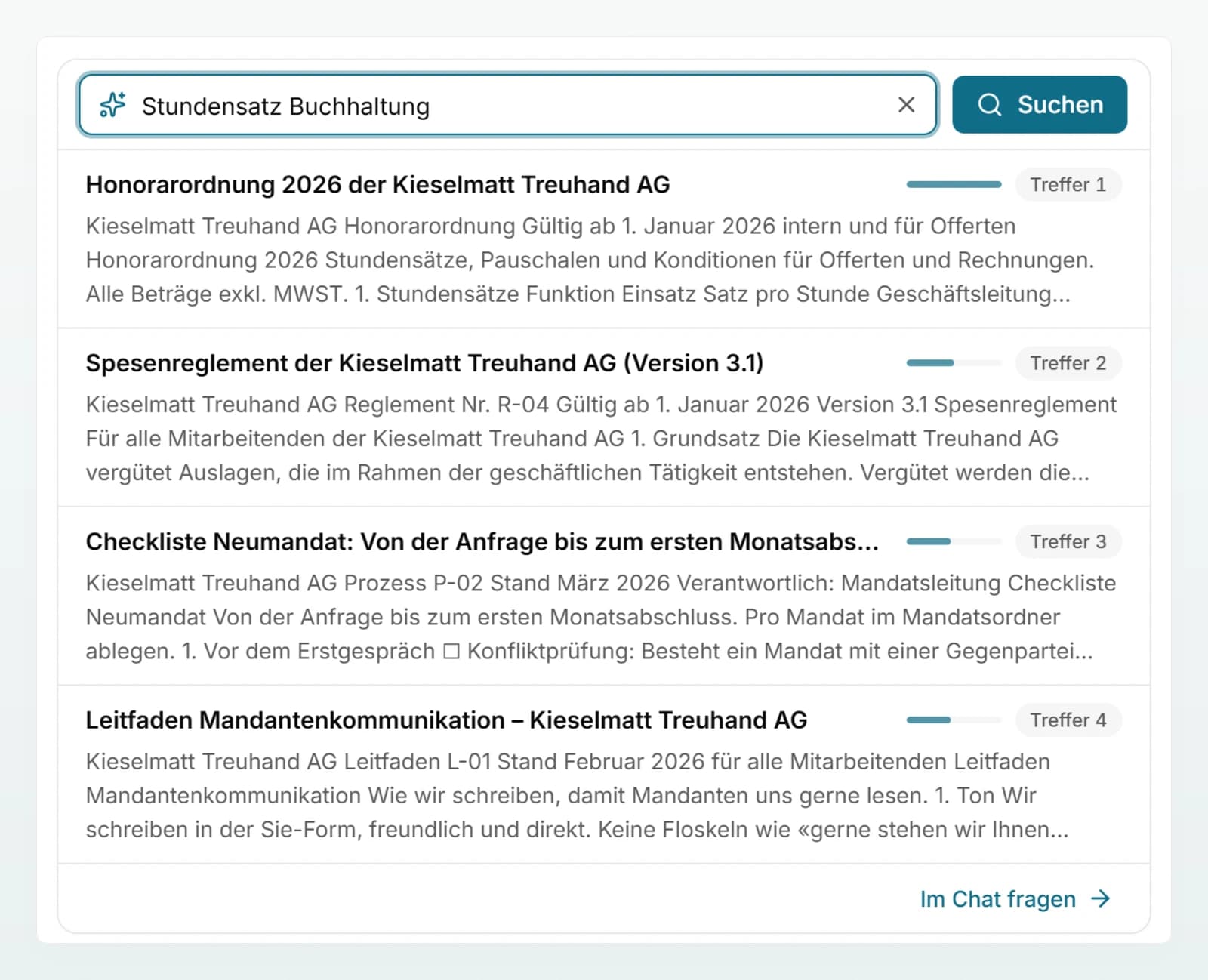
Das Feld erscheint, sobald mindestens ein Dokument Bereit ist, und steht allen mit Zugriff auf das Brain zur Verfügung.
Datenschutz, Sicherheitsmodus und Credits
- Ob Stellen aus einem Brain pseudonymisiert beim Modell ankommen, entscheidet die Datenschutzstufe des Brains, zusammen mit dem Schutzmodus des Workspace (Datenschutz im Brain).
- In einem Chat im Sicherheitsmodus werden Stellen aus allen Brains pseudonymisiert, auch aus offenen.
- Sind die Credits aufgebraucht, sucht das Modell nicht mehr selbst im Brain nach. Vorausgewählte Stellen gehen weiterhin mit.
Best Practices
- Fragen Sie mit den Begriffen der Dokumente. Fachbegriffe, Dokumentnamen und genaue Kennungen wie eine Vertragsnummer werden zuverlässig gefunden.
- Nennen Sie das Dokument, wenn Sie es kennen: «Was sagt das Spesenreglement 2026 zu Bahnreisen in der 1. Klasse?»
- Prüfen Sie Zahlen an der Quelle, bevor sie in eine Offerte oder eine Mandantenantwort gehen.
- Findet Automatisch etwas nicht, testen Sie die Frage im Suchfeld der Brain-Seite oder wechseln Sie für diesen Chat auf Immer suchen.
Häufige Fragen
Das Modell kann keine Werkzeuge nutzen und deshalb nicht im Brain nachsuchen. Wählen Sie ein anderes Modell oder Auto. Wählen Sie das Brain ab, ist das Modell wieder verfügbar.
Prüfen Sie auf der Brain-Seite, ob das Dokument Bereit ist und nicht als Ersetzt markiert. Geben Sie die Frage ins Suchfeld der Brain-Seite ein. Findet auch das nichts, formulieren Sie mit den Begriffen des Dokuments. Bei sehr langen Dateien ist nur der vordere Teil durchsuchbar, ein Warnsymbol neben dem Titel zeigt das an.
Eine persönliche Voreinstellung gibt es nicht. Die Person, die ein Brain erstellt hat, und Admins mit Zugriff können es aber für alle als Standard in neuen Chats setzen. Für wiederkehrende Arbeit eignet sich auch ein Projekt mit Brain.
Ja, in kleinem Umfang. Die Suche zu jeder Nachricht kostet nur einen Bruchteil eines Credits. Mehr ins Gewicht fällt der Text, der ans Modell mitgeht: Mit Automatisch ist das nur, was passt, mit Immer suchen bei jeder Nachricht mehr.