
Mit Custodos chatten
Starten Sie einen Chat, stellen Sie Ihre Frage und arbeiten Sie mit der Antwort weiter, vom Kopieren bis zum Neugenerieren mit einem anderen Modell.
Im Chat arbeiten Sie direkt mit einem KI-Modell: Fragen klären, Texte entwerfen, Dateien auswerten. Jeder Chat gehört Ihnen. Niemand sonst im Workspace sieht ihn, auch kein Admin, solange Sie ihn nicht teilen.
Einen Chat starten
Neuen Chat öffnen
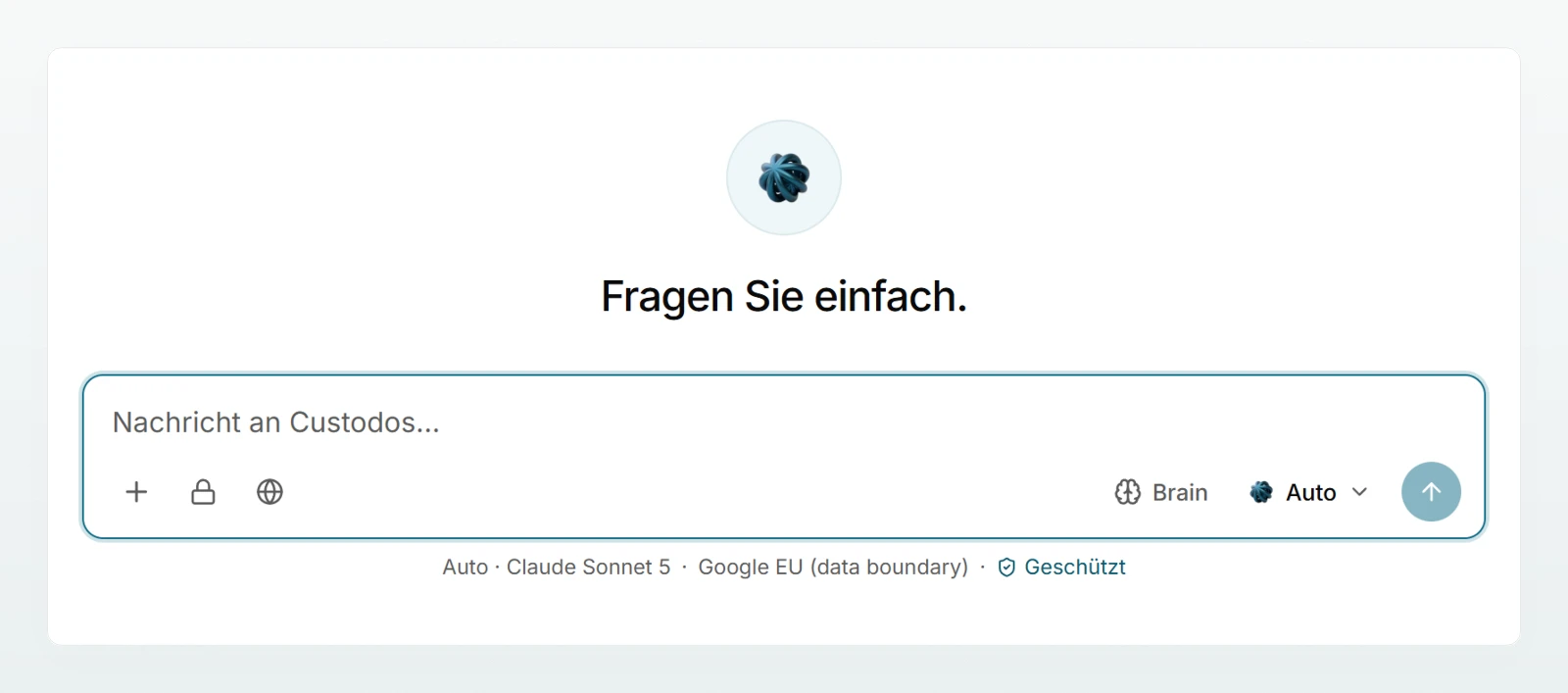
Klicken Sie oben in der Seitenleiste auf Neuer Chat. Das Eingabefeld erscheint in der Mitte der Seite.
Nachricht schreiben und senden
Schreiben Sie Ihre Frage ins Eingabefeld. Mit Enter senden Sie die Nachricht, mit Shift + Enter beginnen Sie eine neue Zeile. Alternativ klicken Sie auf den Pfeil Senden.
Antwort lesen
Über jeder Antwort steht der Name des Modells, das geantwortet hat. Arbeitet das Modell gerade mit einem Werkzeug, sehen Sie das als kurze Zeile, zum Beispiel Web wird durchsucht… oder Dokument wird erstellt…. Modelle, die vor der Antwort nachdenken, zeigen Denkt nach….
Ein leerer Chat steht nur im Verlauf, solange er geöffnet ist. Klicken Sie mehrmals auf Neuer Chat, landen Sie im selben leeren Chat, statt eine Reihe leerer Einträge zu sammeln.
Die Leiste unter dem Eingabefeld
Alles, was eine Nachricht ergänzt oder den Chat einstellt, sitzt in der Leiste direkt unter dem Text.
| Bedienelement | Wozu | Mehr dazu |
|---|---|---|
| Hinzufügen (das Pluszeichen) | Dateien anhängen, Dateien aus verbundenen Konten, Websuche, Bild erstellen | Dateien anhängen, Bilder erzeugen |
| Schloss Sicherheitsmodus einschalten | Sicherheitsmodus für diesen Chat, nur wenn Ihr Admin ihn anbietet | Sicherheitsmodus |
| Globus Websuche | Wie gründlich im Web gesucht wird | Websuche |
| Brain | Company Brains für diesen Chat wählen | Brain im Chat nutzen |
| Projekt | Chat in ein Projekt verschieben (sichtbar, sobald Sie ein Projekt haben) | Projekte |
| Auto oder ein Modellname | Modell wählen | Modelle wählen |
Darunter steht eine Zeile mit dem Modell und seinem Verarbeitungsort. Ist der Datenschutz aktiv, folgt Geschützt. Was dann mit Ihren Angaben geschieht, lesen Sie unter Personendaten im Chat schützen.
Eine gute erste Nachricht
Das Modell weiss nur, was im Chat steht. Nennen Sie deshalb kurz den Zusammenhang, die Aufgabe und die gewünschte Form:
Ich arbeite bei der Kieselmatt Treuhand AG. Fasse das angehängte Spesenreglement 2026 für neue Mitarbeitende in fünf Punkten zusammen, in einfachem Deutsch und ohne Fachbegriffe.
Passt die Antwort noch nicht, bleiben Sie im selben Chat und sagen Sie, was anders sein soll. Mehr Beispiele finden Sie unter Gute Prompts schreiben.
Mit der Antwort weiterarbeiten
Unter Ihrer letzten Frage und unter der letzten Antwort erscheinen Aktionen, sobald Sie mit der Maus darüberfahren. Auf dem Smartphone sind sie immer sichtbar.
| Aktion | Wo | Was passiert |
|---|---|---|
| Kopieren | Letzte Frage und letzte Antwort | Der Text landet in der Zwischenablage, Formatierungen als Markdown. |
| Bearbeiten und erneut senden | Letzte Frage | Sie ändern die Frage und senden sie neu. Frage und Antwort werden ersetzt. |
| Neu generieren (Pfeil im Kreis) | Letzte Antwort | Das Modell antwortet neu. Die bisherige Antwort wird ersetzt. |
Mit einem anderen Modell neu generieren
Wählen Sie zuerst unten rechts ein anderes Modell. Fahren Sie dann über die letzte Antwort und klicken Sie auf den Pfeil im Kreis: Sein Tooltip nennt das Modell, das neu antworten wird. So vergleichen Sie schnell, ob ein stärkeres Modell die Aufgabe besser löst.
Tabellen und Code übernehmen
Enthält eine Antwort eine Tabelle, finden Sie darüber zwei Symbole: Tabelle kopieren (als CSV, Markdown oder TSV) und Tabelle herunterladen (als CSV oder Markdown). Als TSV kopiert, fügen Sie eine Tabelle direkt in Excel ein und die Werte landen in Spalten. Codeblöcke haben Code kopieren und Datei herunterladen.
Wenn keine Antwort kommt
Bricht eine Antwort ab, steht unter Ihrer Frage «Diese Nachricht hat keine Antwort erhalten.» Klicken Sie auf Erneut senden. Ihre Frage wird dabei nicht doppelt gespeichert.
Umbenennen, drucken und löschen
Oben im Chat stehen der Titel und, sobald der Chat eine Nachricht enthält, die Symbole für Teilen, Drucken und Löschen.
- Umbenennen: Klicken Sie auf den Titel oben im Chat und tippen Sie einen neuen Namen (bis 120 Zeichen). Alternativ öffnen Sie in der Seitenleiste das Menü Chat-Optionen (drei Punkte) und wählen Umbenennen.
- Drucken oder als PDF sichern: Klicken Sie auf das Druckersymbol Als PDF exportieren (Druckdialog). Es öffnet sich eine druckfreundliche Seite mit Titel, Workspace und Datum. Klicken Sie auf Drucken / Als PDF speichern und wählen Sie im Druckdialog «Als PDF speichern». Die Seite enthält den Text der Nachrichten, keine Bilder und keine erzeugten Dateien.
- Löschen: Klicken Sie auf das Papierkorbsymbol Chat löschen und bestätigen Sie mit Löschen. Aus der Seitenleiste geht das über Chat-Optionen und Löschen.
Ihr Workspace kann ausserdem festlegen, dass Chats nach einer bestimmten Anzahl Tage automatisch gelöscht werden. Das stellt ein Admin ein, siehe Aufbewahrung und Kontext-Cache.
Häufige Fragen
Bearbeiten und Neugenerieren gibt es nur am Ende des Chats, damit der Verlauf stimmig bleibt. Möchten Sie an einer früheren Stelle neu ansetzen, kopieren Sie die Frage und starten Sie damit einen neuen Chat.
Nein. Die neue Antwort ersetzt die bisherige. Brauchen Sie beide, kopieren Sie die alte Antwort vorher.
Zwei Fälle legen das Modell fest: Die Credits des Workspace sind für diesen Monat aufgebraucht, oder der Chat läuft im Sicherheitsmodus. In beiden Fällen ist die Modellauswahl gesperrt und ein Hinweis unter dem Eingabefeld erklärt es. Details unter Modelle wählen.
Nein. Ein Chat ist privat, bis Sie ihn selbst teilen. Das gilt auch für Admins. Wie Teilen funktioniert, steht unter Chats teilen und finden.
Nächste Schritte
Auto, Modellinfos und was passiert, wenn die Credits aufgebraucht sind.
Dateien und Bilder anhängenPDFs, Excel-Tabellen und Screenshots direkt im Chat auswerten.
Gute Prompts schreibenMit Beispielen aus dem Arbeitsalltag zu besseren Antworten.
Chats teilen und findenChats durchsuchen und mit Kolleginnen und Kollegen teilen.